
Lección 1.2: Del pedal al metal
Tutorial
Beginner
+10XP
70 mins
(1594)
Unity Technologies
Descripción general:
En esta lección haremos que tu simulador de conducción cobre vida. Primero escribirás tus primeras líneas de código en C#, cambiando la posición del vehículo y permitiéndole avanzar. A continuación, añadirás componentes de física a tus objetos para que puedan encontrarse entre sí. Por último, aprenderás a duplicar objetos en Hierarchy y a ubicarlos en la carretera.
Resultado del proyecto:
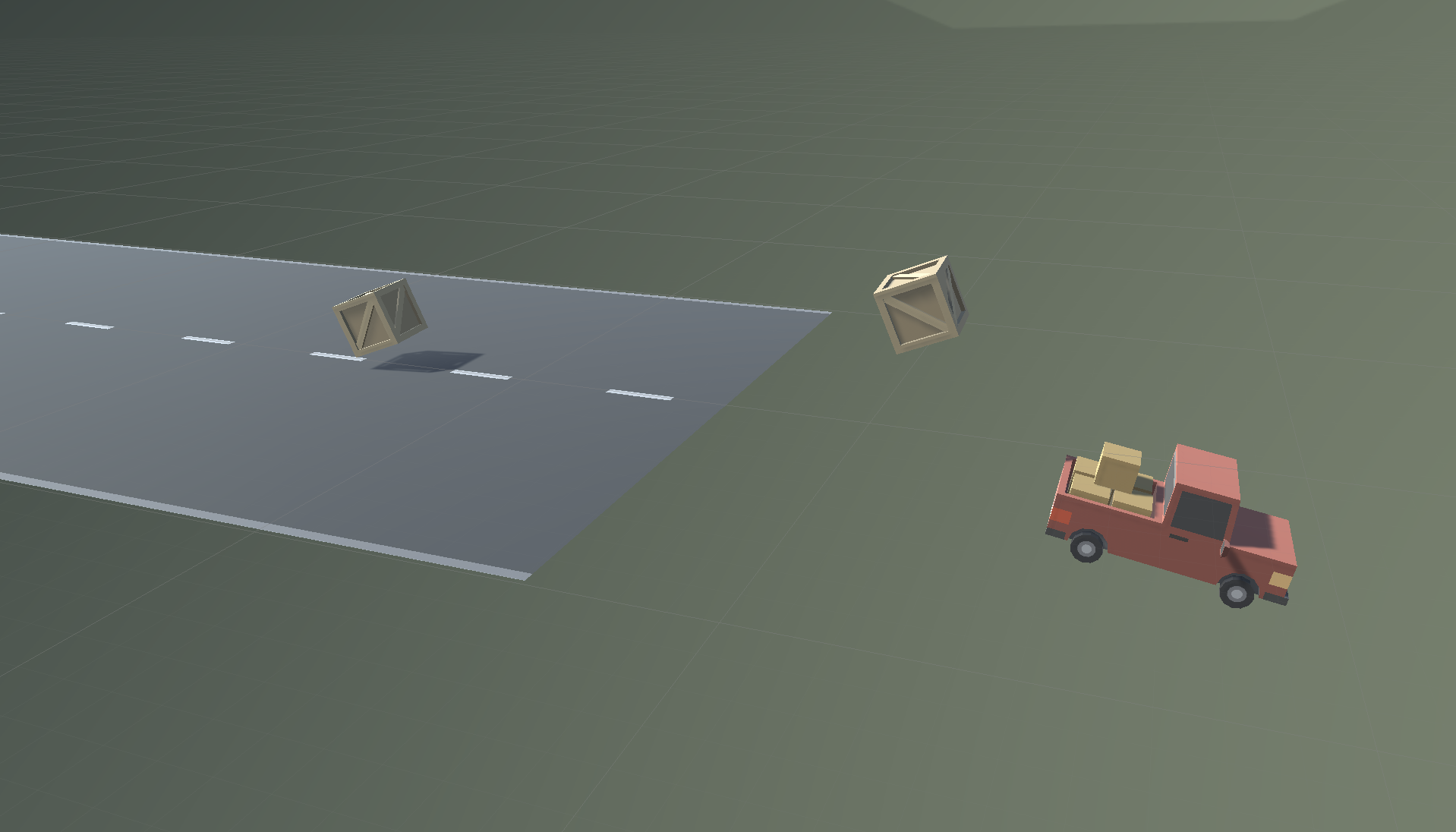
Dispondrás de un vehículo en movimiento con su propio Script de C# y una carretera llena de obstáculos, donde todos podrán encontrarse entre sí utilizando componentes de física.
Languages available:
1. ¿Cómo crear y aplicar tu primer script?
Para comenzar esta lección, crearemos nuestro primer Script de C# que controlará el movimiento del vehículo.
- En la ventana Project, haz clic derecho > Create > Folder y pónle el nombre «Scripts».
- En la carpeta «Scripts», haz clic derecho > Create > C# Script y pónle el nombre «PlayerController».
- Arrastra tu nuevo script hasta el objeto Vehicle (Vehículo).
- Haz clic en el objeto Vehicle para asegurarte de que se añadió como Componente en el Inspector.
2. ¿Cómo agregar un comentario en el método Update()?
Para lograr que el vehículo se mueva, primero tenemos que abrir nuestro nuevo script y familiarizarnos con el entorno de desarrollo.
- Haz doble clic en el script para abrirlo en Visual Studio.
- En el método Update(), agrega como comentario: // Move the vehicle forward.
3. ¿Cómo darle al vehículo movimiento hacia adelante?
Ahora que contamos con el comentario que dice lo que VAMOS a programar, tenemos que escribir una línea de código que haga que nuestro vehículo avance.
- Debajo de tu nuevo comentario, escribe transform.tr y selecciona Translate (Desplazar) en el menú de autocompletar.
- Escribe (, agrega 0, 0, 1 entre paréntesis y completa la línea con un punto y coma (;).
- Presiona Ctrl/Cmd + S para guardar tu script, luego ejecuta el juego para probarlo.
4. ¿Cómo usar Vector3 para moverte hacia adelante?
Programamos el vehículo para que se moviera en el eje Z, pero hay una forma más sencilla de codificarlo.
- Elimina 0, 0, 1 del código que escribiste y autocomplétalo para reemplazarlo con Vector3.forward.
5. ¿Cómo modificar la velocidad del vehículo?
Ahora, la velocidad del vehículo está fuera de control. Debemos cambiar el código para arreglarlo.
- Agrega * Time.deltaTime y ejecuta el juego.
- Añade * 20 y ejecuta el juego.
6. ¿Cómo agregar un componente RigidBody a los objetos?
Ahora, el vehículo pasa a través la caja. Si queremos que sea más realista, tenemos que añadir física.
- Selecciona el Vehicle y, en Hierarchy, haz clic en Add Component (Agregar componente) y selecciona RigidBody.
- Selecciona el Obstacle (Obstáculo) y, en Hierarchy, haz clic en Add Component y selecciona RigidBody.
- En las propiedades del componente RigidBody, aumenta la Mass (Masa) del Vehicle y el Obstacle a lo que deberían pesar en kilogramos y vuelve a probar.
7. ¿Cómo duplicar y ubicar los obstáculos?
Por último, debemos duplicar el obstáculo para hacer que la carretera sea más desafiante para el vehículo.
- Haz clic y arrastra el Obstacle hasta el final de la lista en Hierarchy.
- Presiona Ctrl/Cmd + D para duplicar el Obstacle y moverlo en el eje Z.
- Repite el proceso unas cuantas veces para crear más obstáculos.
- Luego de duplicarlo unas cuantas veces, selecciona uno en Hierarchy y mantén presionado Ctrl + clic para seleccionar múltiples Obstacles, luego duplícalos.
8. Resumen de la lección
Nueva funcionalidad
- El vehículo se mueve por la carretera a una velocidad constante.
- Cuando el vehículo encuentra los obstáculos, estos vuelan por los aires.
Nuevos conceptos y habilidades
- Scripts de C#
- Inicio frente a Update
- Comentarios
- Métodos
- Aprobar parámetros
- Time.deltaTime
- Multiplicar (*) operadores
- Componentes
- Colisionador y RigidBody
Siguiente lección
- Añadiremos código a nuestra cámara para que siga al jugador mientras conduce por la carretera.