
Android 向けのパブリッシュ
Tutorial
intermediate
+10XP
30m
(6)
Unity Technologies
Unity にはパブリッシング機能が組み込まれており、人気のある様々なプラットフォームに簡単かつ効率的にパブリッシュすることができます。同じアプリケーションを複数のプラットフォームにパブリッシュすることができますが、各プラットフォームに固有のハードウェアとソフトウェアの要件を考慮してアプリケーションを設計する必要があります。本チュートリアルでは、Android ベースのデバイスへのパブリッシュについて説明します。
Languages available:
1. はじめに
Unity にはパブリッシング機能が組み込まれており、人気のある様々なプラットフォームに簡単かつ効率的にパブリッシュすることができます。同じアプリケーションを複数のプラットフォームにパブリッシュすることができますが、各プラットフォームに固有のハードウェアとソフトウェアの要件を考慮してアプリケーションを設計する必要があります。本チュートリアルでは、Android ベースのデバイスへのパブリッシングについて説明します。
このチュートリアルでは、以下を必要とします:
- Android Build Support モジュールのインストール
- アップデート済の Java SDK がインストールされている
- Android NDK と SDK がインストールされている
- Unity エディターの Pro ライセンス
- パッケージマネージャーからインストールした Reflect パッケージ
2. 環境のセットアップ
Unity を使用して Android アプリを作成する前に、開発環境を整える必要があります。具体的には、最新の Java SDK、パブリッシュしたい Android バージョンの Android SDK と NDK が必要です。
Unity には 2つの選択肢があります。Unity Hub でインストールされた JDK と NDK のバージョンを使用するか、それぞれの開発者が提供する公式バージョンをインストールして、そのパスを Unity に指定するかです。
このチュートリアルでは、ハブインストールを使用することが、立ち上げるための最も早く、かつ推奨される方法です。
注意:開発者版の JDK、SDK、NDK をご希望の方は、こちらをご覧ください。最新の Java SE JDK をダウンロードすることができます。Android studio および代替となるコマンドラインバージョンは、https://developer.android.com/studio からダウンロードできます。
3. Unity Hub を使ったインストール
1. Unity Hub を開き、インストールしたものを見つけます (画像 01)。
2. 開いているインストール画面の右上にある 3つの点を選択し、Add Modules を選択します (画像 02)。
3. Android Build Support セクションを展開し、Android SDK & NDK Tools と OpenJDK の両方を選択します (画像 03)。
4. Next をクリックして、規約に同意します。インストールが終了するのを待ちます。
5. Unity では、上部のメニューバーから Edit > Preferences と選択して、環境設定を開きます (画像 04)。
6. External Tools を選択し、関連するボックスを有効にして、強調表示されたセクションが Unity にインストールされたツールを使用するように設定されていることを確認します (画像 05)。
7. File メニューから Build Settings を選択するか、Ctrl-Shift-B を押して Build Settings メニューを開きます (画像 06)。
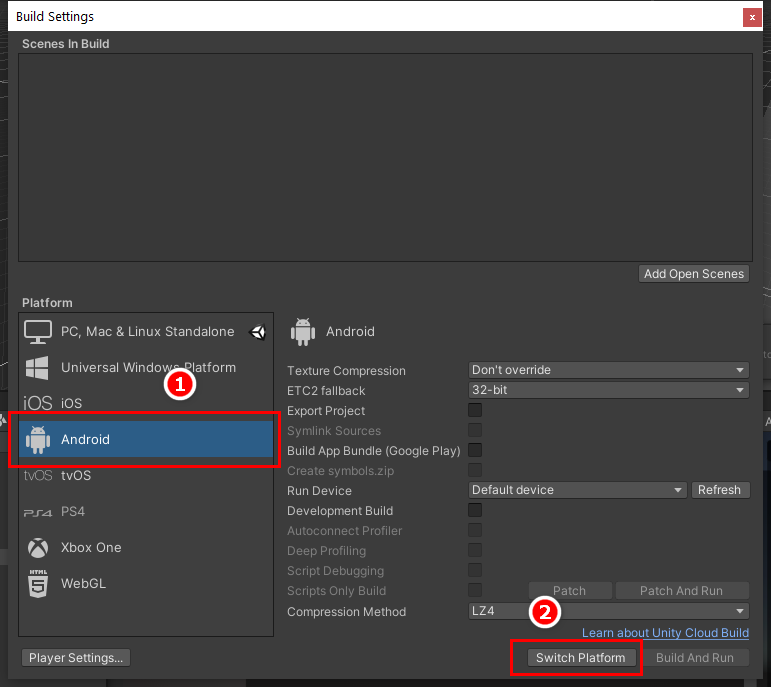
8. Android プラットフォームを選択し、Switch Platform を選択して必要なパッケージがインストールされるのを待ちます (画像 07)。
9. 左下の Player Settings ボタンを選択します (画像 08)。
10. Player Settings が選択されていることと、Android タブで作業していることを確認してください (画像 09)。
11. Company Name (会社名)、Product (application) Name (製品/アプリ名)、ビルドの Version (バージョン) 番号を入力します (画像 10)。
12. 設定は拡張可能なセクションに分かれています:
a. Icon:このセクションでは、パプリッシュ時のアプリのアイコンを設定することができます。
b. Resolution and Presentations:このセクションでは、ゲームの解像度や、デバイスの向き(横向き/縦向き)で画面を回転したときの動作を設定できます。
c. Splash Image:このセクションでは、アプリのスプラッシュ画像を制御するすべてのオプションにアクセスできます。
d. Other Settings:このセクションでは、アプリケーションの識別、パフォーマンス、およびグラフィックハードウェアの設定を行います。
e. Publishing Settings:このセクションでは、選択したパブリッシングプラットフォームに固有の値や要件を設定できます。
f. XR Settings:バーチャルリアリティや拡張現実のアプリケーションを作成している場合、このセクションでは、アプリケーション用に Unity のビルトインテクノロジーを有効にすることができます。
利用可能な設定の数に圧倒され、複雑になってしまうことがあります。以下では、Android アプリをパブリッシュする前に必要となる代表的な最低限の設定をご紹介します。
1. Icon、Resolution and Presentation、Splash Image は初期値のままにしておきます。
2. Other Settings セクションを展開します。
3. 現在、Vulcan グラフィックスは、一部の AR(拡張現実)技術でいくつかの問題を引き起こしています。Vulcan を選択して「-」オプションを選んで削除してください。
4. com.YourCompany.AppName の形式を使用して Package Name を変更します (画像 11)。
5. 対象となる最小 API レベルを設定します。一般的に AR、特に ARCore を使用する場合は、Kitkat (レベル 19) 以上を使用したいところです。Target API level を Automatic (highest Installed) に設定します。これにより、システムで highest Android NDK を探し、その API レベルのパッケージを作成します (画像 12)。
6. Publishing 設定を展開します。Android アプリをアプリストアで配信するには、固有のキーで署名する必要があります (画像 13)。
7. Keystore は、生成されたすべてのキーが保存される場所です。このチュートリアルでは、アプリケーション用の新しいキーを作成します。Keystore Manager を選択します。
8. Manager ウィンドウの左上にある Keystore ボタンを選択します。ドロップダウンメニューで Create New を選び、 In Dedicated Location を選択します。キーは別の安全な場所に保管しておくのがよいでしょう。ファイルを保存する場所を選択します (画像 14)。
9. 必要事項を入力してください。キーの最大有効期間は 1,000 年です。ここでは 50 年としていますが、これはあなた次第です。あなたが覚えている安全なパスワードを選択してください。パスワードを忘れてしまった場合は、新しいキーを生成してアプリケーションをリパブリッシュする必要があります。右下の Add Key を選択し、新しいキーを作成します (画像 15)。
10. Player Settings ウィンドウを閉じます。
11. パブリッシング前の最後のステップとして、Build Settings にシーンを追加します。これは、アプリケーションの実行時に最初に開くシーンとなります。現在開いているシーンをアプリケーションのビルドに追加するには、Add Open Scene ボタンを選択します (画像 16)。
12. Build を選択すると、.apk ファイルが作成されます。このファイルをお使いのデバイスにコピーして、テストや投稿に利用できます。.apk ファイルをアプリケーションのマーケットプレイスにアップロードし、ストアページを設定することは、このチュートリアルの範囲外です。このプロセスの詳細については、公式パブリッシャーのリソースを参照してください。
4. 次のステップ
これで、Android の APK ファイルを生成するためのパブリッシング環境が整いました。これで、他のプラットフォーム用に同じアプリケーションのビルドを作成したり、パブリッシュしたい Android ベースのストアに行って、そのストア特有のプロセスや要件を使って新しい .apk ファイルをアップロードしたりすることができます。