
Reflect 뷰어에서 VR 사용하기
Tutorial
Beginner
+0XP
15m
(9)
Unity Technologies
Unity Reflect 뷰어는 사용자가 별도의 준비 없이 데스크톱, AR, VR에서 쉽고 빠르게 디자인을 검토하도록 지원합니다. HTC Vive를 사용하여 쉽게 이동하면서 1인칭 시점에서 메시를 대규모로 확인할 수 있습니다. 이 튜토리얼에서는 VR 안에서 탐색하고 메시 데이터와 상호작용하는 방법을 알아봅니다.
Languages available:
1. VR 뷰어 실행하기
Reflect 뷰어를 실행할 때는 항상 Reflect 라이선스와 연결된 Unity 계정으로 로그인했는지 확인해야 합니다. 프로젝트는 VR에 들어가기 전후로 로딩할 수 있습니다. 이 튜토리얼은 VR에 들어가기 전에 프로젝트를 실행하는 방법뿐 아니라 VR에 들어간 뒤에 프로젝트 메뉴에 액세스하는 방법도 설명할 것입니다.
1. Vive의 설정을 마치고 사용 준비가 되어 있는지, 컨트롤러가 켜져 있는지 확인합니다. 헤드셋은 아직 사용하지 않습니다.
2. Reflect 뷰어를 실행하고 Unity 계정으로 로그인하여 프로젝트 목록을 확인합니다.
3. 검토하려는 프로젝트를 선택하고 Open을 클릭합니다.
4. VR 헤드셋을 착용하고 컨트롤러의 양쪽 트리거를 당겨서 VR에서 앱을 실행합니다(그림 01).
오른쪽 컨트롤러는 탐색에, 왼쪽 컨트롤러는 메뉴 선택에 사용됩니다.
2. 탐색
VR 뷰어에는 두 가지 탐색 모드, 텔레포트와 비행이 있습니다. 텔레포트는 메시 안에서 짧은 거리를 이동할 때 좋고, 비행은 씬 전체를 빠르게 이동할 때 알맞습니다.
텔레포트:
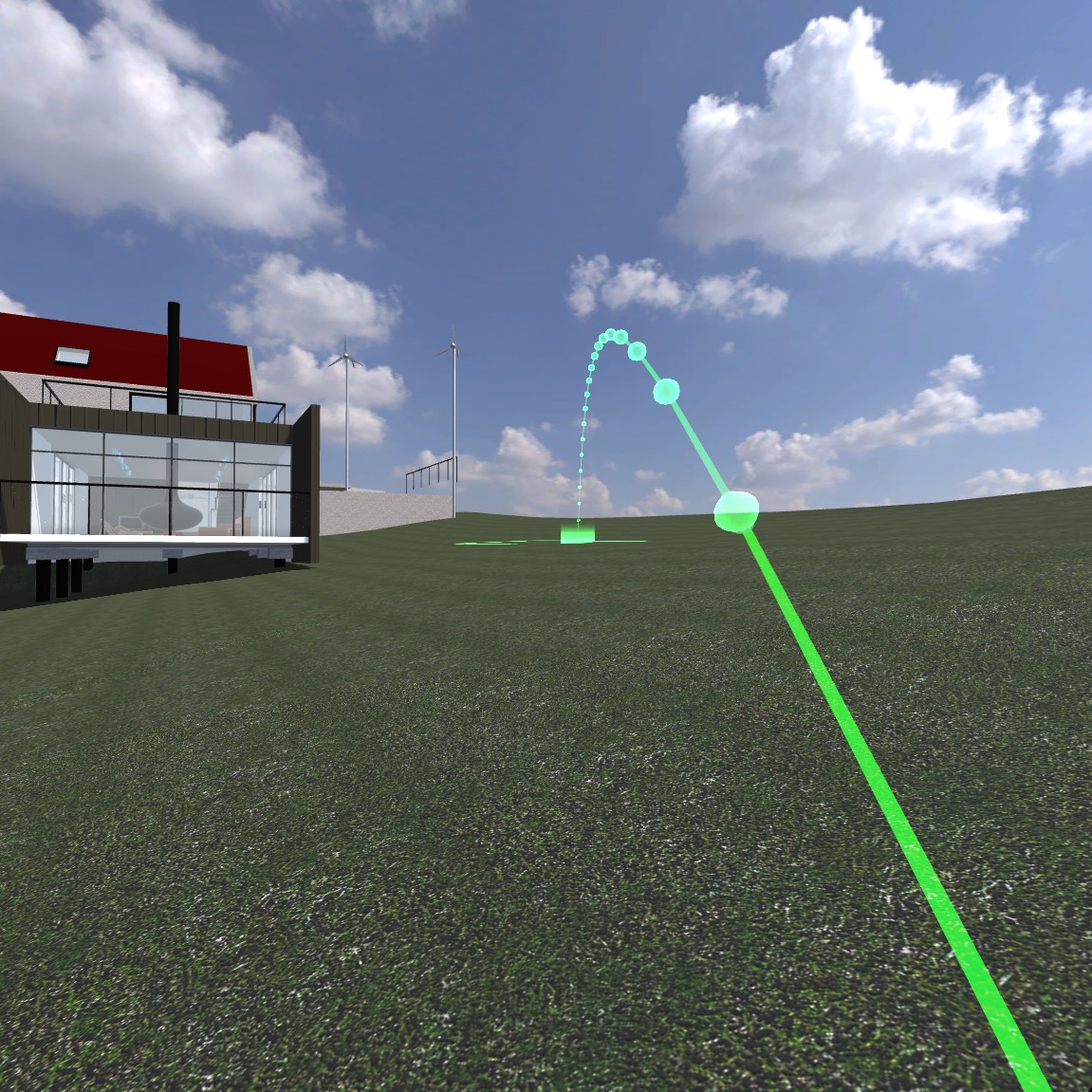
1. 오른쪽 컨트롤러에서 트랙패드의 윗부분을 누른 채로 유지합니다. 이렇게 하면 컨트롤러에서 텔레포터 구역이 투사됩니다. 텔레포터 사용 가능으로 표시된 메시에만 사용할 수 있다는 점을 참고하시기 바랍니다. 녹색 텔레포터 구역은 텔레포트 가능 영역(그림 02)이며 적색 텔레포터 구역은 텔레포트 할 수 없는 구역입니다.
2. 텔레포트할 영역을 결정했다면 트랙패드에서 손을 뗍니다. 선택한 영역으로 텔레포트할 것입니다.
비행:
1. 오른쪽 컨트롤러에서 메뉴 버튼을 누른 채로 유지합니다.
2. 오른쪽 컨트롤러로 비행하려는 방향을 가리킵니다. 이 동작은 멀리 있는 영역으로 이동할 때 사용하면 매우 느리게 느껴질 수 있습니다.
3. 비행 속도를 높이려면 오른쪽 컨트롤러의 트리거를 누른 채로 유지합니다.
3. 뷰어 옵션
모든 뷰어 도구는 왼쪽 컨트롤러 트랙패드 하단의 메뉴 휠에 위치해 있습니다(그림 03). 다른 도구를 선택하려면 왼쪽 트랙패드를 사용해 선택할 도구 쪽으로 밀거나 오른쪽 컨트롤러로 선택할 도구를 가리켜서 클릭하고 오른쪽 트리거를 누릅니다. 처음 네 가지 도구는 데스크톱 버전의 뷰어와 같으며, 마지막 두 도구는 VR 전용입니다. 도구 하나를 클릭하면 왼쪽 컨트롤러와 연결되거나 뷰어 앞 월드 공간에 존재하는 팝업 UI가 나타납니다. 왼쪽 컨트롤러와 연결된 팝업은 왼쪽 트랙패드를 클릭하면 닫힐 수 있습니다. 월드 공간 UI는 메뉴 왼쪽에 닫기 버튼이 있습니다.
A. 프로젝트 - 이 옵션으로 데스크톱 버전의 Reflect 뷰어에서 봤던 것과 동일한 프로젝트 로딩 창에 접근할 수 있습니다. 여기서 다른 프로젝트를 다운로드 및 선택할 수 있습니다.
B. 화면 모드 - 데스크톱과 VR 모드 사이를 토글할 수 있습니다.
C. 동기화 - 라이브 링크 모드를 선택하여 Revit 모델에서 실시간으로 발생하는 변경 사항을 확인합니다.
D. 필터 - BIM 데이터 기반의 메시를 표시하거나 숨깁니다.
E. 설정 - 포스트 프로세싱 효과를 토글합니다.
F. BIM 뷰어 열기 - 씬 내의 모든 BIM 데이터 목록을 표시합니다.
G. 미니 월드 열기 - 별도의 공간에 씬을 작은 버전으로 표시합니다. 사용자가 씬 안에서 어느 위치에 있든 관계없이 모델의 전체 모습을 볼 수 있습니다. 미니 월드 박스 앞의 스케일 막대를 클릭하고 드래그하여 미니 월드 공간 내에서 모델의 크기를 조절할 수 있습니다. 미니 월드를 닫으려면 박스 왼쪽의 'x' 버튼을 클릭합니다.
4. 결론
VR 버전 Reflect 뷰어를 공동 검토 작업에 사용하면 시공 전에 건물 내부로 들어가 볼 수 있습니다. 이를 통해 빠르게 반복 작업을 하고 제작 프로세스에서 작업 중인 디자인에 더 확신을 갖게 됩니다.