
AR Foundation の設定
Tutorial
intermediate
+10XP
20m
(19)
Unity Technologies
本チュートリアルでは、Unity で AR Foundation を設定する方法を学びます。
Languages available:
1. AR Foundation の設定
本チュートリアルは、Unity 2019.4 LTS を使用して検証されています。
AR Foundation は、iOS と Android の両方のデバイスをターゲットにした拡張現実 (AR) アプリの構築を可能にします。つまり、AR Foundation を使ってAR Unityアプリをビルドし、シーンのスクリプトやコンポーネントを変更することなく、iOS または Android デバイスにデプロイすることができます。
AR Foundation 以前は、開発者は重要な ARKit または ARCore スクリプト(ターゲットプラットフォームによって異なる)を含む複数のシーンを作成する必要があり、開発サイクルが遅くなったり、開発チームが両方のプラットフォームにアプリをビルドすることが完全に妨げられたりしていました。AR Foundation の導入により、開発者は文字通り「1回ビルドすれば、どのプラットフォームにでも実装」を実現することができます。
Unity 2019.4 では、AR Foundation は以下をサポートしています:
- Multi-platform の実装:iOS と Android
- 垂直・水平方向の平面検出
- フィーチャーポイントの検出
- 環境光推定
- ヒットテスト
- AR アンカー
- 画像トラッキング
- 3D オブジェクトトラッキング
- Environment Probes
- World Maps
- 顔分析
- Cloud Anchors
- AR リモート
- ライトウェイトレンダーパイプライン
このチュートリアルでは、プロジェクトに AR Foundation を設定するために必要な手順を確認します。AR Foundation パッケージは、ARKit と ARCore パッケージ(デプロイメントするターゲットプラットフォームによって異なる)に加えて、AR Unity アプリをビルドし、Android および iOS デバイスの両方にビルドをプッシュする際に必要不可欠なパッケージです。
AR Foundation を使用するには、パッケージマネージャーから AR Foundation パッケージをインポートし、2 つのゲームオブジェクトとその関連スクリプト (AR Session と AR Session Origin) でシーンを適切に構成する必要があります。
2. AR Foundation パッケージのインポート
1. バージョン 2019.2 以降の 3D Unity の新規プロジェクトを開きます。
2. パッケージマネージャに移動します (Window > Package Manager と選択) (画像 02)。
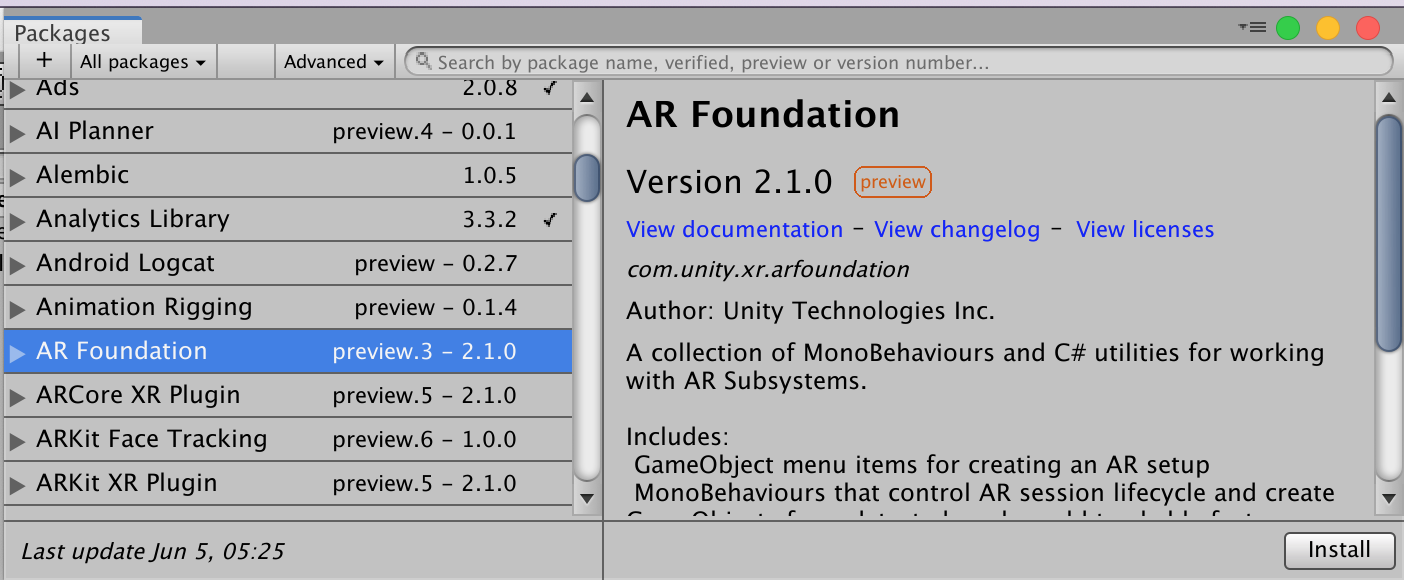
3. リストから「AR Foundation」をインストールします (画像 03)。
4. iOS にデプロイする場合、ARKit をインストールします (画像 04)。
5. Android にデプロイする場合は、ARCORE XR Plugin をインストールします (画像 05)。
6. iOS と Android の両方にデプロイする場合は、これらのパッケージをすべてインストールしてください:
- AR Foundation
- ARKit XR Plugin
- ARCore XR Plugin
7. シーンからデフォルトの Main Camera ゲームオブジェクトを削除します。今回のプロジェクトでは、重要なスクリプトを搭載した特別な AR Camera を使用するので、デフォルトの Main Camera はもう必要ありません。
8. AR セッションのゲームオブジェクトの追加 (Create > XR > AR Session と選択) (画像 06 と 07)。
AR セッションは、いずれかのゲームオブジェクトに ARSession コンポーネントを追加する必要があります。AR Session ゲームオブジェクトを追加することで、Unity は AR Session コンポーネントを自動的にアタッチしたゲームオブジェクトを追加します。
AR セッションは、AR 体験のライフサイクルを制御し、ターゲットプラットフォーム上での AR の有効化や無効化を行います。ARSession は、どのゲームオブジェクトにも設定できます。
シーンに ARSession が含まれていないと、アプリケーションはその環境で機能を追跡することができません。
AR Session コンポーネントの詳細については、 Unity のドキュメントを参照してください。
9. AR Session Origin ゲームオブジェクトを追加します (Create > XR > AR Session Origin と選択) (画像 08 と 09)。
ARSessionOrigin の目的は、トラッキング可能なフィーチャ(平面やフィーチャポイントなど)を、Unity シーンにおける最終的な Pose(Position & Orientation)と Scale に変換することです。これにより、変換されたフィーチャーを使ったバーチャルオブジェクトのインタラクションや操作が可能になります。
AR デバイスは、そのデータをセッション空間で提供します。これは、AR セッションの開始時点からの相対的な非スケーリング空間です。そのため、ARSessionOrigin はこのデータを Unity アプリケーションに適した Unity「space」に変換する必要があります。
AR Session Origin の詳細については、Unity のドキュメントを参照してください。
10. Build Settings に移動します (File > Build Settings…) (画像 10)。
11. Build Settings で、プロジェクトの Deployment Target を iOS または Android のいずれかに変更します (画像 11)。
3. まとめ
これで終わりです。AR Foundation でのプロジェクトの設定が完了しました。準備ができたら、Build List にシーンを追加して、シーンをビルドし、デバイスにデプロイしてプロジェクトをテストしてください。AR 固有の機能はまだ追加されていませんが、作成したシーンはデプロイされ、実行されます。