
使用 ProBuilder 进行编辑
Tutorial
Beginner
+0XP
1h
(62)
Unity Technologies
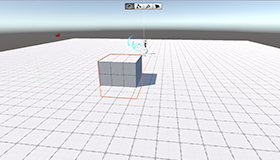
你的新场景已经有一块可让 Ellen 奔跑的地面。现在,让我们进一步探讨。
Languages available:
1. 灰盒测试
- 导航到 Hierarchy 窗口。
- 选择名为 Plane 的游戏对象。
此 Plane 是使用 ProBuilder 工具创建的。该工具可以让你在 Unity 中创建并编辑 3D 对象。ProBuilder 窗口打开的原因是场景中有一个 ProBuilder 网格。
如果此窗口未打开,可从顶部菜单将其打开:
- 选择 Tools > ProBuilder > ProBuilder Window。
灰盒测试
灰盒测试是用简单的形状来规划关卡的传统技术,目的是在创建关卡的最终美术资源之前了解关卡设计是否支持相应的游戏玩法。
灰盒测试是游戏开发者用来构建关卡设计原型的一种技术。你无需导入所有形状的美术资源,而是使用简单形状来规划关卡。游戏开发中,灰盒测试是在关卡设计的早期阶段(你仍在尝试各种构想时)进行的。灰盒测试还可以让你在美术工作完成之前开始勾勒和规划你的关卡。
ProBuilder 是灰盒测试的绝佳工具,因此我们将使用此工具在场景中创建新的形状:
- 单击 Tools > ProBuilder > Editors > Open Shape Editor Menu Item。
此时将打开 Shape Tool 窗口并在场景中创建立方体 (Cube)。
Shape Selector 下拉菜单让你可以选择要添加的形状。
现在,我们来创建一个立方体(默认形状):
- 选择 Cube。
- 将尺寸设置为 3,3,3。
- 选择 Build Cube。
现在,场景中间应该有一个立方体。平面 (Plane) 比立方体的中心高一点,所以这两个游戏对象相交。
可以使用移动工具来移动立方体。请单击 Scene 视图中的任何箭头,将立方体移到所需的位置。
ProBuilder 包含许多工具和技术,可更改你创建的任何对象的形状。要了解有关使用 ProBuilder 在 Unity 内创建 3D 模型的更多信息,请查看 ProBuilder101 教程以及文档。
现在,让我们删除此立方体:
- 在 Hierarchy 窗口中选择 Cube。
- 按键盘上的 Delete 键(在 macOS 上按 Cmd + Backspace)。
接下来,让我们继续编辑和绘制地平面 (Plane)。
2. 创建酸池 (Acid Pool)
Polybrush
地面由 ProBuilder 平面组成。这些通常是平坦的表面,但是我们可以使用 PolyBrush 来创建不平坦的表面并绘制纹理来让此网格类似于地面。我们将在地面创建一个凹陷位置,然后在此位置可以添加酸池,作为针对玩家角色的危险元素。
网格:网格由 3D 空间中排列的三角形组成,可产生实体对象的效果。三角形由其角点或顶点定义。
注意:PolyBrush 当前为 Beta 版,因此使用此工具时可能会遇到一些错误。
对于我们将构建的关卡,可以通过缩放此平面来使其变大一点:
- 在 Hierarchy 窗口中,选择 Plane。
- 导航到 Inspector 窗口。
- 将 X 轴的 Scale 设置为 2。
- 将 Y 轴的 Scale 保持为 1。
- 将 Z 轴的 Scale 设置为 2。
让我们打开 PolyBrush 窗口并开始编辑。
- 选择 Tools > PolyBrush > PolyBush Window
注意:PolyBrush 当前为 Beta 版,因此布局可能与上面的截屏略有不同。
选中平面后:
- 在 PolyBrush 窗口中,单击 Push/Pull 图标。
- 选择平面,然后在 Scene 视图中将鼠标悬停在此平面上。
- 只要你移动鼠标,就会出现 Push/Pull 辅助图标。
- 单击鼠标左键,然后通过上拉顶点来抬高地面。
- 按住 Ctrl 并单击鼠标左键,然后通过下按顶点来降低地面。
现在,你已经了解基本知识,请使用 Ctrl + 单击鼠标左键的方式在平面上创建一个小凹陷,从而构建一个池。该池无需太深。
- 完成编辑后,再次单击 Push/Pull 图标以取消选择该工具。
你应该得到以下类似的结果。
有关 PolyBrush 及其使用方法的更多信息,请访问教程和文档
目前,让我们继续创建第一个危害元素。
3. 添加酸 (Acid)
为了找到酸,我们需要导航到 Project 窗口。这是所有预制件和工具的存储位置:
- 选择 Assets > 3D GamekitLite > Prefabs > Interactables。
- 左键单击 Acid 预制件并将其拖入 Hierarchy 窗口。
酸 (Acid) 将出现在场景中的某个位置。在 Unity 中,你可以使用框选 (Frame Selecting) 功能来快速找到游戏对象。
- 在 Hierarchy 窗口中,选择 Acid。
- 将鼠标悬停在 Scene 视图中。
- 按键盘上的 F 键。
这将在 Scene 视图中找到并框选酸 (Acid)。
目前,酸太小,因此我们将其放大一点:
- 选择酸后,按键盘上的 R 键以使用缩放工具。
- 单击并拖动中间的白盒,使酸变大。
酸也处于错误的位置。使用移动工具(选择酸并按 W)将酸置于平面下方,使其略微透过池的生成位置。
你可以继续定位和缩放酸,直到获得所需的结果。
提示:
酸只需要大于池的空间即可。
按 Play 并测试你的场景以检查冒泡的酸池。
注意:通过 Kit Tools 工具栏菜单新建场景时,将添加默认的 DeathVolume 区域,该区域的面积极大,能够为你提供充足的编辑空间。降低下面的地形时要小心,因为 Ellen 会在进入时死亡。