
Personaliza los gérmenes objetivos
Tutorial
Beginner
+0XP
20m
(195)
Unity Technologies
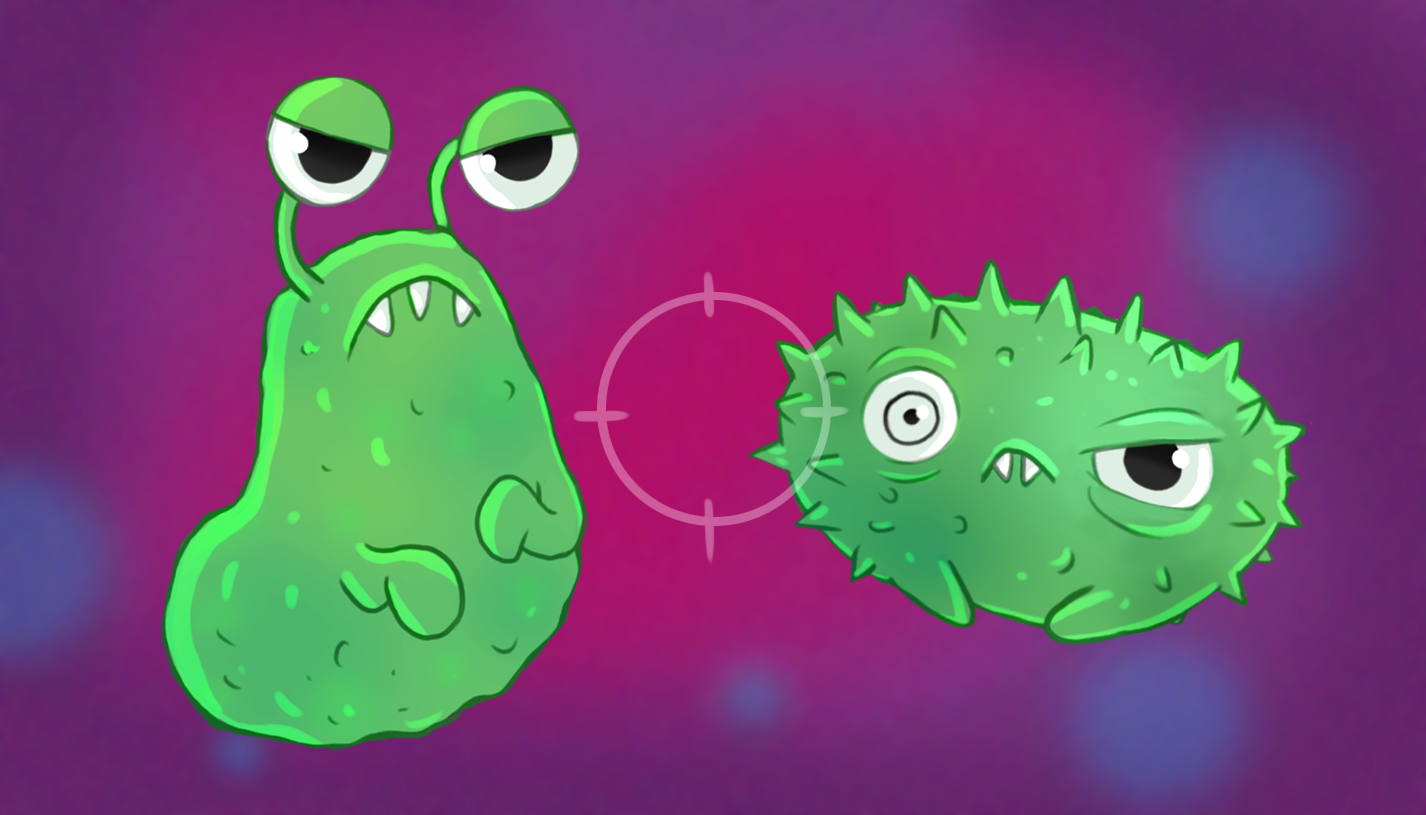
El número y los atributos de los objetivos en un juego puede tener un impacto tremendo en su jugabilidad y la experiencia del jugador. Cambiarlos también es una manera excelente de personalizar este kit y hacerlo tuyo.
En este tutorial vas a:
- crear tu propio nivel con un GameObject;
- agregar más objetivos al juego;
- cambiar las estadísticas para cada objetivo;
- crear un objetivo Prefab nuevo, el mismo que se puede reusar para poblar tu juego fácilmente.
1. ¿Cómo puedes crear tu propio nivel para el juego?
En el tutorial anterior exploraste un ejemplo de un nivel de este juego. Ahora vas a empezar desde el comienzo.
Hemos creado un patrón con una habitación para que puedas empezar. Para hacer tu propia copia:
1. Desde la barra de menú superior ve a FPSKIT > Create new Scene (Crear nueva escena).
2. Cuando aparezca una casilla de diálogo y te lo pida, ponle un nombre único a tu escena nueva y haz clic en Save (guardar). Esto creará una escena nueva en Assets > Creator Kit – FPS > Scenes y la abrirá automáticamente.
¡Estás listo para comenzar!
2. ¿Cómo se agregan más objetivos?
Vamos a comenzar agregando objetivos a la habitación:
1. En la ventana Project, ve a Assets > Creator Kit > FPS > Prefabs > Targets. Selecciona el Prefab GermSlimeTarget.
2. Arrastra el Prefab GermSlimeTarget desde la ventana Project a la vista de escena o Scene view.
Deberías poder ver la GermSlime en la ventana Hierarchy a la izquierda. Esto te muestra que has tenido éxito en poner un GameObject nuevo en tu escena.
3. Ahora vamos a mover la GermSlime a otra posición. Primero, selecciona la Herramienta Mover o Move Tool en la barra de herramientas.
Podrás ver tres flechas (azul, verde y roja) encima del nuevo objetivo.
4. Primero, haz clic en la flecha verde y arrástrala hacia arriba para cambiar la posición vertical de tu GermSlimeTarget. Esto lo va a elevar del piso de la habitación.
5. Haz clic y arrastra las flechas azul y roja para cambiar la ubicación del GermSlimeTarget. Ubícalo donde quieras en la habitación.
También puedes seleccionar el cubo al centro de las tres flechas de movimiento para mover el GameObject en direcciones múltiples a la vez.
6. Una vez que el GermSlimeTarget esté ubicado donde lo quieras, pulsa Ctrl + S (Windows) o Cmd + S (macOS) para guardar tu escena.
7. Selecciona Play para testear el juego otra vez y tratar de destruir tu nuevo germen. Puedes agregar tantos objetivos nuevos como quieras.
Ojo: Asegúrate de pulsar Play otra vez para salir del modo Play cuando hayas terminado. Cualquier cambio que hayas hecho cuando estabas en el modo Play no serán guardados.
3. ¿Cómo se cambian las estadísticas de los objetivos?
Los objetivos prefabricados en este juego tienen estadísticas simples para su salud y el puntaje que se da cuando se los golpea con la medicina. Puedes cambiar estas estadísticas para hacer que los gérmenes sean más fáciles o difíciles de curar para el doctor.
Para ajustar las estadísticas de un objetivo:
1. En la vista de escena o Scene view, haz clic en el GermSlimeTarget
La ventana Inspector ya no mostrará la configuración para los objetivos.
La ventana Inspector ya no mostrará la configuración para los objetivos.
La ventana Inspector muestra todos los componentes conectados a un GameObject. Los componentes se usan para agregar características diferentes a los GameObjects en Unity.
Cada componente tiene valores expuestos que muestran su comportamiento. Por ejemplo, el componente Transform tiene una posición o Position configurada. Cambiar estos valores cambiará dónde se ubica el objetivo en tu escena.
Por ahora, vamos a enfocarnos en el componente Target (objetivo).
2. Cambia los valores de Salud (Health) y el Puntaje (Point Value) del objetivo.
Aumentar su salud (Health) hará que tu germen sea más difícil de destruir mientras que disminuirla lo hará más fácil. El Puntaje (Point Value) que has configurado se mostrará en la parte superior izquierda de la vista de escena o Scene view cuando destruyas el germen.
1. Pulsa Ctrl + S (Windows) o Cmd + S (macOS) para guardar tu juego. Ahora juega para que puedas verificar los cambios que hiciste.
Tal vez habrás notado que los glóbulos rojos que ya están en el juego también pueden ser blancos de la medicina del doctor. Puedes seleccionar un glóbulo rojo y saber su salud y su puntaje de la misma manera.
Ahora que has jugado un poco con las GermSlimes que están preparados para el juego, estás listo para crear un nuevo objetivo desde cero.
4. ¿Cómo se crea un nuevo objetivo?
Para crear un germen objetivo nuevo para tu juego:
1. En la ventana Project, ve a Assets > Creator Kit > FPS > Art > Models > Characters y selecciona el recurso (Asset) Germspike.
2. Arrastra y suelta el modelo dentro de la vista de escena o Scene view.
3. Asegúrate de que el objeto esté seleccionado y mira la ventana Inspector. Deberías ver solo un componente Transform por ahora.
4. Haz clic en el botón Add Component (añadir componente) y escribe «Rigidbody» en la barra de búsqueda.
Haz clic en el componente Rigidbody (cuerpo rígido) y agrégalo al GermSpike.
5. Encuentra el componente Rigidbody en la ventana Inspector y:
- deshabilita la casilla Use Gravity (usar gravedad);
- habilita la casilla Is Kinematic (es cinemático).
Esto hará que tu nuevo germen sea un objeto físico en el juego. Deshabilitar la casilla Use Gravity (usar gravedad) hará que el germen flote y habilitar la casilla Is Kinematic (es cinemático) va a evitar que las balas (o todo lo demás) lo muevan.
6. Haz clic en Add Component otra vez y busca el Sphere Collider (colisionador en forma de esfera). Agrega el componente.
Un colisionador en forma de esfera o Sphere Collider hará posible que se golpee al germen. A veces nos referimos a esto como una caja blanco o «hitbox». En la vista de escena podrás ver que el colisionador tiene la forma de una esfera verde que está alrededor de tu germen.
7. En el campo Center (centro), configura Y a 0,95. Esto asegurará que el colisionador esté al centro del germen en vez de debajo de él.
8. Para cambiar el tamaño del colisionador:
- Pon el cursor sobre la palabra Radius en la ventana Inspector.
- Haz clic y arrastra tu ratón hacia la derecha o hacia la izquierda o disminuye el tamaño de la caja blanco.
Aumentar el tamaño del colisionador hará que tu germen sea un blanco más fácil, haciéndolo que sea más pequeño lo hará más difícil.
9. Agrega Add Component, luego busca y agrega el componente Target (objetivo).
Este componente agrega un script personalizado que hace que el germen sea un objetivo o un blanco. Una vez que lo hayas agregado, cambia el valor de la Salud y el Puntaje para el objetivo y testea el juego una vez más. Asegúrate de guardar los cambios que hiciste cuando hayas terminado.
5. ¿Cómo se agregan los sonidos que hace los objetivos?
Para asegurarte de que el sonido correcto se toque cuando se golpea al germen, necesitas agregar GameObjects a los componentes objetivo:
1. En Hierarchy, haz clic en la flecha gris a la izquierda del GameObject GermSpike. Esto va a revelar sus GameObjects derivados: HitPlayer y IdlePlayer.
2. Arrastra el GameObject HitPlayer desde Hierarchy hasta el campo Hit Player en el componente Target en el Inspector (bajo el encabezado Audio).
3. Arrastra el GameObject IdlePlayer desde Hierarchy hasta el campo Idle Player en el componente Target en el Inspector (bajo el encabezado Audio).
4. Guarda los cambios.
Ahora que incorporaste los sonidos correctos hay una manera muy simple de duplicar este objetivo GermSpike: creando tu propio Prefab.
6. ¿Cómo se convierte un objetivo a un Prefab?
Los Prefabs (prefabricados) son una manera excelente de estandarizar diferentes objetos en tu juego: todas las copias del patrón de un Prefab dentro de una escena estás vinculadas entre sí. Esto significa que si cambias los valores para el Prefab de un germen, cada copia de ese germen dentro de la escena va a cambiar para permanecer dentro del patrón.
Para tornar tu germen objetivo nuevo a un Prefab:
1. En la ventana Project, ve a Assets > Creator Kit > FPS > Prefabs > Targets.
2. Arrastra y suelta el GameObject GermSpike de la ventana Hierarchy hasta la ventana Project.
3. Una casilla de diálogo aparecerá y te preguntará si quieres guardar un prefabricado original (Original Prefab) o una variante de un prefab (Prefab variant). Selecciona Original Prefab.
¡Eso es todo! Ya que tienes un Prefab nuevo en tu carpeta Project, puedes usarlo para agregar copias múltiples del germen a tu escena.