
レッスン 1.3 - ハイスピードチェイス
Tutorial
Beginner
+0XP
50 mins
(209)
Unity Technologies
概要:
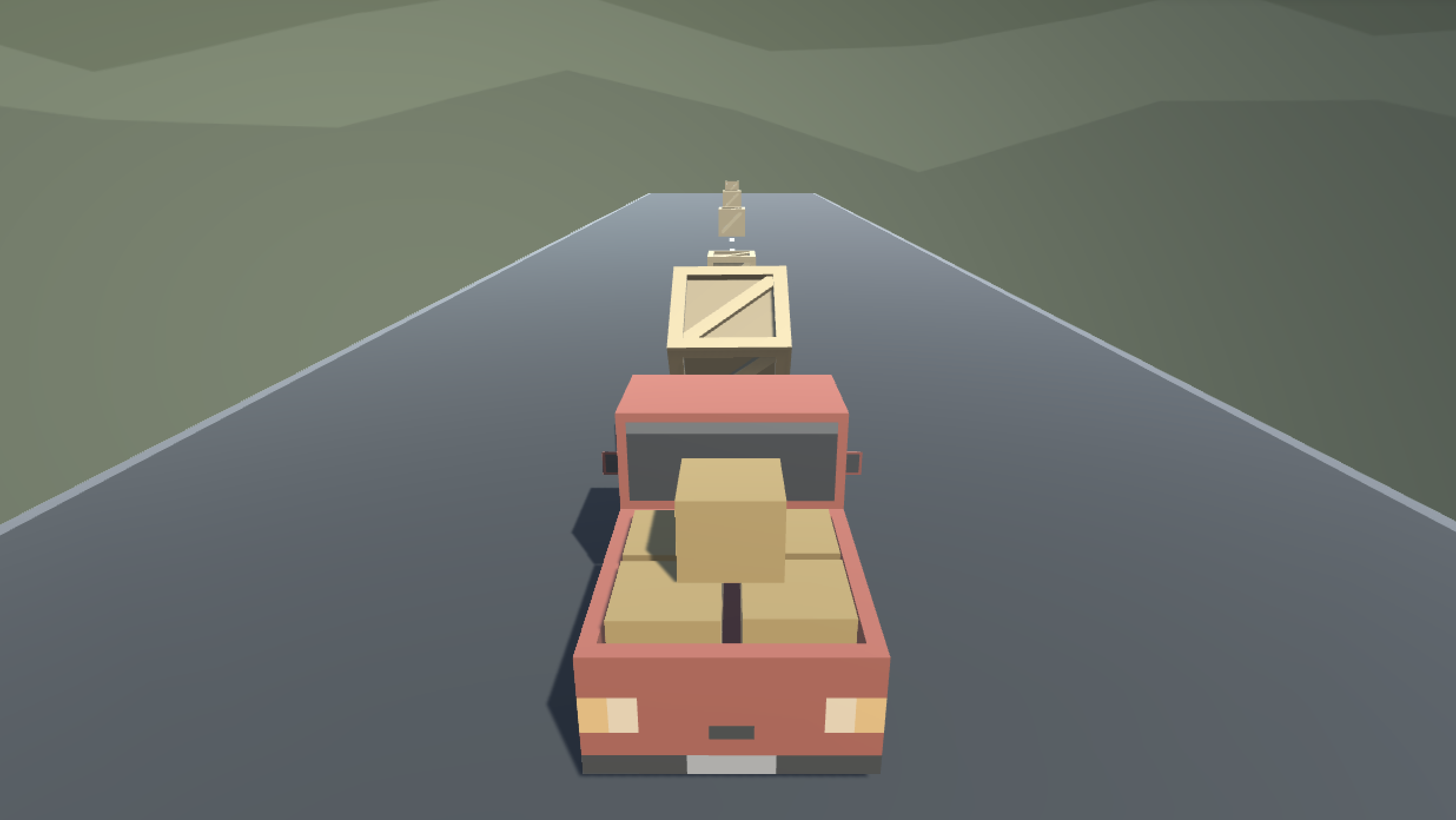
運転時は道路から目を離さないようにしましょう! ー このレッスンでは、カメラ用の新しい C# スクリプトのコードを書きます。これにより、カメラは道路を前に進んで車を追跡し、プレイヤーが適切な視点でシーンを見られるようにします。これを行うには、プログラミングで非常に重要な概念である変数を使用する必要があります。
プロジェクトの成果:
カメラはシーンの道路を走る車を追跡し、プレイヤーがゲームの状況を確認できるようにします。
Languages available:
1. 導入
2. 車に速度を表す変数を追加する
車のスピードを変更し、インスペクターからアクセスできるようにする簡単な方法が必要です。これを実現するためには、変数と呼ばれるものが必要です。
- PlayerController.cs で、クラスの先頭に public float speed = 5.0f; を追加します。
- Translate メソッドの速度の値を speed 変数に置き換えてテストします。
- スクリプトを保存してから、インスペクターで speed の値を編集して、希望の速度になるようにします。
3. カメラ用に新しいスクリプトを作成する
現在、カメラは 1 つの位置に固定されて動かなくなっています。プレイヤーに追従させたい場合は、カメラ用に新しいスクリプトを作成する必要があります。
- FollowPlayer という新しい C#スクリプトを作成し、カメラにアタッチします。
- スクリプトの先頭に public GameObject player; を追加します。
- Main Camera を選択し、インスペクターで空になっている player 変数に、プレイヤーのオブジェクトをドラッグします。
- Update() で、プレイヤーの位置をカメラの位置に代入して、テストします。
4. カメラの位置にオフセットを追加する
プレイヤーがゲーム画面をきちんと見られるように、カメラの位置を車の上に移動する必要があります。
- Update() メソッドの行に + new Vector3 (0, 5, -7) を追加し、テストします。
5. オフセットを Vector3 変数にする
カメラの位置は修正されましたが、後から変更したい場合もあります。そこで、オフセットにアクセスする簡単な方法が必要です。
- FollowPlayer.cs の先頭で、private Vector3 offset; と宣言します。
- コードの「new Vector3(0, 5, -7)」の部分をコピーして、その変数に代入するコードを書きます。
- コピー元のコードを offset 変数に置き換えます。
- テストして保存します。
6. 再生モード時のエディターの色を変更する
変数を作成および編集するときに、再生モードで誤って変更を加えることのないようにしておきましょう。
- 画面上のメニューから、Windows の場合は Edit > Preferences、Mac の場合は Unity > Preferences を選択します。
- 左側のメニューの「Colors」を選択し、「Playmode tint」を編集して、わずかに色がつくようにします。
- プロジェクトを再生してテストし、環境設定を閉じます。
7. レッスンのまとめ
新しい機能
- カメラが設定されたオフセット距離で車を追跡する
新しい概念とスキル
- 変数
- データ型
- アクセス修飾子
- 変数の宣言と初期化
次のレッスン
- 次のレッスンでは、仕上げとして、車を制御してシーン内で運転できるようにするためのコードを追加します。