
Configura tu Editor Unity
Tutorial
Beginner
+0XP
20 mins
(616)
Unity Technologies
¡Bienvenidos al proyecto La Aventura de Ruby: 2D para principiantes!
En este proyecto no solo descubrirás cómo crear el juego, sino que también cada uno de los tutoriales explica los principios detrás de cada paso. No se requiere ninguna experiencia previa, lo que hace que La Aventura de Ruby sea el comienzo perfecto para tu viaje de aprendizaje con Unity.
En este primer tutorial, vas a explorar el Editor Unity e importar los recursos o Assets para tu juego.
Languages available:
1. Actualiza tu versión de Unity
Antes de que descargues el proyecto para estos tutoriales, deberás:
- descargar el Unity Hub;
- descargar el último lanzamiento oficial de Unity Personal;
- iniciar sesión con tu Unity ID;
- cuando instales el Editor, mantener las opciones de instalación por defecto.
Para obtener más información sobre cómo usar el Unity Hub, consulta la documentación Unity Hub.
Si no tienes la versión oficial más actualizada, selecciona la pestaña Installs del menú a la izquierda de la ventana Unity Hub para descargarla.
Ojo: El proyecto La aventura de Ruby: 2D para principiantes y el contenido de aprendizaje solo es compatible con las versiones oficiales de 2018.3 en adelante.
2. Descarga el proyecto La aventura de Ruby: 2D para principiantes
Para descargar el proyecto Unity para La aventura de Ruby: 2D para principiantes:
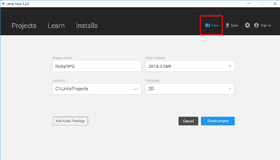
1. Debes abrir el Unity Hub.
2. Debes seleccionar la pestaña Learn en el lado izquierdo de la ventana.
3. Debes desplazar el cursor hacia abajo y seleccionar el proyecto adecuado de la lista que está disponible.
4. En la ventana de diálogo del proyecto, debes seleccionar Download Project (Descargar proyecto).
5. Cuando la descarga haya terminado, debes seleccionar Open Project (Abrir proyecto).
El Editor Unity va a importar el proyecto y actualizará cualquiera de los paquetes que lo necesiten.
6. En el menú que está en la parte superior de la pantalla, debes seleccionar File > Save y guardar tu versión del proyecto. También, puedes usar la combinación de acceso rápido Ctrl + S (Windows) o Cmd + S (macOS).
7. Debes ponerle un nombre a tu escena y guardarla.
3. IMPORTANTE: En caso de que no puedas guardar tu proyecto
Ojo: A algunos usuarios les aparece un error que no les permite guardar proyectos de Unity a través del Hub. Si te ocurre esto, puedes usar la siguiente alternativa:
1. En el menú superior, ve a File > Close.
2. En la ventana de diálogo Keep Project?, selecciona Keep.
3. Guarda tu proyecto usando la ventana para guardar de tu sistema operativo (OS). Escoge una ubicación accesible para tu proyecto, tal como una carpeta dedicada solamente a proyectos o tu carpeta Documentos.
4. Una vez que hayas guardado el proyecto, abre el Unity Hub nuevamente.
5. Selecciona Add (Agregar) y navega a la ubicación del proyecto que guardaste. Esto va a agregar tu proyecto a la lista de proyectos o Project List en el Hub.
6. Haz clic en el proyecto en la lista de proyectos, ábrelo y continúa con el tutorial.
Podrás guardar el proyecto normalmente después de completar este proceso.
4. ¿Cómo se importan los recursos o Assets?
Antes de explorar el Editor Unity, necesitamos obtener los archivos de recursos o Assets que necesitas para el proyecto. Puede que ya hayas hecho esto a través del Unity Hub de la forma en que se te indicó más arriba en el paso 2, pero también puedes usar la tienda de recursos de Unity o Unity Asset Store.
Todos los archivos están en Unity Asset Store, la misma que les permite a los creadores de recursos proveer herramientas o archivos a otros usuarios de Unity.
- Para acceder a la tienda, abre el Editor y ve a Window > Asset Store.
La tienda de recursos se abre dentro de tu Editor.
Para cargar los recursos o Assets dentro de la escena o Scene:
1. En la barra de búsqueda escribe «2D Beginner: Tutorial» y haz clic en el resultado de la búsqueda.
2. En la página 2D Beginner: Tutorial Resources (Recursos para el tutorial 2D para principiantes), haz clic en Download (Descargar) y espera que termine la descarga.
3. Haz clic en Import (Importar). Esto abre la ventana Import Unity Package (Importar paquete Unity), la misma que enlista todos los archivos.
4. Haz clic en Import para traer todos los archivos a tu proyecto Unity.
Ahora que tienes todo listo, ¡vamos a explorar cómo funciona el Editor!
5. Las ventanas del Editor Unity
Vamos a dar un recorrido a través de las ventanas del Editor. No te preocupes, no necesitas recordar todos los detalles.
Esta sección solo te va a dar una idea general de lo que cada ventana hace, de tal manera que cuando explores el Editor con más detalle, sabrás a qué parte de la pantalla referirte.
Project window o ventana proyecto
La ventana proyecto o Project window enlista todos los archivos y directorios que están en tu proyecto actual. Estos archivos incluyen todas las imágenes, sonidos y modelos 3D que se están usando en tu proyecto. Se los conoce de manera colectiva como Assets o recursos.
- Abre la carpeta Demo y haz doble clic en DemoScene. Esto abrirá una escena para que la puedas usar como una demostración para el resto de este tutorial.
Console window o ventana consola
Vamos a echarle un vistazo a la Console window o ventana consola. Por defecto, la pestaña de la ventana consola está junto a la pestaña de la ventana Project.
La ventana consola te muestra las advertencias y los errores que tu juego está produciendo, como también la información sobre cómo repararlo.
Puedes moverla al arrastrar y soltar la pestaña Console para acoplar la ventana junto a la ventana Project.
Hierarchy window o ventana Hierarchy
En Unity, tu juego está compuesto de escenas. Considera una escena como un nivel en tu juego o un entorno diferente. En cada escena tienes una lista de objetos que tienen un lugar en ella. Estos objetos se llaman GameObjects en Unity.
Puedes ubicar los GameObjects en una estructura jerárquica de bases y derivados. Los GameObjects pueden derivarse de otros GameObjects, lo que te permite moverlos en grupos (si una base se mueve, todos sus derivados se mueven con ella). La ventana Hierarchy (Jerarquía) te muestra todos los GameObjects en tus escenas y las relaciones entre base/derivado.
Scene view o vista de escena
La vista de escena o Scene view es una ventana de vista previa en vivo de la escena en la que estás trabajando actualmente y de todos los GameObjects en la vista Hierarchy. La usas para ubicar y mover GameObjects en tu escena. Al hacer clic en un GameObject en la vista de escena, ese GameObject será resaltado en la jerarquía o Hierarchy.
Ojo: Asegúrate de que la viste de escena está en modo 2D al seleccionar el botón 2D ubicado hacia la parte superior de la vista de escena.
Game view o vista de juego
La vista de juego o Game view es la vista que se mostrará cuando estés testeando el juego dentro del Editor.
Por defecto, la vista de juego o Game view es una pestaña junto a la vista Scene que está oculta. Mientras que la vista de juego permite mover GameObjects y tener una vista panorámica de tu escena, la vista de juego te muestra lo que el jugador verá mientras está jugando el juego, lo que es solo la parte que la cámara ve (esto se muestra a través del cuadrado blanco en la vista de escena).
Inspector window o ventana Inspector
Cuando seleccionas un objeto en la vista Hierarchy o la vista Project, el Inspector muestra todos los datos que se relacionan con ese objeto.
GameObjects
Para los GameObjects dentro de la escena, el Inspector muestra los datos acerca de ese GameObject.
Unity utiliza un modelo Objeto-Componente, lo cual significa que tu escena está compuesta de GameObjects a los que puedes añadirle funcionalidad de Componente.
Por ejemplo, un componente de reproducción de sprites o Sprite Renderer muestra una imagen en la ubicación del GameObject en la escena y un componente Audio Source hace un sonido en la ubicación del GameObject en la escena.
Todos los GameObjects comienzan con un componente Transform que te permite especificar su posición y rotación en la escena. Todos los otros componentes son opcionales y puedes agregarlos cuando los necesites.
Assets o recursos
Para los recursos o Assets, el Inspector muestra las configuraciones de importación que usa Unity. Estos tutoriales van a resaltar y a explicar las configuraciones de importación para recursos comunes en un juego en 2D.
6. La barra de herramientas y la interfaz de usuario de navegación
La barra de herramientas
La barra de herramientas incluye una variedad de botones de herramientas útiles que te ayudan a diseñar y testear tu juego.
Play Buttons o botones de reproducción
Play o reproducir
Play se usa para testear la escena que tienes actualmente cargada en la vista Hierarchy para que puedas probar tu juego en vivo en el Editor.
Pause o pausar
Pause o pausar, como te habrás dado cuenta, te permite pausar el juego que está reproduciéndose en la vista Game. Te ayuda a visualizar los problemas en el juego que no podrías ver de otra manera.
Step o reproducción marco por marco
Step o reproducción marco por marco se usa para caminar a través de la escena marco por marco. Funciona muy bien cuando estás buscando cambios en vivo en el mundo del juego mientras ocurren.
Manipulación de objetos
Estas herramientas mueven y manipulan los GameObjects en la vista de escena o Scene view. Haz clic sobre ellas para activarlas. La siguiente tabla te muestra qué combinación de acceso rápido en el teclado habilita cada herramienta:
Otra combinación rápida muy útil que tal vez quieras recordar:
- F – Para poner el objeto seleccionado en enfoque. Si te has olvidado dónde está un GameObject dentro de la escena, selecciónalo en la jerarquía y pulsa F para centrarlo en la vista de escena.
Navegar con el ratón
Cuando estás en la vista de escena o Scene view:
- Puedes hacer clic izquierdo para seleccionar tu GameObject en la escena.
- Puedes hacer clic con el botón medio para arrastrar y mover la cámara de la vista de escena usando la herramienta mano.
- Puedes hacer clic derecho para arrastrar y rotar la cámara de la vista de escena usando el modo vuelo de pájaro, que es una variación de la herramienta mano.
Ojo: en un proyecto en 3D, también puedes mover la cámara rotando la vista haciendo clic derecho con tu ratón y usando las teclas:
Izquierda y derecha usando A y D
Adelante y atrás usando W y S
Abajo y arriba usando Q y E
Para obtener más información acerca de cómo mover GameObjects en la vista de escena, por favor consulta Navegación en la vista de escena (en inglés).
7. Layout o diseño
El diseño por defecto
Puede diseñar en tu Editor Unity de distintas maneras. Cada diseño o layout tiene sus propias ventajas y te darás cuenta de qué diseño funciona mejor para ti a medida que los vayas probando. Vamos a echarle un vistazo a cada uno para que veas lo que está disponible.
Para cambiar de diseño al seleccionar Window > Layout (o usa el menú desplegable Layouts en la esquina superior derecha del Editor). Escoge uno de las siguientes diseños:
Todo depende de tus preferencias. Para todos los tutoriales que siguen en el Proyecto de Ruby en 2D JDR, estarás usando el diseño por defecto, como viste en la sección sobre la ventana consola del tutorial. Deberías comenzar usando ese diseño, al menos hasta que hayas terminado el tutorial.
8. Resumen
Ahora sabes un poco más sobre cómo está organizado el Editor Unity. Si en los tutoriales subsiguientes encuentras una mención a la ventana proyecto o Project window, sabrás dónde encontrarla. Muchos recursos o Assets han sido añadidos a tus proyectos para ayudarte a generar tu juego.
En el próximo tutorial vas a comenzar a crear tu juego haciendo una nueva escena y añadiéndole una imagen. Luego vas a escribir tu primer script para hacer que la imagen se mueva.
¿Estás confundido? Habla con un experto calificado para que te ayude. (En inglés)