
PiXYZ Studio における階層構造の修正
Tutorial
Beginner
+10XP
25 mins
Unity Technologies
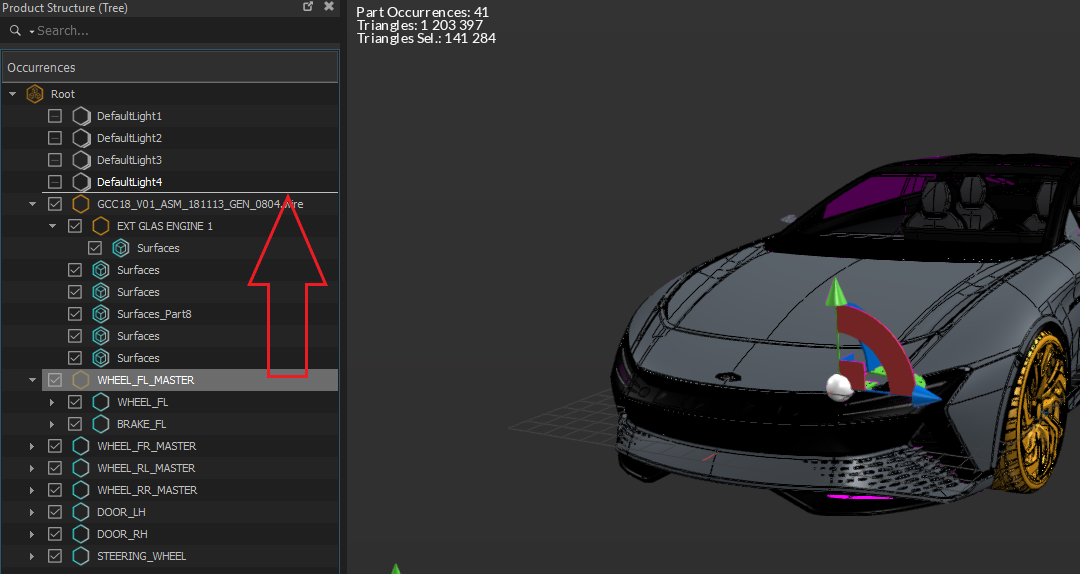
PiXYZ Studio では、CAD モデルの構造を表すシーンツリー、組織、名前が利用可能な場合はそれを保持します。 モデルを構成するすべての要素は、Product Structure (シーンツリー) に表示されます。これにより、モデルのすべての要素をツリー構造で表示し、パーツの個々の選択または選択対象を簡単に見つけて選択できるようになりました。このチュートリアルでは、PiXYZ Studio で Product Structure を操作する方法を学習します。
Languages available:
1. PiXYZ Studio における階層構造の修正
本チュートリアルは、Unity 2019 LTS と PiXYZ 2020.1.1.8 を使って検証しています。
PiXYZ Studio では、CAD モデルの構造を表すシーンツリー、組織、名前が利用可能な場合はそれを保持します。モデルのすべての要素は、ツリー構造の Product Structure に表示され、パーツの検索や選択、ヒエラルキーの修正が素早く簡単に行えます。Product Structure (シーンツリー) は、オカレンスと呼ばれる 1つのノードタイプのみで構成されています。オカレンスは、Unity3D のゲームオブジェクトの概念に似ています。
2. 折りたたみと展開について
最初にロードされたモデルに関しては、モデルの各階層表示が折り畳まれています (画像 01)。
構造を展開するには、やりたいことに応じていくつかの方法があります。構造全体を見たい場合は、階層のルート、または階層の折りたたまれたセクションを右クリックして、コンテキストメニューを表示します (画像 02)。
- Expand All:各階層表示を展開します。
- Expand Children:Product Structure の選択したポイントの下の階層を展開します。
- Collapse All:Product Structure の各階層表示を折りたたむことができます。
- Collapse Children:Product Structure の選択範囲の下にあるものだけを折りたたむことができます。
- Add Fast Properties:選択したオカレンスにプロパティをすばやく追加することができます。
- Show:選択したオカレンスを表示としてマークします。
- Show All:すべてのオカレンスを表示としてマークします。
- Hide:ビューポートで選択されたオカレンスを非表示にします。
- Invert Visibility:選択したオカレンスの可視性を切り替えます。
- Create Occurrence(s):階層内に新しいオカレンスを作成します。
- Create Occurrence From Selection:新しいオカレンスが作成されますが、選択したオカレンスがその子として追加されます。
- Move Occurrences In Tree:選択したオカレンスをワールド空間での位置を変えずに移動させることができます。
- Move Pivot Points:選択したオカレンスのピボットポイントを調整できます。
- Re-Tessellate:再度テッセレーションのためのオプションがあります。
- Export Selection:選択したオカレンスをエクスポートすることができます。
- Delete Selection:選択したオカレンスを削除します。
- Select Children:選択したオカレンスのすべての子を選択します。
- Select Instances:現在選択しているオカレンスがシーン内で複数回インスタンス化されている場合、そのすべてのインスタンスを選択します。
3. Product Structure 内のパーツを検索する
ヒエラルキー内でパーツを見つけるにはいくつかの方法があります。Product Structure では、大文字と小文字を区別して検索する機能があります。また、ヒエラルキー内で表示したいパーツを選択し、右クリックしてコンテキストメニューを表示することもできます。Find in Tree をクリックすると、選択した部分が Product Structure で強調表示され、ビューアーで強調表示されているパーツに自動的にフォーカスされます (画像 03) 。
4. Product Structure の動的な修正
選択したオカレンスを新しい場所にドラッグすることで、シーンツリーを修正し、相対的な階層を変更することができます (画像 04)。
5. まとめ
Product Structure では、モデルの各パーツを簡単に見つけて整理することができる階層が用意されています。これは、モデルをリアルタイムに最適化するための重要なツールとなります。