
Cinematic Studio Sample 시작하기
Tutorial
Beginner
+10XP
10 mins
(66)
Unity Technologies
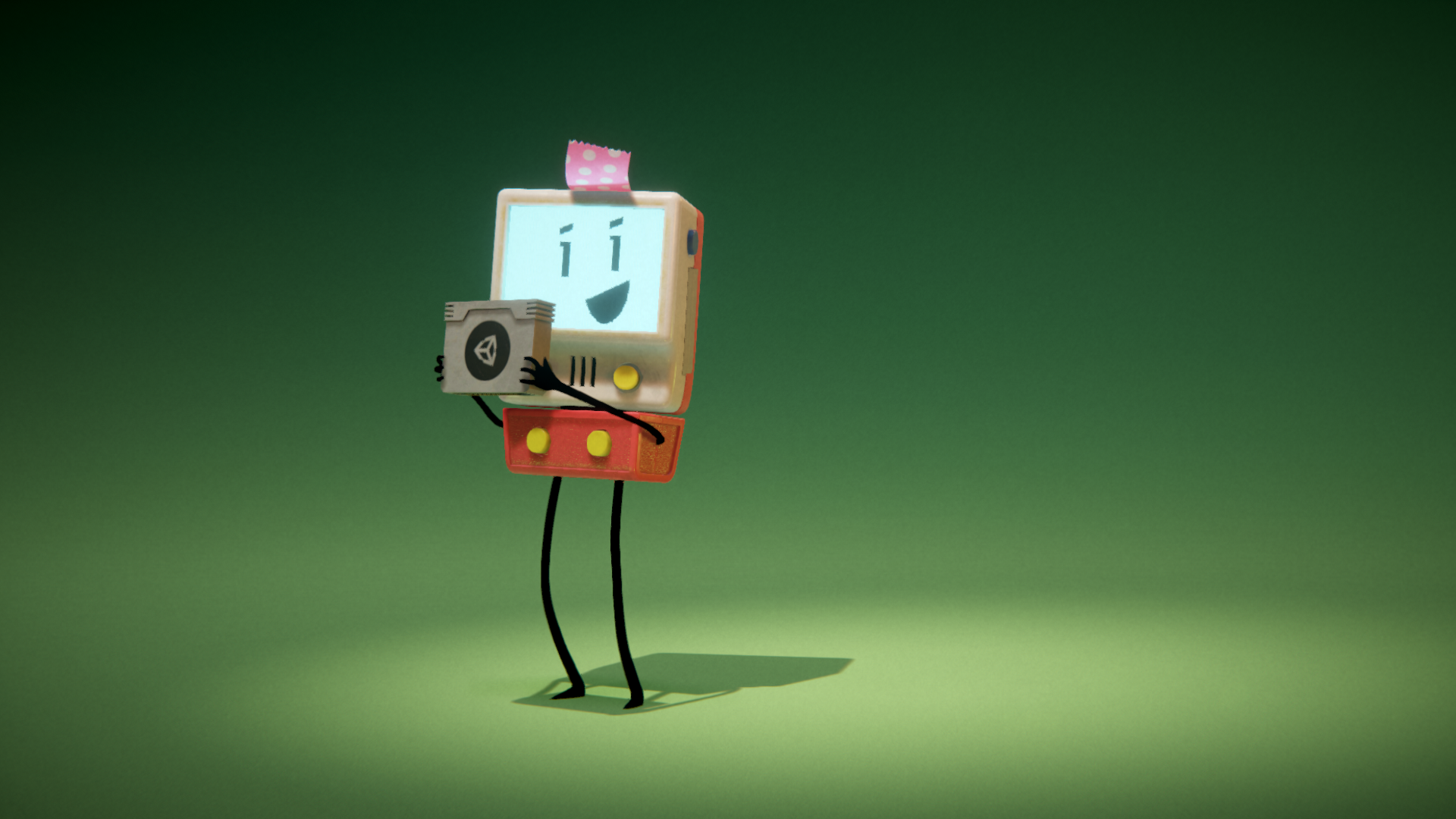
이 튜토리얼에서는 Cinematic Studio Sample에 대해 알아보고, 샘플을 다운로드하여 새 Unity 프로젝트에 임포트합니다.
Languages available:
1. 개요
Cinematic Studio Sample은 최고의 영상 제작 경험을 지원하는 Unity 에디터의 기능과 각 기능의 용도를 알려주는 샘플 콘텐츠를 함께 제공합니다.
이 튜토리얼에서 배울 내용은 다음과 같습니다.
- Cinematic Studio Sample과 여기에서 사용되는 기능에 대해 자세히 알아보기
- 샘플을 다운로드하여 새 Unity 프로젝트에 임포트
2. 시작하기 전에
Unity를 처음 사용하시나요?
Unity를 처음 사용하는 경우, 먼저 Unity를 다운로드하고 설치해야 Cinematic Studio Sample을 시작할 수 있습니다.
렌더 파이프라인 호환성
Cinematic Studio Sample 콘텐츠는 Unity 2020.3 LTS의 HDRP(고해상도 렌더 파이프라인)에서만 호환됩니다.
단, Cinematic Studio Sample 콘텐츠에서 사용하는 기능의 대부분은 Unity 에디터 2020.3 LTS 이상 버전의 모든 렌더 파이프라인과 호환되며, HDRP는 AOV 레코딩 기능에만 필요합니다.
지원 및 피드백
Cinematic Studio Sample에 대한 지원 요청이나 피드백은 언제든지 환영합니다. 피드백을 반영하여 향후 릴리스를 개선할 수 있도록 노력하겠습니다.
3. Cinematic Studio Sample에 포함된 기능
Cinematic Studio Sample에 포함된 기능은 다음과 같습니다.
- 타임라인: 모든 시네마틱 콘텐츠에 필요한 주요 기능입니다.
- 시퀀스: 영상의 편집용 콘텐츠를 체계적이고 협업 가능하며 유연하게 유지하도록 지원하는 워크플로 툴입니다.
- Recorder: 동영상, 스틸 컷, AOV 등을 출력하는 툴입니다.
- Alembic: 복잡한 애니메이션을 원활하게 임포트/익스포트하기 위한 형식을 지원합니다.
- FBX 익스포터: 3D 모델링 소프트웨어와 콘텐츠를 주고받기 위한 기능입니다.
- 시네머신: 시네마틱 동작을 프레이밍하고 따라가는 Unity의 카메라 시스템입니다.
- HDRP(고해상도 렌더 파이프라인)
- MICH-L 샘플 영상: 위의 모든 기능을 사용하는 #MadeWithUnity 카툰 영상입니다.
4. 이 프로젝트에서 배울 내용
이 간단한 학습 과정에서는 샘플로 제공된 짧은 영상을 활용하여 시퀀스 워크플로 툴과 Recorder의 개념 및 기능을 살펴봅니다. 이 프로젝트를 완료하면 다음을 수행할 수 있습니다.
- 시퀀스로 구성된 시네마틱의 구조 탐색
- 시퀀스 툴을 사용하여 독립적인 애니메이션 에셋 생성
- 원본을 손상시키지 않는 시네마틱 콘텐츠 배리에이션 제작 및 관리
- 시네마틱의 동영상과 편집 작업에 사용 가능한 기타 데이터 익스포트
5. Cinematic Studio Sample 임포트
이 프로젝트의 나머지 튜토리얼을 진행하려면 다음 단계에 따라 Cinematic Studio Sample을 임포트해야 합니다.
1. Unity 2020.3(LTS)에서 사용할 새 프로젝트를 생성하고 3D 또는 High Definition RP 템플릿을 선택합니다.
2. 에셋 스토어의 Cinematic Studio Sample 페이지로 이동합니다.
3. 에셋 패키지를 Unity 프로젝트에 임포트합니다. 여기 필요한 지침은 모두 에셋 스토어 페이지에서 확인할 수 있습니다.
4. 이 과정을 완료하면 인스펙터(Inspector) 창에 Cinematic Studio Sample에 대한 간략한 정보가 표시됩니다. 이 내용이 표시되지 않으면 프로젝트(Project) 창으로 이동하여 "Readme" 에셋을 선택합니다.
5. 인스펙터 창에서 Load Sample Scene을 선택합니다.
6. 다음 단계
이제 다음 단계를 위한 준비가 끝났습니다. 다음 튜토리얼에서는 시퀀스 워크플로 툴을 살펴봅니다.