
PiXYZ Studio で開いたメッシュをきれいにする
Tutorial
intermediate
+10XP
30m
Unity Technologies
不適切に構築された表面は、テッセレーション、ライティング、レンダリングだけでなく、3D プリント用の STL への変換など、メッシュへのさらなる処理においても問題を引き起こす可能性があります。PiXYZ Studio には、ポリゴンメッシュだけでなく、パッチベースの開いたメッシュを自動的に消去するツールが用意されています。このチュートリアルでは、PiXYZ Studioで開いたメッシュをきれいにする方法をご紹介します。
Languages available:
1. PiXYZ Studio で開いたメッシュをきれいにする
本チュートリアルは、Unity 2019 LTS と PiXYZ 2020.1.1.8 を使って検証しています。
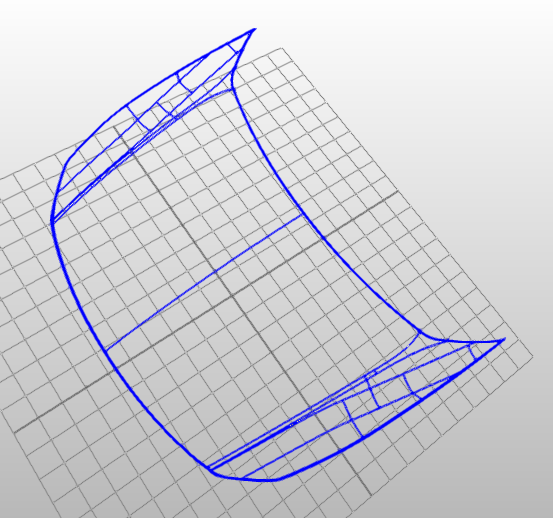
不適切に構築された表面は、テッセレーション、ライティング、レンダリングの問題に加え、3D プリント用の STL への変換など、メッシュへの追加処理の問題にもつながります。PiXYZ Studio には、ポリゴンメッシュだけでなく、パッチベースの開いたメッシュデータを自動的に消去するツールが用意されています (画像 01-04)。
2. パッチベースの CAD メッシュの修復
1. 修理したい表面を選択します。選択しない場合、Repair CAD は Product Structure のパッチベースすべてのサーフェスに対して動作します。
2. CAD ドロップダウンから Repair CAD を選択します (画像 05)。
3. Repair CAD ダイアログ (画像 06) には 2つのオプションがあります:
許容範囲(デフォルトでは 0.1mm)は、表面を結合するためのしきい値です。許容差より近いサーフェスはすべて結合されます。
PiXYZ Studio では、オプションで新しく生成された面の向きを調整することができます。結果はメッシュによって異なります。ある設定が操作にどのように影響するかわからない場合は、Modifier History を有効にして、必要に応じてパラメーターを修正することをお勧めします。
4. 必要に応じて設定を調整し、Execute をクリックします。
ポリゴンメッシュの修復も同様ですが、オプションが追加されています。
1. 修復したいポリゴンメッシュを選択します。選択しない場合、修復操作はシーン内のすべてのポリゴンメッシュに適用されます。
2. Mesh ドロップダウンから Repair Mesh を選択します (画像 07)。
3. Repair Mesh ダイアログには、Repair CAD と同じオプションがありますが、修復によって生じる非多角形のエッジを分割するオプションが追加されています (画像 08) 。
4. 必要に応じて設定を変更し、Execute をクリックします。
3. 注意点について
修復操作には 1つの潜在的な問題があります。これは、パッチベースのメッシュとポリゴンメッシュの両方に当てはまります。この操作では、指定された許容差よりも近いポイントをマージするため、細かい部分は失われます (画像 09-10)。ソリューションは、細かいディテールを持つサーフェスを、修復とテッセレーションの両方で別々に処理することです。
4. まとめ
開いたメッシュは、ライティングやレンダリング、物理的なエクスポート、3D プリントなど、さまざまな分野で大混乱を引き起こします。適切な構築が理想的ですが、PiXYZ Studio は CAD ベースのメッシュやポリゴンメッシュを修復することができます。