
ライトプローブの設定
Tutorial
Beginner
+10XP
10 mins
Unity Technologies
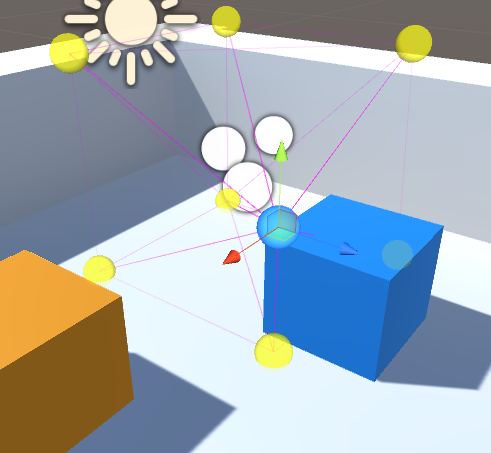
ライトプローブ (Light Probes) は、シーン内の移動オブジェクトに高品質なライティングを提供するために使用されます。ライトプローブを使用すると、発光マテリアルやエリアライトなどのベイクしたライティングで、エリア内を通過する移動オブジェクトを照らすことができます。ライトプローブは、シーンをよりダイナミックでまとまりのあるものにするのに役立ちます。このチュートリアルでは、ライトプローブの配置と使い方を学びます。
Languages available:
1. ライトプローブの設定
本チュートリアルは、Unity 2019 LTS を使用して検証されています
ライトプローブ (Light Probes) は、動いているオブジェクトに質の高いライティング効果を与えます。発光マテリアルやエリアライトなどのベイクしたライティングを使用して、シーン内を通過するオブジェクトを照らすことができます。
2. ライトプローブの使用
ライトプローブは、シーンの表面に当たる光の情報を格納し、その情報を取得し、利用する方法を提供します。
ライトプローブの用途は主に2つあります:
- 間接的な反射光を含む高品質な光を、動いているオブジェクトに加えることができます。
- Unity の Level of Detail (LOD) システムを使用している静的な景観のライティング情報を提供します。
どのようにライトプローブを使用するかに関わらず、ほとんどのテクニックは同じです。ライトプローブがどのように機能するかを理解し、どこに配置するかを選択することが重要です。
プローブライティングは、ランタイムのコストがかなり低く、事前計算も短時間で済みます。ただし、パフォーマンスを最大限に引き出すためには、プローブの配置にも注意が必要です。高密度なグリッドの配置が素早く設定できたとしても、多くのプローブはあまり分散してサンプリングされません。
プローブは、ライティングの変化が顕著な場所に配置した方が、より効率的です。例えば、光から影への変化がある場所などです。
3. ライトプローブの配置
まずはライトプローブを配置してみましょう。
- ライトプローブグループ (Light Probe Group) を作成するには、ゲームオブジェクトのドロップダウンメニューから Light > Light Probe Group の順に選択します。
- これにより、シーン内にライトプローブグループが配置されます。これを選択します。
- プローブグループを選択して表示される Inspector パネルで、Edit Light Probes を選択します (画像 01)。
ライトプローブグループは、以下のようなプロパティを持っています:
- Edit Light Probes:グループ内のライトプローブを変更することができます。
- Show Wireframe:作成中の Volume のマゼンタ色のワイヤーフレームが表示されます。
- Selected Probe Position:シーン内の選択したライトプローブの X、Y、Z 座標を取得します。
- Add Probe:グループにライトプローブを追加します。
- Delete Selected:選択したライトプローブをグループから削除します。
- Select All:グループ内のすべてのライトプローブを選択します。
- Duplicate Selected:選択したライトプローブの複製を作成します。
これで、Scene ビューでライトプローブ自体を選択し、シーン内に配置することができます (画像 02)
注:ライトプローブは、各プローブに接続されているマゼンタ色の線で示されたボリューム内にあるアイテムにのみ作用します。ボリュームの外側にあるものは、ライトプローブに含まれません。
4. ライトプローブの使用場所を決める
ライトプローブのメリットを利用できるオブジェクトを見極めるには、影の部分、動いているオブジェクトがベイクしたライティングを通過する場所、Terrain (地形) マテリアルの色が強く変化している、激しい退色などがあります。
ライトプローブを複数のグループに分けることができます。すべてのグループはランタイムにマージおよび結合され、重なっているプローブを削除するパスが追加されます。ライトプローブをどのように整理するかは、ご自身の判断にお任せします。1 つのグループに限定しても、複数のグループに分散しても、結局は変わりません。
5. ライトプローブの動作を見る
ライトプローブが環境に応じて点灯するためには、ライティングが計算されていることが必要です。Lighting ウィンドウで Auto モードを有効にしていない場合は、手動でライティングを生成する必要があります。
1. Window ドロップダウンから Rendering > Lighting Settings を選択し、Lighting ウィンドウを開きます。これにより、Lighting ウィンドウが開きます (画像 03)。
2. Generate Lighting をクリックして、ライトプローブでシーンを照らします。
3. ライトの生成プロセスが完了すると、先に設定したライトプローブがシーン内の非静的なゲームオブジェクトに適用されているのがわかります。
6. まとめ
ライトプローブは、発光マテリアルやエリアライト、ベイクしたライティングを非静的なゲームオブジェクトに光を当てて、シーンのライティングとよりマッチさせるのに役立ちます。さらに、プロジェクトをよりダイナミックでまとまりのあるものにするのに役立ちます。