
发布到iOS
Tutorial
intermediate
+0XP
40 mins
Unity Technologies
Unity包含一个内置的发布功能,可让您以简单有效的方式发布到各种热门平台。您可以将同一应用程序发布到多个平台,但应用程序设计必须考虑到每个平台的独特硬件和软件要求。在本教程中,我们将探讨发布到基于iOS的设备。
就本教程而言,您需要一个Apple iOS开发人员帐户。此外,您还需要在Unity中安装iOS开发模块
Languages available:
1. 通过Unity Hub进行安装
1. 打开Unity Hub并找到您的安装(图01)。
2.选择您的安装右上角的三个点,然后选择“Add Modules”(图02)。
3.选择“iOS Build Support”模块,然后单击“Done”(图03)。
4.选择“Next”并接受条款和条件。等待安装完成。
2. 在Apple Developer门户上设置您的证书
从Unity发布之前,您需要执行一些步骤来设置应用程序。iOS应用程序需要将证书分配给程序包标识,然后再将程序包标识分配给应用程序。我们将通过以下步骤设置此证书和标识。
1.登录到您的Developer门户,网址为https://developer.apple.com。
2.选择“Certificates”部分,然后单击+图标以创建新证书。(图04)。
3.选择“Apple Distribution”选项,然后单击“Continue”(图05)。
4.在Mac上使用“钥匙串访问”来生成证书文件。生成证书时,请务必使用与您的Apple ID相同的电子邮件地址。上传证书文件(1),然后选择“Continue”(2)(图06)。
5.下载新证书并妥善保管(图07)。
6.选择“Identifiers”,然后选择“Identifiers”旁边的+图标。
7.选择“App IDs”选项,然后单击“Continue”(图08)。
8.在下一页上,选择您要创建的应用程序类型,输入描述,然后以com.yourdomain.yourappname格式创建程序包标识。最后,选择您的应用程序可能需要访问的任何特殊功能,然后单击“Continue”(图09)。
9.选择“Profiles”部分,然后单击+图标以创建新的描述文件(图10)。
10.选择“App Store Distribution”选项,然后单击“Continue”(图11)。
11.选择您的Apple ID,然后单击“Continue”(图12)。
13.选择先前生成的证书,然后单击“Continue”(图13)。
13.在“Provisioning Profile Name”中输入一个预置描述文件名,然后选择“Generate”(图14)。
14.查看您的详细信息,然后选择“Download”以下载描述文件(图15)。
3. 从Unity发布
1.当准备从Unity发布应用程序时,请按Ctrl-Shift-B或前往“File”>“Build Settings”以打开“Build Settings”窗口(图16)。
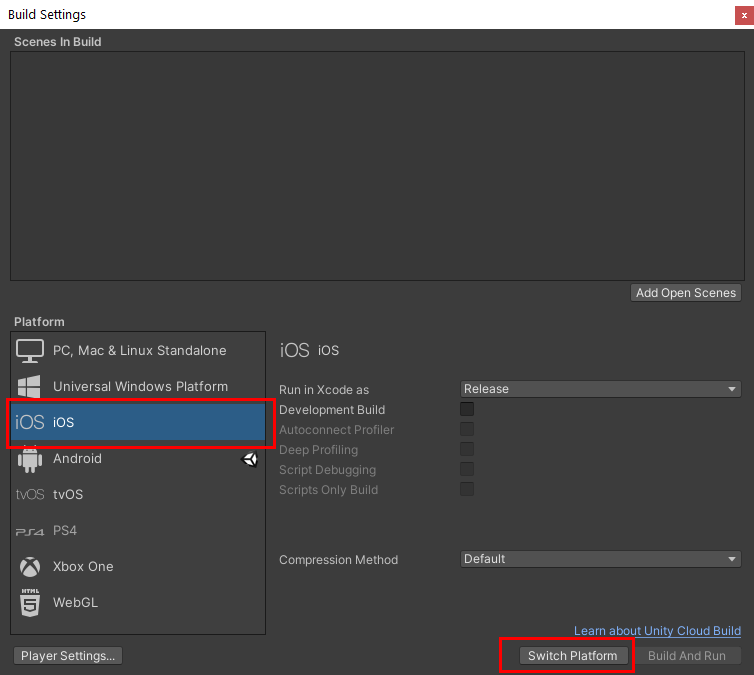
2.选择“iOS”,然后选择“Switch Platform”。等待该过程完成(图17)。
3.在仍选定iOS的情况下,选择“Player Settings”以打开“Player Settings”窗口(图18)。
4.确保已选定“Player”及“iOS”选项卡。这些部分提供了许多高级应用程序设置。在本教程中,我们将介绍发布新应用需要调整的最低设置。请注意,Apple审核团队对质量的要求非常严格;对于最终版本,您可能必须先设置所有图标和信息,然后他们会将其清除(图19)。
5.在屏幕顶部,在“Player”的下方填写信息。您还可以选择默认的应用程序图标和光标图像(图20)。
6.展开“Other Settings”部分(图21)。
7.将“Bundle Identifier”更改为“在Apple Developer门户上设置您的证书”部分的步骤8中所设置的标识符。更改“Version”以匹配“从Unity发布”部分的步骤4中设置的版本,然后设置“Build Number”。构建版本号的格式由您自己决定(图22)。
8.更改“Target Device”并设置您所需的最低SDK级别(iOS版本)。如果要将此构建版本上传到App Store,请务必使用“Device SDK”(图23)。
9.关闭“Player”设置。
10.选择“Build”,然后选择一个保存位置来创建您的XCode项目。
4. 创建和上传您的XCode
1.在XCode中打开新创建的项目。
2.项目详细信息应已填写好,因为这些是在Unity引擎构建项目时自动生成的(图24)。
3.确保使用“在Apple Developer门户上设置您的证书”部分的步骤4中用于创建证书的同一帐户进行登录,然后将“Team”设置为您的帐户。
4.前往“Product”>“Archive”,创建一个存档文件(图25)。
5.存档完成后,将会打开存档位置。选择“Distribute App”,将存档文件上传到Apple(图26)。
6.选择您要提交文件的分发商店(本例中为iOS App Store),然后选择“Next”(图27)。
7.选择“Upload”选项,然后单击“Next”(图28)。
8.在随后出现的特定设置窗口中继续操作,并根据需要选择相应的设置。单击“Next”,直到进入“Upload”屏幕。查看您的设置,然后选择“Upload”(图29)。
5. 后续步骤
现在,对于将Unity应用程序发布到iOS所需的步骤,您应该有了充分的了解。您可以使用相同的方法,将自己的自定义Reflect Viewers发布到iOS App Store。