
Unity 시작하기: In-Editor 튜토리얼
Exercise
foundational
+0XP
45 mins
Unity Technologies
Languages available:
1. 개요
Unity에는 에디터 내부에서 직접 따라 하며 배울 수 있는 강력한 In-Editor 튜토리얼 시스템이 포함되어 있습니다.
이 튜토리얼은 Unity Hub에서 학습용 템플릿을 바로 실행함으로써 시작됩니다. 이 템플릿을 열면 완전한 가이드 상호작용 환경이 제공되며, 다음과 같은 내용을 직접 수행하게 됩니다:
- Unity의 주요 창과 도구가 어떻게 작동하는지 살펴보기
- 3D 세계에서 게임 오브젝트를 생성하고 배치하기
- 캐릭터와 UI가 포함된 간단한 플레이 가능한 게임 만들기
- 오디오, 애니메이션, 시각 효과 등 Unity의 다양한 기능 탐색하기
- 게임을 온라인에 게시하고 공유하기 (선택 사항)
Unity를 처음 접하거나 게임 개발을 처음 시작하는 분들에게 이 방법은 시작하기에 가장 좋은 방법입니다.
2. 시작하기 전에..
시작하기 전에 Unity Hub와 Unity 버전 6.3이 설치되어 있는지 확인하십시오.
팁: 만약 유니티 설치 혹은 업데이트하는 방법에 대해 잘 모르시겠다면, Unity Hub를 통해 새 버전의 에디터를 다운로드하기를 따라해보세요.
준비가 되셨으면 다음 단계로 진행하여 프로젝트를 시작하세요.
3. Unity Hub에서 프로젝트를 실행하기
시작하려면 Unity Hub를 사용해 학습용 프로젝트를 실행합니다. Unity Hub는 프로젝트, 설치 버전, 템플릿을 관리할 수 있는 Unity의 중앙 실행 도구입니다.
1. Unity Hub 실행
- Unity Hub 애플리케이션을 실행합니다.
- Settings - Appearance - Language에서 한국어 표시로 변경합니다.
2. 새 프로젝트 선택
- Hub에서 프로젝트 메뉴를 선택하고 우측의 +새프로젝트를 클릭합니다.
3. Unity 버전 6.3.0 이상 선택
- 새 프로젝트 창 상단에서 Unity 6.3.0(또는 그 이상 버전)이 선택되어 있는지 확인합니다.
4. 학습 탭 열기
- 에디터 버전 아래에 있는 학습 탭을 선택하여 여러 튜토리얼 템플릿에 접근합니다.
5. Get Started with Unity 템플릿 선택
- Get Started with Unity 템플릿을 찾아 선택합니다. 이 템플릿에는 에디터 내에서 진행되는 완전한 가이드형 학습 과정이 포함되어 있습니다.
- 처음이라면 템플릿을 먼저 다운로드 받아야 합니다. 템플릿 다운로드 버튼을 클릭하여 받습니다.
- 프로젝트 이름을 입력하고, 컴퓨터에서 저장할 적절한 위치를 선택합니다. 특히 경로에 한글 이름의 폴더는 피해주셔야 합니다.
- +프로젝트 생성을 선택한 후 프로젝트가 열릴 때까지 기다립니다. 이 과정에는 몇 분 정도 소요됩니다.
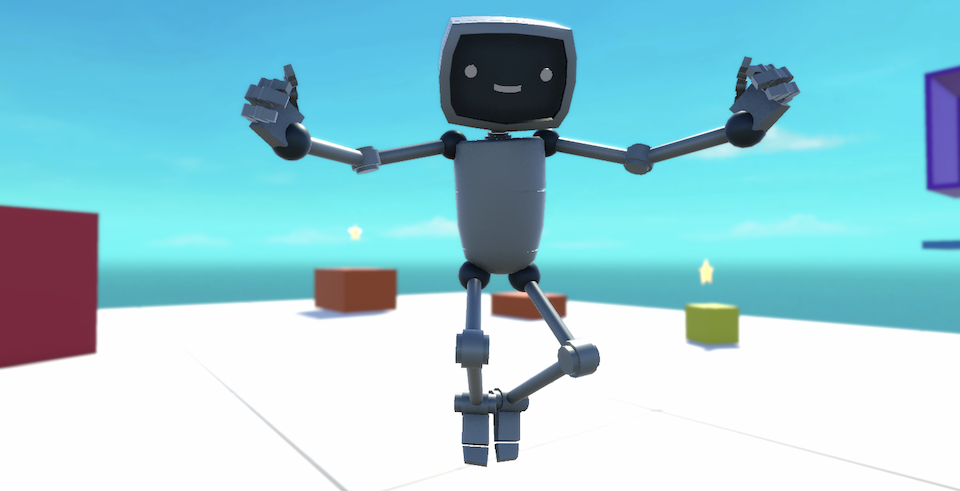
유니티 에디터가 실행되면 Welcome 화면이 표시되며, 양팔을 벌리고 있는 로봇이 여러분을 맞이합니다. 이 화면이 나타나면 튜토리얼을 시작할 준비가 된 것입니다.
4. 튜토리얼을 한국어로 변경하기
해당 튜토리얼은 Learn 글로벌 팀에서 제작되었기에 모든 과정이 영어로 구성되어 있습니다.그래서 보다 편리한 진행을 위해 한국어 전환 패키지를 별도로 제공해드리고 있습니다. 한국어로 변경하는 방법은 아래와 같습니다.
1.Welcome 창 종료
- 유니티 에디터에 표시되고 있는 Get started with Unity 창 우측 X를 눌러 닫습니다.
2.패키지 다운로드
- 지금 해당 페이지 가장 위에 있는 한국어 전환 패키지 자료를 다운로드합니다.
- unitypacakge는 유니티 에디터의 에셋을 범용적으로 사용할 수 있는 패키징 파일입니다.
3. 패키지 임포트
- unitypackage 파일을 더블클릭
- 혹은 unitypackage 파일을 Project 창의 빈공간에 드래그드랍
- 이후 나타나는 Import Package 창의 아래쪽 Import 버튼을 클릭
4.한국어 변환 및 시작하기
- 임포트 작업을 끝났다면 오른쪽 Tutorials 탭을 우클릭하고 Close Window 메뉴를 클릭하여 닫기
- 상단의 Tutorials - Show Tutorials 메뉴를 통해 한국어 튜토리얼 과정 확인
- 상단의 Tutorials - Welcome Dialog 을 눌러 여행 시작하기
이제 한국어로 멋진 과정을 따라하실 수 있게 되었습니다!
5. In-Editor 튜토리얼 완수하기
에디터 오른쪽에 있는 튜토리얼 창에서의 강조 표시 안내와 설명을 통해 유니티 인터페이스를 단계 별로 안내해 줍니다. 에디터를 벗어나거나 웹 브라우저를 추가로 열어둘 필요 없이, 모든 학습을 에디터 한 곳에서 진행할 수 있습니다.
In-Editor 튜토리얼의 다섯 개 세션을 모두 완료하고 각 항목 옆에 체크 표시가 나타나면, 이곳으로 돌아와 Learn 플랫폼에서 다른 사용자들과 프로젝트를 공유해 보세요!
6. 게임 공유하기
만약 자신이 만든 게임이 자랑스럽고 다른 사람들과 공유하고 싶다면, 게임의 스크린샷 또는 링크를 업로드하여 다른 학습자들이 직접 체험해 볼 수 있도록 할 수 있습니다. 아래에서는 다른 Unity 학습자들의 작품도 확인할 수 있습니다.
1. Unity Play에 게임을 업로드한 경우, 게시한 프로젝트의 Unity Play 링크를 찾아보세요.
2. 작품의 제목, 설명과 Unity Play 링크를 추가하세요:
- 프로젝트 제작 과정이나 결과물에 대해 추가로 공유하고 싶은 내용이 있다면 설명에 자유롭게 작성할 수 있습니다.
- 다른 사람들이 직접 체험할 수 있도록 Unity Play에 업로드한 게임 링크를 추가하세요.
- 프로젝트의 스크린샷이나 화면 녹화 영상을 첨부하면, 다른 사람들이 빠르게 내용을 확인할 수 있습니다.
3. 공개 범위 설정:
- Public: 이 튜토리얼을 보는 누구나
- Private: 본인만
4. 저장 및 미리보기 버튼을 클릭하여 확인
5. 작품 제출:
- 제출하기 전 Preview를 확인합니다.
- CAPTCHA 인증을 완료합니다.
- Submit and continue를 클릭하여 제출을 완료합니다.
제출하려면 로그인하세요
7. 다음 단계
첫 번째 유니티 프로젝트를 성공적으로 완료하셨습니다! 정말 잘하셨어요!
여기서부터 학습을 이어가려면 다음을 시도해 보세요:
- Unity Essentials 또는 Junior Programmer pathway을 통해 학습을 계속하세요.
- 에셋을 가져오고, 새로운 장면을 추가하거나, 자신만의 게임 아이디어를 실험해 보세요.
- Unity Learn에서 더 많은 초보자 튜토리얼과 체계적인 학습 과정을 살펴보세요.
이제 유니티 크리에이터로서의 여정을 계속할 준비가 되셨습니다.
Complete this Tutorial
Submission Gallery
My first web project
My first web project
Wall-E robot parkour
The robot does parkour and collects stars

jacks
it is aboute a person nammed jack horhher.

creature
my first try to make a vrc avatar does nothing yet
Unity In-Editor Example
Unity In-Editor Example
Robo stars
Hello, my little robot Can you collect all the stars? before it's too late!