
PiXYZ Plugin を使用したアセットのインポート
Tutorial
Beginner
+10XP
30 mins
Unity Technologies
本チュートリアルでは、PiXYZ プラグインでアセットをインポートする方法と、インポートとポストプロセッシング設定について学びます。
Languages available:
1. アセットのインポート
本チュートリアルは、Unity 2019 LTS と PiXYZ 2020.1.1.8 を使って検証しています。
PiXYZ Plugin をインストールして有効にすると、素早く、簡単、自由自在にアセットをインポートすることができます。
1. PiXYZ のドロップダウンから、Import Model を選択します (画像 01)。
2. モデルに移動し、クリックして選択し、Open をクリックします。
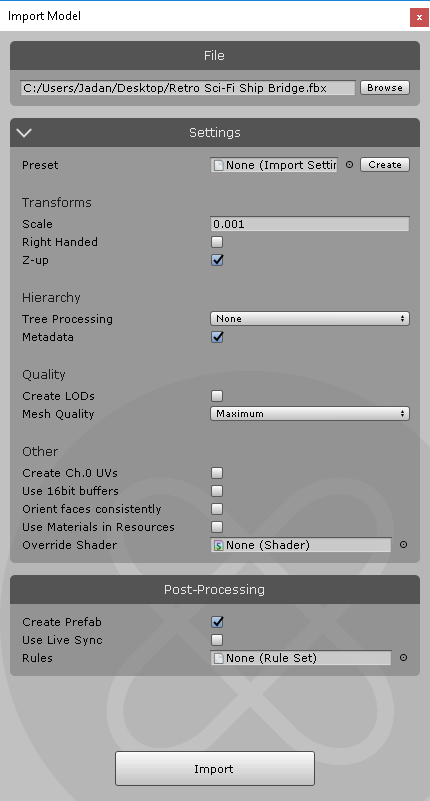
3. インポートに選択したファイル、インポート設定、ポストプロセッシングのオプションを表示するウィンドウが表示されます (画像 02)。
4.以下のような方法で、選択した設定を適用した後、Import をクリックします。
2. インポート設定
Import Settings のプリセットを Preset と表示されたスロットにドロップすると、それに応じて設定が変更されます。現在の設定からプリセットを作成したい場合は、右上の Create をクリックします。 プリセットはメインの Assets フォルダーに作成され、デフォルトの名前が付けられます。名前を変更するには、プリセットをクリックして Project ビューで強調表示させます。右クリックして Rename を選択します。残りの設定については以下で説明しています:
Import
Import Metadata
インポートされたメッシュに関連するメタデータをインポートします。
Import Patch Boundaries
パッチの境界を表す線として取り込みます。
Import Lines
レーザーマーキングなどの線を読み込みます。
Import Points
点または自由な頂点がインポートされます。 点は CAD の位置情報や点群データを使用できます。
Transforms
Scale
インポートされたモデルに適用されるユニバーサルスケールファクターです。
Left Handed
モデルが左利き用の環境で作成されている場合に有効です。
Z-up
チェックすると、インポートされたモデルの縦軸として Z が使われます。チェックを外した場合、Y が縦軸になります。
Merge Final Level
ヒエラルキー内で最後のレベルのオブジェクトをマージします。
Hierarchy
これらのオプションは、オブジェクトの階層を単純化します。次のオプションが含まれます: Full, Cleanup Intermediary Nodes, Transfer All Under Root, Merge All and Merge by Material
Geometry
Use 16bit buffers
チェックすると、インポートされるモデルが 65,536 個の頂点に制限されます。チェックを外すと、32 ビットのデフォルトの最大値である約 42 億個が使用されます。これは、性能の低いデバイスで作業する場合や、それをターゲットにする場合に便利です。
Re-orient Faces
有効にすると、PiXYZ はすべての面に対して 1 つの普遍的な正しい向きを決定しようとします。
Singularize Symmetries
true の場合、対称性があるとみなされたすべてのゲームオブジェクトは、メッシュの頂点にトランスフォームがベイク処理されます。
Repair Instances
true の場合、PiXYZ は似たようなゲームオブジェクトを検出して、そのメッシュのインスタンスを再作成しようとします。 これは、インスタンス化できる類似のパーツを持つモデルを単純化して、ドローコール、GPU メモリ使用量、ファイルサイズを削減するために使用できます。
Create LODs
有効にすると、PiXYZ はインポートされたモデルから自動的に LOD メッシュを作成します。
Mesh Quality
有効にすると、PiXYZ はインポートされたモデルを指定された品質に縮小します。これは、プレビューの際や、性能の低いマシンでの作業、またはターゲットにする際に有効です。
Rendering
Create Ch.0 UVs
インポートされたモデルの UV 情報が作成されます。インポートされたモデルにすでに UV 情報がある場合は、このチェックを入れないでください。UV 情報は破棄されます。
Create UVs for Lightmapping
ライトマップで使用するための UV セットが作成されます。
Use Materials in Resources
有効にすると、PiXYZ はインポートされたモデルに対して、モデルに埋め込まれているマテリアルではなく、既存のマテリアルを使用します。マテリアルの名前は一致していなければならず、アセットのどこかにあるリソースフォルダーのルートにある必要があります。
Override Shader
Override Shader が指定されている場合、PiXYZ はインポートされたモデルのマテリアルにそのシェーダーを使用します。それ以外の場合は、選択された Render Pipeline のスタンダードシェーダーが使用されます。
3. ポストプロセッシング設定
PiXYZ では、インポートされたモデルからプレハブを作成し、Unity の外部でインポートされたモデルに変更が加えられた場合、Live Sync を使ってプレハブを更新することができます。さらに、インポートされたモデルに RuleSet を適用することができます。RuleSet は、インポートされたモデルを自動的にステージングまたは最適化するために使用することができます。Rule Engine と RuleSets の詳細については、「PiXYZ Plugin マニュアル」を参照してください。
4. まとめ
あなたのプロジェクトに最適な設定は、使用するソフトウェアやターゲットプラットフォームなど、さまざまな要因によって異なります。これらを使いこなすことで、PiXYZ Plugin を使ってアセットをインポートする際の時間と労力を大幅に削減することができます。