开始使用“创作者套件:初学者代码”
Tutorial
Beginner
+0XP
10 mins
(611)
Unity Technologies

在第一个教程中,你将:
- 在 Unity 编辑器中设置创作者套件
- 了解 Unity 编辑器导航和功能
- 试用创作者套件示例游戏
完成后,你就可以开始在 Unity 中探索编程了。
Languages available:
1. 简介
欢迎学习“创作者套件:初学者代码”(Creator Kit: Beginner Code)!在本项目中,你将使用动作 RPG 游戏来学习为 Unity 编写代码的基础知识。
本项目主要包含以下教程:
- 10 个按顺序编排的教程,这些教程将指导你完成为 Unity 编辑 C# 脚本的基础知识,内容涉及从导入创作者套件资源到创建游戏的第一个自定义脚本,等等。
- 一个参考教程,帮助你使用我们事先创建的模板来进一步自定义游戏。
先修课
如果你已经完成了以下 Unity 无代码数字游戏创作简介教程之一,那么更有利于你学习本项目:
每个套件提供了不同的入门体验,但是都会为你提供适合于本项目的 Unity 编辑器使用体验。如果你还没有学习过上述任何教程,请选择一个最符合你自身兴趣的教程,并在完成后返回本项目。
已经完成了一个创作者套件,但感觉生疏了?不用担心!本教程会稍微复习一下在 Unity 编辑器中工作的重要信息。如果你需要更多细节,则可以通过回顾上述其中一个无代码的创作者套件来巩固自己的理解,并在完成后返回。
2. 更新你的 Unity 版本
下载这些教程所需的项目之前,你需要:
- 下载 Unity Hub
- 下载最新的 Unity Personal 正式版
- 登录 Unity ID
如果你没有最新的正式版,请从 Unity Hub 窗口左侧的菜单中选择 Installs 选项卡进行下载。
注意:“创作者套件:初学者代码”项目和学习内容仅兼容不低于 2019.2 的正式版。
3. 导入创作者套件资源
获得最新版的 Unity 后,请下载“开发者代码”项目:
1. 打开 Unity Hub。
2. 选择窗口左侧的 Learn 选项卡。
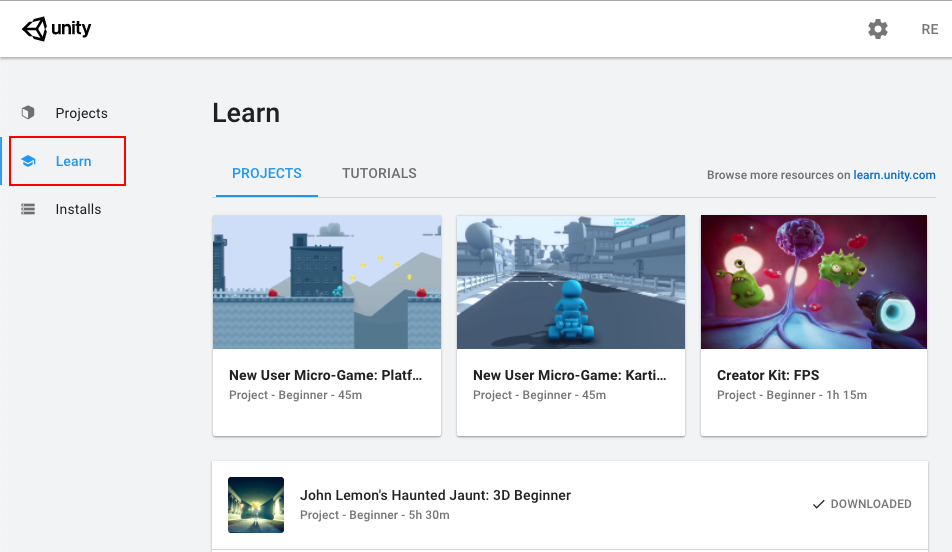
3. 向下滚动并从可用列表中选择正确的项目。
4.在项目对话窗口中,选择 Download Project。

5.下载完毕后,选择 Open Project。

Unity 编辑器将导入该项目,并更新所有必要的包。
6.在顶部菜单中,选择 File > Save 以保存你的项目版本。或者,可以使用 Ctrl + S (Windows) 或 Cmd + S (macOS) 快捷键。
就是这样!现在已完成设置,接下来我们查看 Unity 编辑器的运行方式。
4. 重要提示:如果你无法保存 Unity 项目
注意:一些用户目前会遇到错误,使他们无法保存通过 Hub 下载的 Unity 项目。如果遇到此错误,可以使用以下变通方法:
1. 在顶部菜单中,选择 File > Exit。
2. 在 Keep Project? 对话窗口中,选择 Keep。
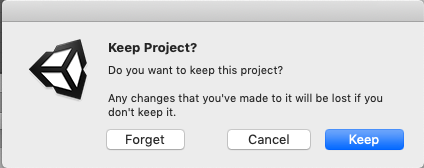
3.使用操作系统的保存窗口来保存你的项目。为项目选择一个易于访问的位置,例如专用的 Projects 文件夹或 Documents 文件夹。
4.保存项目后,重新打开 Unity Hub。
5. 选择 Add 并导航到你保存项目的位置。这会将你的项目添加到 Hub 中的项目列表。
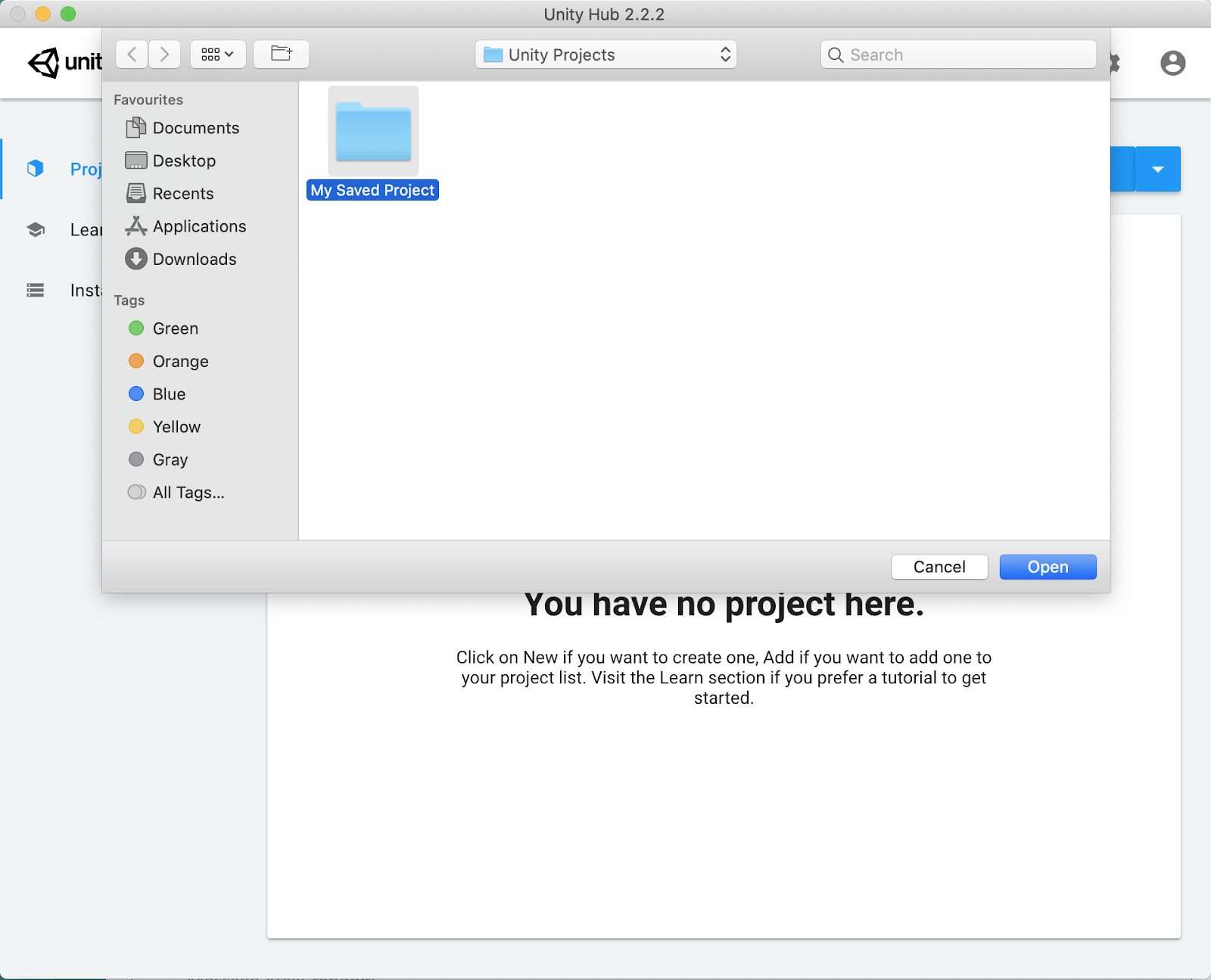
6.左键单击项目列表中的项目以将其打开,然后继续学习本教程。
完成此过程后,你将能够照常保存项目。
5. 了解 Unity 编辑器界面
在本项目中,你将使用与无代码的“创作者套件”相同的 Unity 编辑器关键部分。
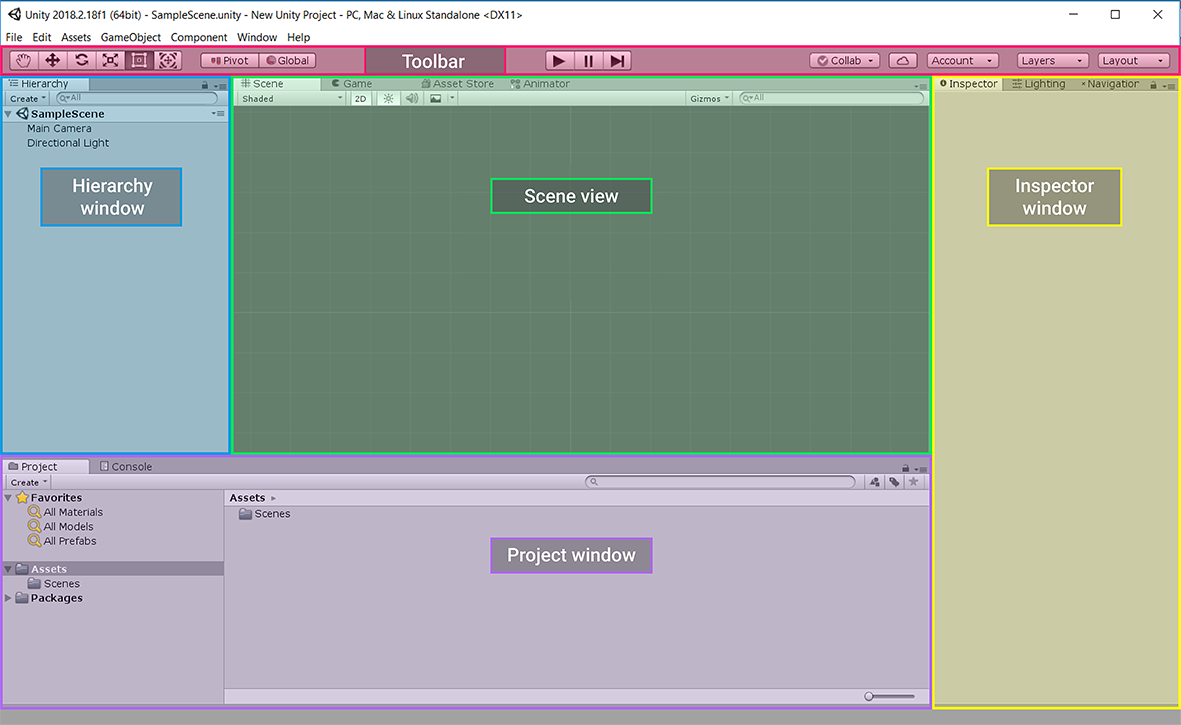
Unity 编辑器具有四个主要部分:
1.Scene 视图
在此区域,你可以通过选择和移动游戏 3D 空间中的对象来编辑当前场景。在此套件中,游戏关卡包含在一个场景中。
2.Hierarchy 窗口
此处列出场景中的所有游戏对象。游戏中的每个对象都是游戏对象 (GameObject)。你可以将它们放置在父子层级视图中,因此你可以将对象分组;这意味着,在移动父对象时,所有子对象将同时移动。
3.Inspector 窗口
此区域显示与当前所选对象相关的所有设置。演练期间,你将在更多时间探索此窗口。
4.Project 窗口
这是你管理项目资源的位置。资源就是在项目中使用的媒体文件(例如,图像、3D 模型和声音文件)。Project 窗口充当文件资源管理器,可用于在计算机上浏览和创建文件夹。当演练提示你在给定的文件路径中查找资源时,请使用此窗口。
提示:如果你的编辑器布局与上图不匹配,请使用工具栏右上方的 Layout 下拉菜单来选择 Default。
6. 了解 Unity 编辑器工具栏
工具栏包含一系列有用的工具按钮,可帮助你设计和测试游戏。

播放按钮
播放 (Play)
“播放”用于测试当前在 Hierarchy 窗口中加载的场景,并允许你在编辑器中实时试玩游戏。
暂停 (Pause)
你可能已经猜到了,“暂停”可用于暂停 Game 窗口中的游戏。这有助于你发现通过其他方法不能发现的视觉效果问题或游戏体验问题。
单步执行 (Step)
“单步执行”用于逐帧浏览暂停的场景。在游戏世界中寻找需要实时观察的实时变化时,该按钮非常有效。
操纵对象
这些工具可在 Scene 视图中移动和操纵游戏对象。你可以单击相应的按钮将这些工具激活,也可以使用快捷键。

手形工具

你可以使用该工具在窗口中四处移动场景。也可以单击鼠标中键来访问该工具。
移动工具

该工具可用于选择一些项并分别移动它们。
旋转工具

该工具可用于选择一些项并旋转它们。
缩放工具

你猜对了,这是用于放大和缩小游戏对象的工具。
矩形变换工具

这个工具可以做很多事情。本质上,这个工具将移动、缩放和旋转结合到了一个专门用于 2D 和 UI 的工具中。
旋转、移动或缩放

同样,这个工具也可以做很多事情。这个工具也可以移动、旋转或缩放游戏对象,但更适合 3D。
聚焦游戏对象
另一个有用的快捷键是用于聚焦所选对象的 F 键。如果你忘记某个游戏对象在场景中的位置,请在 Hierarchy 中选择该游戏对象。然后,将光标移到 Scene 视图上并按 F 即可使其居中。
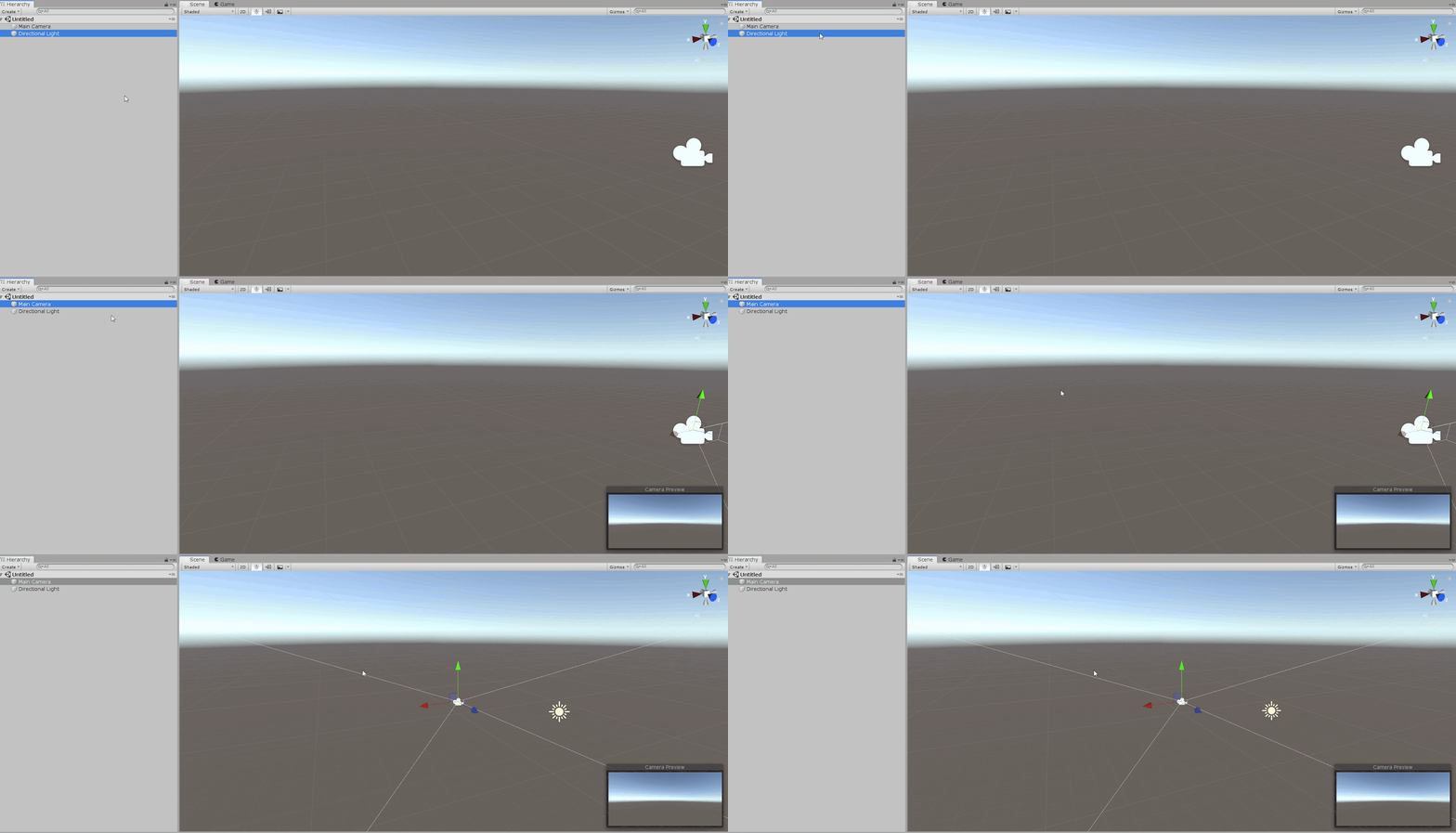
使用鼠标进行导航
在 Scene 视图中时,你还可以:
- 单击鼠标左键以在场景中选择你的游戏对象。
- 单击鼠标中键并拖动以使用手形工具移动 Scene 视图的摄像机。
如需查看在 Scene 视图中移动游戏对象的更多建议,请参阅手册中的 Scene 视图导航。
7. 了解使用 Unity 时的重要概念
让我们来看看无代码的游戏套件中涉及的一些重要概念,这些知识将在你开始探索游戏脚本编辑工作时为你提供帮助。
场景
在 Unity 中,玩家可以互动的游戏区域通常由一个或多个场景组成。小型游戏可能仅使用一个场景,而大型游戏可能有数百个场景。在创建“创作者套件:初学者代码”游戏时,我们使用了许多不同的场景。在这些教程中,你在运行和自定义游戏时应该使用的场景命名为 ExampleScene。
游戏对象和组件
游戏世界中的每个对象都在 Unity 中作为游戏对象存在。通过为游戏对象提供适当的组件,可以赋予游戏对象特定的功能,因为这些组件提供了广泛的不同功能。
当创建新的游戏对象时,这个游戏对象便附带了一个变换组件。这种组件可以控制游戏对象在 3D(或 2D)游戏空间中的位置属性。你需要在 Inspector 中手动添加所有其他组件。
预制件
预制件是配置和存储游戏对象以便在游戏中进行复用的好方法。预制件用作模板,可以存储特定游戏对象的组件和属性,并允许在场景中创建预制件的多个实例。
预制件模板在场景中的所有副本都会关联起来。这意味着,比如说,如果更改生命值药水预制件的对象值,则场景中该预制件的每个副本都会改变以匹配该值。但是,也可以使游戏对象的特定实例不同于默认的预制件设置。
8. 试玩游戏
现在,你可以拜访 Rancho Rodadora 并开始探索游戏了!
注意:此创作者套件中包含许多系统。你可以对这些系统进行自定义来创建完整的玩家体验,但很多工作都需要你自己完成。这意味着你可能会觉得有些地方有点粗糙,不用担心,这些教程将为你提供逐步的支持,而且我们已准备了一份参考指南来帮助你在后续完善代码。
要试玩这个基本游戏,请执行以下操作:
1.在 Project 窗口中,选择 Assets/Creator Kit - Beginner Code/Scenes。
2.双击 ExampleScene 场景图标以打开该场景。
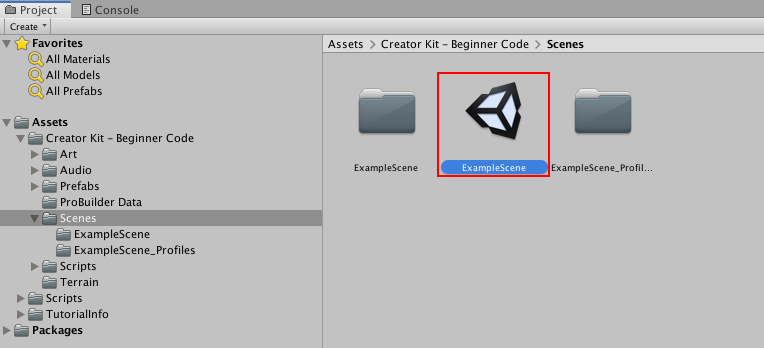
3. 单击工具栏中的 Play 按钮以进入运行模式并测试该游戏。
(记住需要在完成后再次单击 Play 按钮以退出运行模式!)
导航
这是一个采用点击控制系统的格斗式 RPG 游戏。这意味着你可以:
- 点击一个位置来移动到位置
- 点击一个目标来发起攻击
- 点击一个游戏物品来加入背包
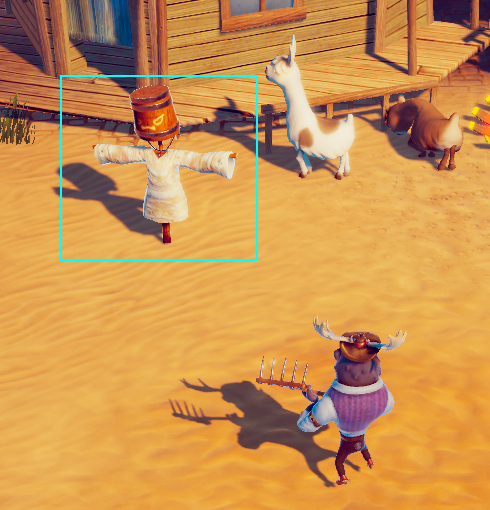
尝试攻击邪恶的训练假人 (Training Dummy) 开始上手。你可以使用鼠标滚轮进行放大和缩小。
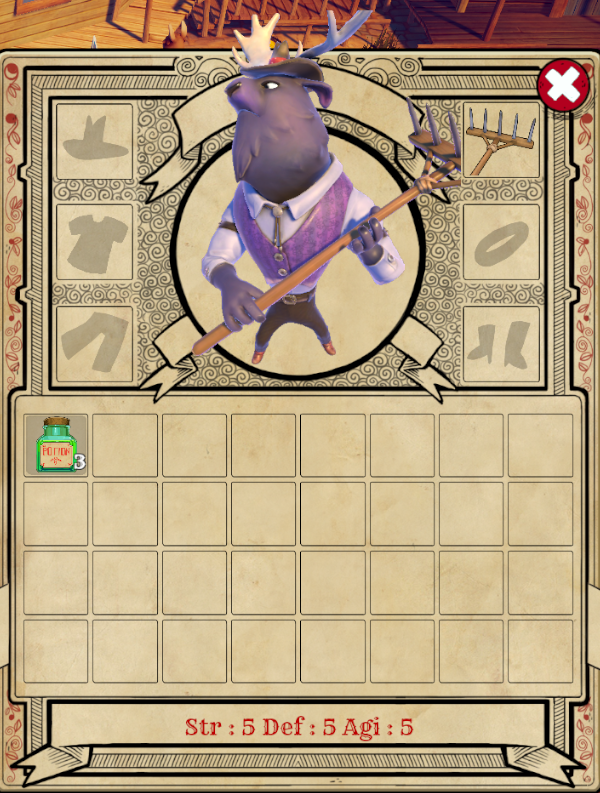
背包和角色统计信息
单击屏幕左下角的背包即可:
- 查看角色统计信息(力量、防御和敏捷)
- 查看装备和背包物品(将鼠标光标悬停在它们上方可显示更多详细信息)
- 通过双击图标来使用或装备相应的物品
也可以使用键盘快捷键 I 打开/关闭背包。