
ラボ 5 - アセットの交換
Tutorial
Beginner
+0XP
90 mins
(62)
Unity Technologies
概要:
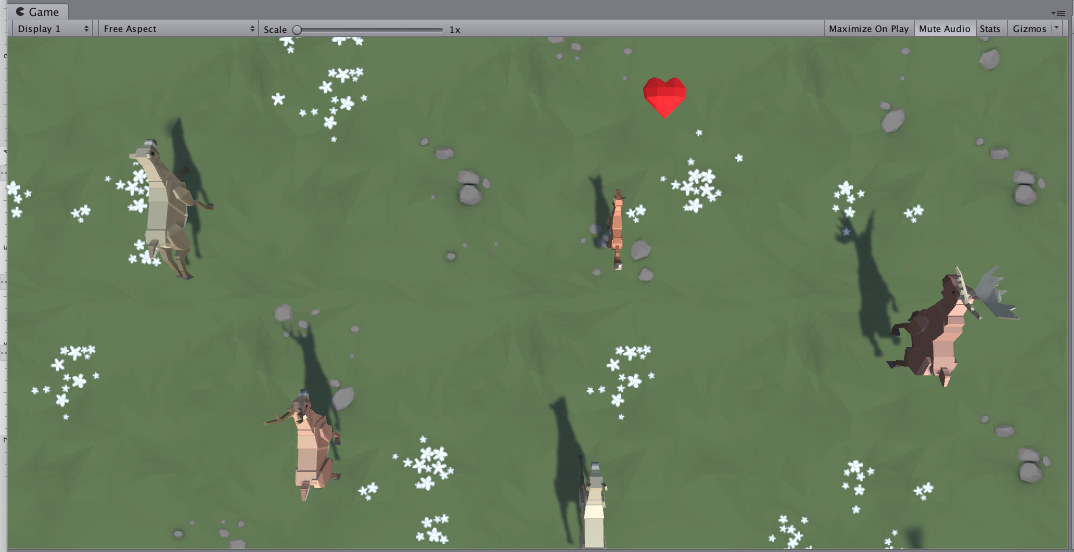
このラボでは、見た目の特徴に欠けるプリミティブオブジェクトを美しくダイナミックなオブジェクトに置き換えていきます。提供されているコースライブラリのアセットを使用するか、アセットストアを参照してまったく新しいアセットを探して、ゲームで望みの見た目を表現してみてください。次に、プレースホルダーとなっているプリミティブを新しいアセットに交換する作業を行います。このラボが終わる頃には、プロジェクトの見栄えが格段に良くなっていることでしょう。
プロジェクトの成果物:
基本的なゲームプレイ機能を維持しつつ、すべてのプリミティブオブジェクトが実際の 3D モデルに置き換えられた状態になります。
Resources
Languages available:
1. 導入
2. アセットライブラリをインポートして閲覧する
プリミティブのシェイプを新しくかっこいいアセットと入れ替えるには、まずそれらのアセットをインポートする必要があります。
- 動画で紹介されているリンクをクリックしてコースライブラリのアセットファイルをダウンロードし、プロジェクトにインポートしてください。
- アセットストアのウィンドウを閉じてください。
- ライブラリを閲覧して、プレイヤーオブジェクトと非プレイヤーオブジェクトを置き換えるのに適したアセットを探します。
3. プレイヤーを新しいアセットで置き換える
これでアセットの準備ができたので、まず最初に行うことは、Player オブジェクトを置き換えることです。
- 「Prefabs」フォルダーに Player オブジェクトをドラッグしてプレハブにし、プレハブをダブルクリックしてプレハブエディターを開きます。
- アセットを Hierarchy にドラッグして、Player のネスト状のプレハブにし、同じサイズと位置になるように拡大縮小と位置の調整を行います。
- 親の Player オブジェクト自身で、コライダーを編集して新しいアセットのサイズに合わせるか、別のタイプのコライダー(例:Box)に置き換えてください。
- テストして動作することを確認してから、プリミティブの Mesh Renderer コンポーネントのチェックを外します。
4. アセットストアを閲覧する
すでに素晴らしいアセットライブラリはあるのですが、まだ足りないアセットがあるかもしれません。その場合は、Unity アセットストアでアセットを探してみるのもいいでしょう。
- 画面上部のメニューから、Window > Asset Store をクリックして Unity でアセットストアウィンドウを開きます。タブを右クリックして最大化すると閲覧しやすくなります。
- Publisher のフィルターで「Synty Studios」を検索し、アセットパックのいくつかを参照してください。
- Pricing フィルターの右ハンドルをドラッグして「Free」のアセットのみを表示し、「Synty Studios」のフィルターを外して「Low Poly」を検索します。
- プロジェクトに入れたいものがあれば、ダウンロードしてプロジェクトにインポートしてください。
- インポートしたアセットを「Asset Store」という新しいフォルダーにドラッグして、インポートしたアセットを参照します。
5. 非プレイヤーのプリミティブをすべて置き換える
プロジェクトの基本的な考え方がわかったところで、どのように進めていけばいいのかを考えてみましょう。
- プレイヤーのプレハブを置き換えるときに行った作業を、非プレイヤーのオブジェクトについても繰り返し行います。
- テストして、すべてが期待通りに動作していることを確認してください。
6. 背景のテクスチャを置き換える
ダイナミックなオブジェクトの外観が一新されたところで、地面や背景も新しくしてみましょう。
- Course Library > Textures(または Unity アセットストアのパッケージ)から、新しいマテリアルを Ground と Background オブジェクトにドラッグします。
- マテリアルの解像度を調整するには、マテリアルのプロパティ(横に球体表示されている)で、Main Map Tiling の X と Y の値を変更します。
- マテリアルの光沢を弱くするには、マテリアルのプロパティで、「Specular highlights」と「Reflections」の設定のチェックを外します。
7. まとめ
新しい機能:
- プリミティブオブジェクトを新しいアセットで置き換えて、同じように機能させる状態にした
新しい概念とスキル:
- アートワークフロー
- ハイポリとローポリ
- アセットストア
- ネスト状のプレハブ
- マテリアルのプロパティ