
패키지 관리자
Tutorial
Beginner
+10XP
10 mins
(31)
Unity Technologies
Unity 2018.2 버전이 출시되기 전에는 엔진 확장 기능 등이 포함된 공식 Unity 패키지가 GitHub이나 에셋 스토어 등 여러 위치에 흩어져 있었습니다. 유니티는 여러 패키지를 한데 모으기로 결정했고, Unity 패키지 관리자를 만들게 되었습니다.
이 튜토리얼에서는 패키지 관리자를 사용하여 필요한 기능만 Unity에 커스터마이즈하는 방법을 알아보겠습니다.
Languages available:
1. 패키지 관리자란?
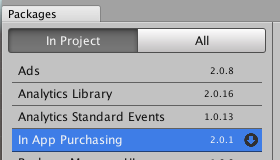
Unity 2018.2 이전 버전에서는 엔진 확장 기능 등이 포함된 공식 Unity 패키지가 GitHub이나 에셋 스토어 등 여러 위치에 흩어져 있었습니다. 유니티는 여러 패키지를 한데 모으기로 결정했고, Unity 패키지 관리자를 만들게 되었습니다. Unity 패키지 관리자를 사용하면 프로젝트에서 설치할 수 있는 패키지나 이미 설치된 패키지를 볼 수 있습니다(그림 01). 이 창에서는 각 프로젝트에 맞는 패키지를 설치, 제거, 업데이트할 수도 있습니다.
패키지는 프로젝트의 다양한 부분을 개선할 수 있는 에셋, 셰이더, 텍스처, 플러그인, 아이콘, 스크립트 등이 들어 있는 컨테이너와 같습니다. Unity 패키지 관리자의 패키지는 에셋 스토어 패키지를 긴밀하게 통합한 새로운 버전으로, Unity의 다양한 기능을 개선할 수 있습니다.
2. 패키지 관리자 열기
프로젝트에 필요한 Unity 패키지를 찾을 때 에셋 스토어를 검색하는 대신 패키지 창을 탐색해 프로젝트에 설치하거나 제거할 패키지를 확인할 수 있습니다.
1. Window 드롭다운에서 Package Manager(그림 02)를 선택합니다.
2. 패키지 관리자 창이 열립니다(그림 03).
3. 이 창을 에디터에 고정할 수도 있습니다.
3. 패키지 찾기
패키지 관리자의 왼쪽 창에는 드롭다운 화살표로 선택한 In Project나 All packages에 포함된 패키지가 표시됩니다. In Project 드롭다운은 현재 프로젝트에 설치된 모든 패키지를 표시하며, All packages 드롭다운은 설치할 수 있는 패키지를 표시합니다(그림 03).
In Project나 All packages 탭에서 패키지를 선택하면 패키지 관리자의 오른쪽 창에 선택한 패키지의 세부 정보가 표시됩니다. 세부 정보에는 패키지 이름, 버전, 링크, 작성자, 퍼블리시 날짜, 설치 및 제거 버튼이 있습니다.
4. 패키지 설치, 제거, 업데이트
패키지 설치 방법:
1. 왼쪽 창의 All packages 드롭다운 화살표를 선택해 표시된 패키지 이름을 선택합니다.
2. 오른쪽 창에서 Install 버튼을 클릭합니다(그림 04).
패키지 제거 방법:
1. 왼쪽 창의 In Project 드롭다운 메뉴로 표시된 패키지 이름을 선택합니다.
2. 오른쪽 창에서 Remove 버튼을 클릭합니다(그림 05).
패키지 업데이트 방법:
1. 왼쪽 창의 All packages나 In Project 드롭다운 메뉴로 표시된 패키지 이름을 선택합니다.
2. 오른쪽 창에서 Update to x.x.x 버튼을 클릭합니다(그림 06).
이제 패키지 관리자로 제작에 필요한 부가적인 기능과 툴을 빠르고 간편하게 찾거나 설치하며 관리할 수 있습니다.