
ポストプロセッシングエフェクト:アンビエントオクルージョン
Tutorial
Beginner
+10XP
10 mins
Unity Technologies
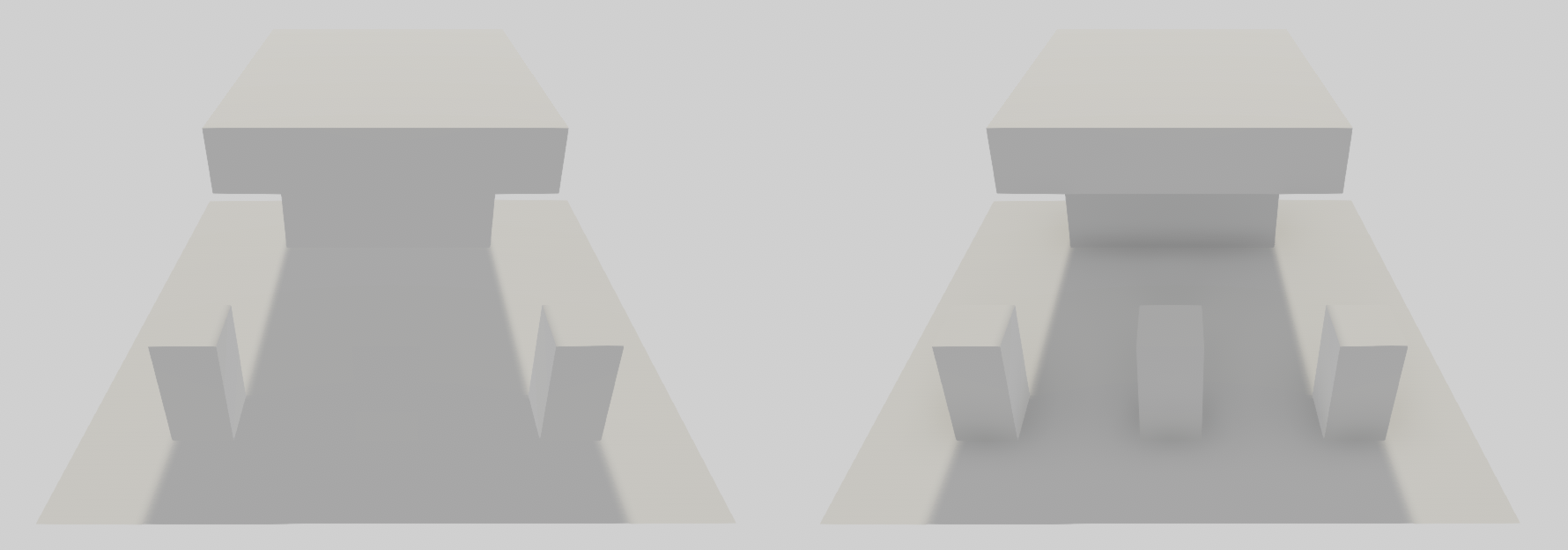
Ambient Occlusion (アンビエントオクルージョン) のポストプロセッシングエフェクトは、互いに近い折り目、穴、交差、表面を暗く表示します。実際の生活では、このような領域は環境光を遮断または遮蔽する傾向があり、そのため、それらはより暗く見えます。本チュートリアルでは、 ポストプロセッシングスタック (Post Processing Stack) にアンビエントオクルージョンを追加し、シーンに合わせて設定する方法を説明します。
Languages available:
1. ポストプロセッシングエフェクト:アンビエントオクルージョンの紹介
Unity 2019.3 以上をお使いの方はこちらをご覧ください。
2. ポストプロセッシングエフェクト:アンビエントオクルージョン
このチュートリアルは、Unity 2019 LTS と Post Processing v2.3.0 を使用して検証されています
Ambient Occlusion (アンビエントオクルージョン) のポストプロセッシングエフェクトは、互いに近い折り目、穴、交差、表面を暗く表示します。 実際の生活では、このような領域は環境光を遮断または遮蔽する傾向があり、そのため、それらはより暗く見えます。場合によっては、アンビエントオクルージョンを使うと、周囲のライティングで隠れていた部分が表示されることもあります (画像 01)。
3. パフォーマンスに関する考慮事項
アンビエントオクルージョンは、デスクトップやコンソールのハードウェアに最適です。また、ローエンドのプラットフォームではパフォーマンスへの影響が大きいため、パフォーマンスを気にしない場合にも使用できます。エフェクトのコストは、シーンの複雑さではなく、画面の解像度とそれを動かすパラメーターに依存します。
ディファードレンダリングパス (Deferred Rendering Path) で作業している場合、アンビエントオクルージョンをアンビエント G バッファに直接レンダリングすることが可能です。 フォワードレンダリングパス (Forward Rendering Path) で作業している場合は、深度精度で品質問題が発生する可能性がありますが、High Precision を切り替えることで解決できます。
4. アンビエントオクルージョンのシーンへの追加
アンビエントオクルージョンをシーンに追加するには、Project ウィンドウの Post-processing Volume
プロファイルを開きます。
- アンビエントオクルージョンがリストに入っていない場合は、Add Effect > Unity > Ambient Occlusion の順に選択して追加します。
- リストに表示されたら、有効になっていることを確認し、カテゴリーを展開して設定を表示させます (画像 02)。
5. アンビエントオクルージョンのプロパティ
- Mode:MSVO(Multi-Scale Volumetric Obscurance)と SAO(Scalable Ambient Obscurance)の 2 つがあります。MSVO はデスクトップやコンソールのハードウェアでは高品質で高速ですが、シェーダーのサポートが必要です。
- Intensity:影の暗さの度合いが決まります。
- Thickness Modifier:影の大きさが大きくなります。影の大きさは大きくなりますが、オブジェクトの周りに暗いハローが発生します。
- Color:影の色を決定します。
- Ambient Only:環境光のみに影響します。このオプションは、Deferred と High Dynamic Range でレンダリングしているカメラでのみ動作します。
Scalable Ambient Obscurance を選択した場合、2 つのプロパティが追加されています:
- Radius:サンプルポイントの半径が変わり、暗くなる部分の範囲に影響を与えます。
- Quality:エフェクトの品質とパフォーマンスを決定します。品質設定レベルのオプションは、Lowest、Low、Medium、High、Ultra です。Lowest、Low、Medium の各シャドウはダウンサンプリングされますが、High と Ultra はダウンサンプリングされません。High と Ultra は、ハイエンドのデスクトップやコンソールのプラットフォームでのみ使用してください。
6. まとめ
アンビエントオクルージョンは、環境光が遮られる部分を暗くすることで、シーンに深みを与える素晴らしいフルスクリーンのエフェクトです。設定は常にプロジェクトに依存しておりジャストフィットさせるには微調整が必要ですが、時間をかけて効果を調整すれば、シーンに命を吹き込むことができます。