
ポストプロセスエフェクト:Depth of Field
Tutorial
Beginner
+10XP
10 mins
Unity Technologies
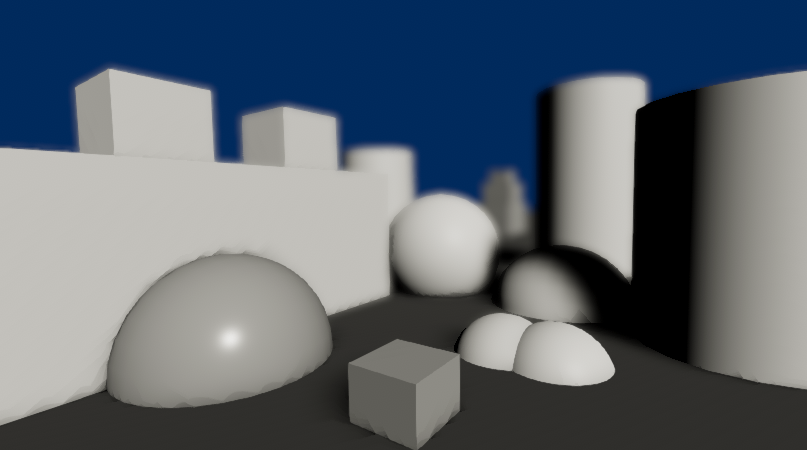
Depth of Field (被写界深度) は、カメラレンズの焦点特性をシミュレートする一般的なポストプロセスエフェクトです。実生活では、カメラは特定の距離の物体にくっきりと焦点を当てることしかできません。それよりカメラに近い、または遠い被写体には、ピントが合わなかったり、ぼやけたりします。 このぼかしは、見る人に物体の距離感を視覚的な手がかをに伝えるのに役立ちます。
Languages available:
1. ポストプロセスエフェクト:Depth of Field
本チュートリアルは、Unity 2019 LTS と Post-Processing 2.3.0 を使用して検証されています。 https://learn.unity.com/tutorial/post-processing-effects-depth-of-field-2019-3
Depth of Field (被写界深度) は、カメラレンズの焦点特性をシミュレートする一般的なポストプロセスエフェクトです。実生活では、カメラは特定の距離の物体にくっきりと焦点を当てることしかできません。それよりカメラに近い、または遠い被写体には、ピントが合わなかったり、ぼやけたりします。このぼかしは、見る人に物体の距離感を視覚的な手がかをに伝えるのに役立ちます。被写界深度は、実在するカメラのこのような側面をシミュレートし、シーンの中の特定のオブジェクトに視聴者の目を引きつけるのに役立ちます。また、ボケを作るという副次的効果もあります。これは、焦点が外れたときに画像の明るい領域の周りに現れる、美しい視覚的なアーティファクトを表すボケを作ります。
2. シーンに Depth of Field を加える
シーンに Depth of Field (被写界深度) を追加するには、Project ウィンドウの Post-processing Volume Profile を開きます。
1. Depth of Field がまだリストにない場合は、Add Effect > Unity> Depth of Field の順にクリックして追加します。
2. リストに表示されたら、有効になっていることを確認し、カテゴリーを展開して設定を表示します (画像 03) 。
3. Depth of Field 内のプロパティ
- Focus Distance:ピントの合う距離が変わります。
- Aperture:口径 (F 値)。値が小さいほど被写界深度は浅くなります。
- Focal Length:レンズとフィルム間の距離を指定。値が大きいほど被写界深度は浅くなります。
- Max Blur Size:ボケの大きさ (4つ:Small、Medium、Large、Very Large) を設定。ボケの大きさが大きくなるほど、ローエンドのプラットフォームでのパフォーマンスに影響します。
4. まとめ
人間の目の見え方をシミュレートしたり、カメラのレンズをエミュレートしたりする場合、被写界深度は素晴らしいツールです。被写界深度は、アクションシーンや複雑な場面で、特定のオブジェクトや焦点に視聴者の視線を集めたい場合など、工夫して使うこともできます。他のポストプロセスエフェクトと同様に、パフォーマンスに影響を与える可能性がありますので、注意してご使用ください。