
Reflect ビューアーでの VR の使用
Tutorial
Beginner
+0XP
15m
Unity Technologies
Unity Reflect ビューアーを使えば、デスクトップ、AR、VR で迅速かつ簡単にデザインレビューを行うことができます。HTC Vive を使用して、レビュアーは一人称視点でメッシュをスケール表示したり、簡単なフライスルーを行うことができます。本チュートリアルでは、VR でのナビゲーションと Mesh データの操作方法を学びます。
Languages available:
1. VR ビューアーの起動
Reflect ビューアーを起動したら、Reflect のライセンスに関連付けられた Unity アカウントにログインしていることを確認します。ビューアーにプロジェクトをロードするのは、VR に入る前でも後でも構いません。このチュートリアルでは、VR に入る前にプロジェクトを起動することを説明しますが、VR 内でのローディングのためにプロジェクトメニューにアクセスする方法は後で説明します。
1. Vive が設定され、コントローラーがオンになって使用できる状態になっていることを確認してください。ヘッドセットはまだ使用しないでください。
2. Reflect ビューアーを起動し、Unity アカウントにログインすると、プロジェクトのリストが表示されます。
3. 表示したいプロジェクトを選択し、Open をクリックします。
4. VR ヘッドセットを装着し、コントローラーの両トリガーを引くと、VR 内でアプリが起動します(画像 01)。
右コントローラーはナビゲーションに、左コントローラーはメニュー選択に使用します。
2. ナビゲーション
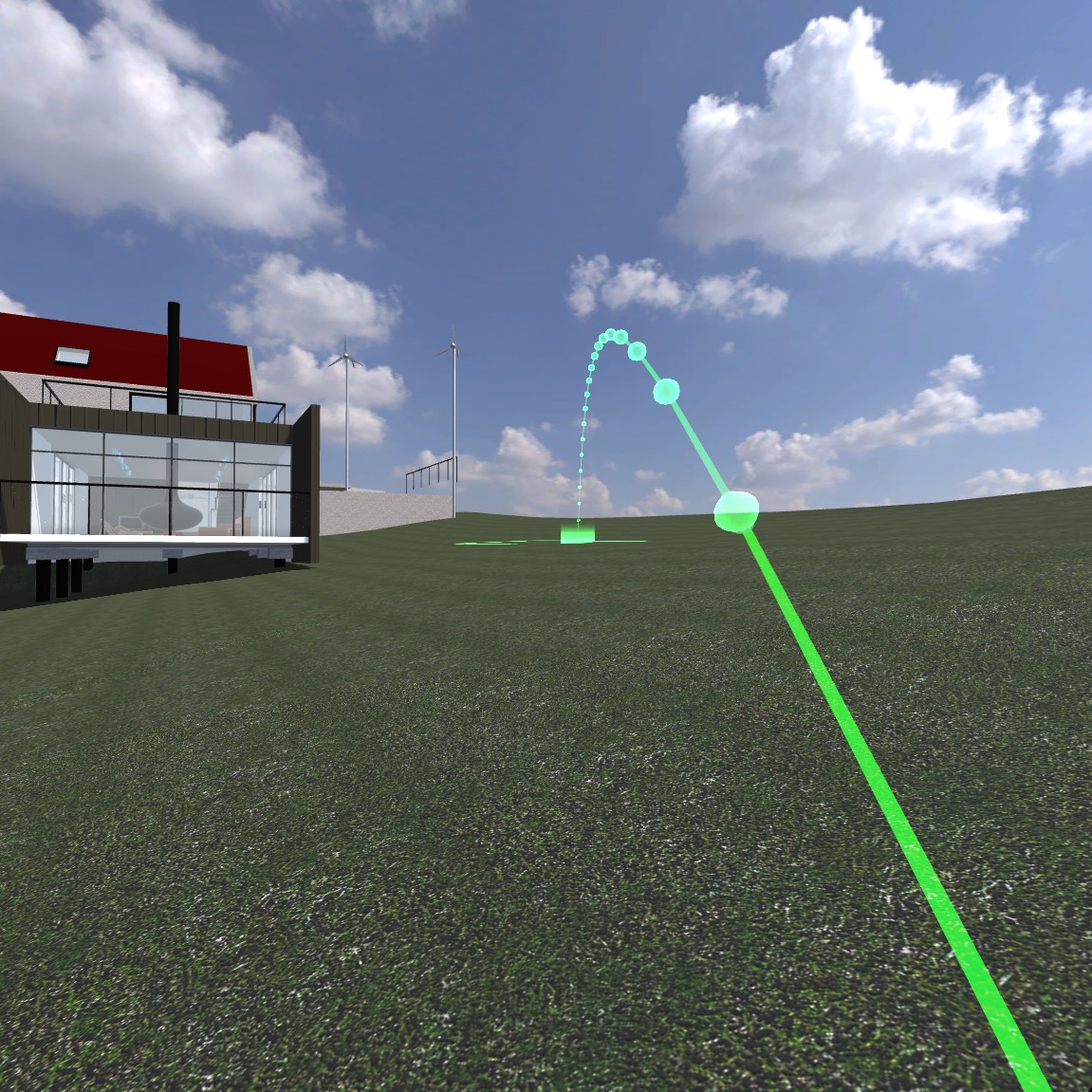
VR ビューアーでのナビゲーションには、テレポートとフライングの 2 つのモードがあります。テレポートは、メッシュ内での小さな距離の移動に適しており、フライングはシーン内を素早く移動するのに適しています。
テレポートするには:
1. 右コントローラーのトラックパッドの上のセクションを長押しします。これにより、コントローラーからテレポーターゾーンが投影されます。なお、テレポーターフレンドリーと表示されているメッシュのみ使用可能です。緑のテレポーターゾーンはテレポート可能なエリアを示し (画像 02)、赤のテレポーターゾーンはテレポートできないエリアを示します。
2. テレポートしたい場所を決めたら、トラックパッドを離します。選択したエリアにテレポートします。
飛行するには:
1. 右コントローラーのメニューボタンを長押しします。
2. 右コントローラーを飛ばしたい方向に向けます。なお、この動きは、遠くの場所に移動するときには非常に遅く感じることがあります。
3. 飛行速度を上げるには、右コントローラーのトリガーを押します。
3. ビューアーのオプション
すべてのビューアーツールは、トラックパッドの下にある左コントローラーのメニューホイールに格納されています (画像 03)。さまざまなツールを選択するには、左のトラックパッドを使って選択範囲に向かってスワイプするか、右のコントローラーを使ってツールをポイントして右トリガーを押してクリックします。最初の 4 つのツールはデスクトップ版のビューアーと同じですが、最後の 2 つは VR に特化しています。ツールの 1 つをクリックすると、左のコントローラーに連動するか、ビューアーの前のワールドスペースに存在するポップアップ UI が表示されます。左のコントローラーに取り付けられたポップアップは、左のトラックパッドをクリックすることで閉じることができます。また、ワールドスペースの UI には、メニューの左側に閉じるボタンがあります。
A. Projects - このオプションを選択すると、デスクトップ版 Reflect ビューアーで表示されるのと同じプロジェクトのローディングウィンドウにアクセスできます。ここから他のプロジェクトをダウンロードして選択することができます。
B. Screen Mode - デスクトップモードと VR モードの切り替えが可能
C. Sync - Live Link モードを選択すると、Revit モデルに加えられた変更をリアルタイムで確認することができます。
D. Filter - BIM データをもとにしたメッシュの表示/非表示
E. Settings - ポストプロセスエフェクトを切り替えます。
F. Open BIM Viewer - シーン内のすべての BIM データを一覧表示
G. Open Mini World - シーンの小さなバージョンを専用のスペースに表示します。シーンのどの位置にいても、モデルの全体像を見ることができます。ミニワールドボックスの前面にあるスケールバーをクリックしてドラッグすると、ミニワールド空間でモデルを拡大することができます。ミニワールドを閉じるには、ボックスの左端にある「x」ボタンをクリックします。
4. まとめ
コラボレーションレビューに VR 版 Reflect ビューアーを使用することで、ユーザーは建設が始まる前に建物の中に直接入ることができます。これにより、チームはより速くイテレーションを行い、制作プロセスにおいてより自信を持ってデザインを行うことができます。