
Reflect로 메시 에셋 임포트하기
Tutorial
Beginner
+0XP
15 mins
Unity Technologies
이 튜토리얼에서는 Reflect 플러그인을 사용하여 Revit 프로젝트 3D 뷰를 Unity 프로젝트로 임포트하는 방법을 알아봅니다. 임포트한 Revit 프로젝트와 컴포넌트를 어디에서 찾을 수 있는지, 임포트한 프로젝트를 구성하는 요소에서 머티리얼을 어떻게 변경하는지 학습합니다.
Languages available:
1. Revit 프로젝트 임포트하기
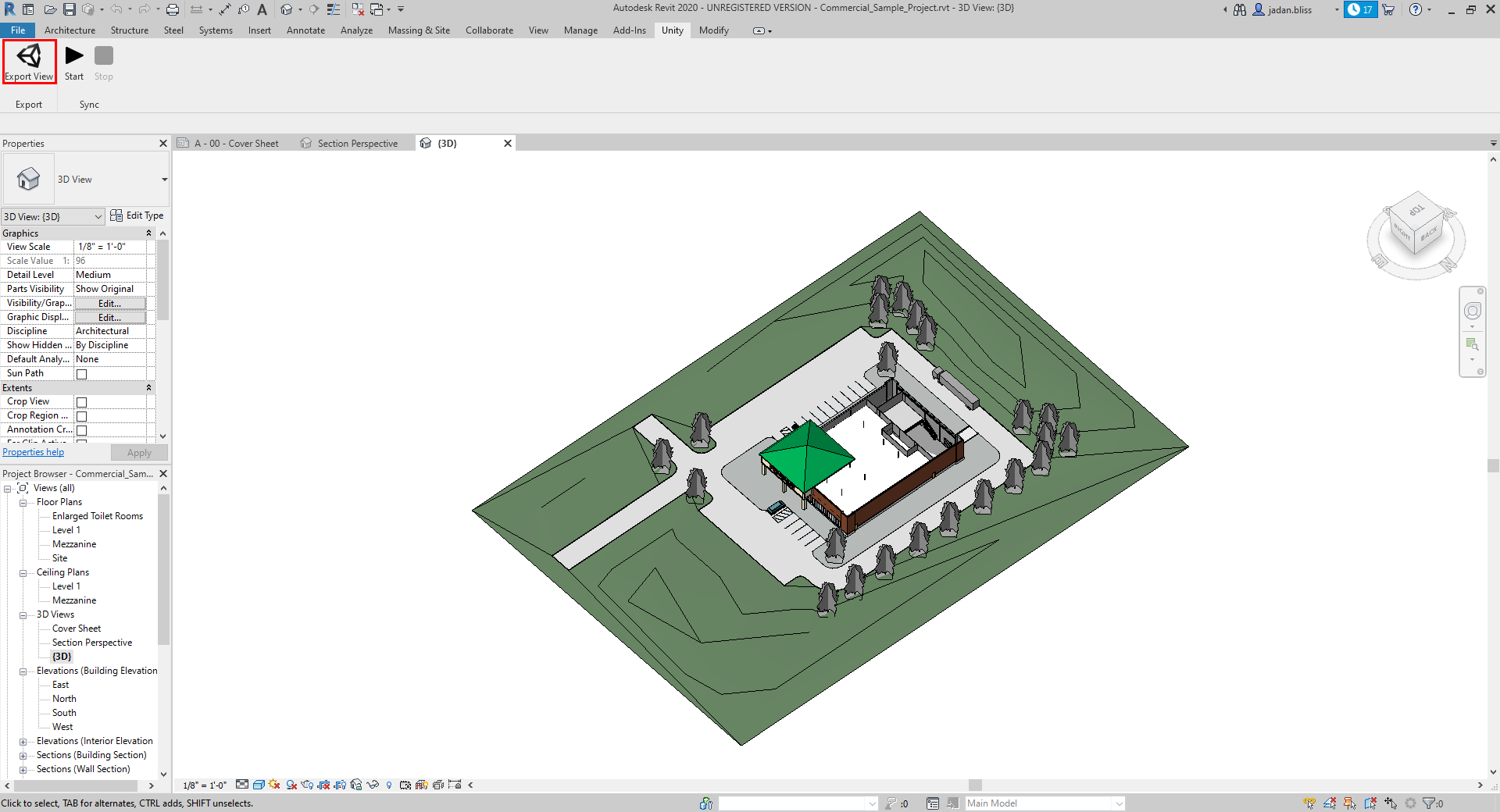
1. Revit에서 프로젝트를 로드 또는 생성하고 3D 뷰를 선택합니다.
2. Revit 창 상단에서 Unity 탭을 선택하고 Export View를 클릭합니다(그림 01).
3. Unity Reflect 창이 나타납니다. 여기서 이 뷰에 대한 프로젝트를 선택 또는 생성할 수 있습니다.
4. 오른쪽 상단의 인물 아이콘을 클릭하여 로그인합니다.
5. 호스팅할 Unity 프로젝트를 이미 생성했다면 Target Project 드롭다운에서 해당 프로젝트를 선택하고 EXPORT를 클릭합니다. 그렇지 않은 경우 New Project를 클릭하여 새 Reflect 프로젝트를 생성합니다(그림 02).
6. 앞서 선택한 프로젝트를 Unity에서 로드합니다.
7. 아직 없다면 Unity Reflect 패키지를 설치합니다.
8. Window 드롭다운에서 Reflect를 선택합니다.
9. Reflect 창에서 프로젝트 이름 아래의 Import를 클릭합니다(그림 03).
10. 이제 Revit 프로젝트가 Unity 프로젝트로 임포트됩니다.
2. 임포트한 Revit 프로젝트의 구조
Revit 프로젝트는 각 3D 요소에 대한 개별 프리팹으로 구성된 단일 프리팹으로 임포트됩니다. 각 개별 프리팹은 메시와 머티리얼로 구성됩니다. 머티리얼은 하나 이상의 텍스처를 선택적으로 사용할 수 있습니다.
프리팹은 Assets > Reflect > [지정한 Unity 프로젝트명] > [Revit 프로젝트 파일명]에 있습니다. 각 요소의 집합은 해당 이름의 하위 폴더에 들어 있습니다.
1. 프로젝트 뷰에서 Assets > Reflect > [지정한 Unity 프로젝트명] > [Revit 프로젝트 파일명]으로 이동합니다. 마찬가지로 Revit 프로젝트 파일에 따라 이름이 지정된 Prefab을 클릭하여 선택(그림 04)하고 계층 창으로 드래그합니다.
3. 머티리얼 변경하기
1. 변경하려는 머티리얼 피스를 선택합니다.
2. 인스펙터에서 메시 렌더러의 스크롤을 내립니다.
3. 해당 피스에서 사용되는 모든 머티리얼 목록이 첫 섹션에 표시됩니다(그림 06).
4. 머티리얼 소켓을 클릭합니다. Select Material 창에서 적용할 새 머티리얼을 선택합니다(그림 07).
4. 결론
Reflect 플러그인을 사용하면 메시 에셋을 쉽고 빠르게 임포트할 수 있습니다. 이 튜토리얼에서는 Revit 프로젝트를 임포트하고, 생성된 프리팹을 검색하고, 씬의 요소에서 머티리얼을 변경하는 방법을 알아봤습니다.