
レッスン 1.1 - 3D エンジンを起動する
Tutorial
Beginner
+0XP
80 mins
(252)
Unity Technologies
概要:
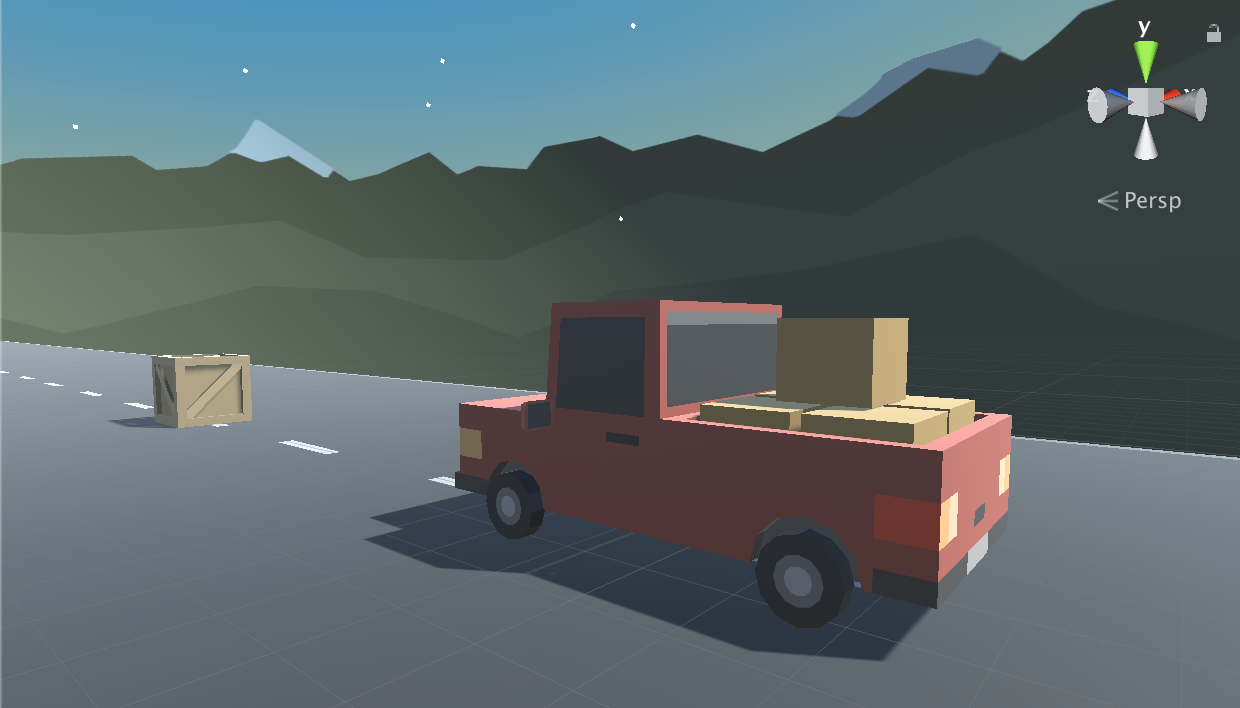
このレッスンでは、最初のゲームプロジェクトを Unity Hub で作成します。プレイヤーが運転する車両と、ぶつからないように避ける障害物を選択して配置します。また、プレイヤーが透けて見えるカメラをセットアップして、シーン全体が見えるようにします。このプロセス全体を通して、Unity エディターに触れ、3D 空間を快適に動き回れるようになります。また、Unity エディターの独自のウィンドウレイアウトをカスタマイズします。
プロジェクトの成果物:
車両と障害物を道路に配置し、カメラを車両の真後ろに設置します。また、編集のために完全に最適化された新しいカスタム Unity レイアウトが出来上がっています。
Resources
Languages available:
1. 導入
2. コースフォルダーと新しいプロジェクトを作る
最初に行うことは、すべてのコースプロジェクトを保持するフォルダーを作成して、その中に Prototype 1 用の新しい Unity プロジェクトを作成することです。
- デスクトップ(または覚えていられるどこかの場所)で、右クリックして新規フォルダーを作成し、名前を「Create with Code」にします。
- Unity Hub を開き、「New」をクリックします。
- プロジェクト名を「Prototype 1」とし、適切なバージョンの Unity を選択し、新しい「Create with Code」フォルダーに場所を設定し、3D テンプレートを選択します。
- 「Create Project」をクリックし、Unity が開くのを待ちます。
3. アセットをインポートし、Prototype 1 を開く
空のプロジェクトを開いたので、Prototype 1 のアセットをインポートして、シーンを開きましょう。
重要:このコースのアセットは、Unity バージョン 2018.4 とのみ互換性があります。新しいバージョンの Unity を使用している場合は、エラーが発生する可能性が非常に高いため、続行する前に、正しいバージョンの Unity を使用していることを確認してください。
- このチュートリアルページの上部にある「コースの素材」タブにある 2 つのリンクのいずれかをクリックして、Prototype 1 のスターターファイルにアクセスし、ダウンロードして Unity にインポートします。
- Project ウィンドウの Assets > Scenes > Prototype 1 シーンをダブルクリックして開きます。
- Sample Scene を保存せずに削除します。
- 右クリックしながらドラッグして、道の始まりの地点で視点を回してみましょう。
4. 車両をシーンに追加する
ドライビングシミュレーターを作っているので、自分の車をシーンに追加する必要があります。
- Project ウィンドウで、Assets > Course Library > Vehicles を開き、Hierarchy に車両をドラッグします。
- 右クリックしたまま WASD キーで車両のところまで移動して、さらに車両を中心に回転してみましょう。
- シーンビューで F を押すと車両に視点の中心が合います。さらに、スクロールホイールを使ってズームインとズームアウト、スクロールホイールを押したままマウスカーソルを動かしてパンする操作もやってみましょう。
- F キーを押して車両に視点の中心を合わせ、Alt を押しながら左クリックして、そのままマウスカーソルを動かして視点を回転させてみましょう。
- 何か問題が発生した場合は、Ctrl または Cmd+Z を押して、正しい状態まで戻しましょう。
5. 障害物を追加し、再配置する
私たちのゲームに次に必要なのは障害物です。あらかじめ用意されたアセットの中から選択して、車両の正面に配置しましょう。
- コースライブラリの Obstacles に移動し、障害物をシーンビューに直接ドラッグします。
- 障害物のインスペクターで、Transform コンポーネントの右上にある歯車アイコンから Reset Position を選んでクリックします。
- インスペクターで、位置を (X, Y, Z)=(0,0,25) に変更します。
- Hierarchy 内で右クリックから「Rename」を車両と障害物について選び、名前をそれぞれ「Vehicle」と「Obstacle」に変更します。
6. カメラの位置を決めてゲームを実行する
車両と障害物をセットアップしたので、ゲームを実行してカメラを通して見てみましょう。
- Hierarchy の Camera を選択し、F キーを押して視点の中心に持ってきます。
- 再生ボタンを押してゲームを実行し、もう一度再生ボタンを押してゲームを停止します。
7. カメラを車両の後ろに移動する
プレイヤーがゲームを適切な視点で楽しむためには、カメラを車両の後ろの適切な場所に配置して角度を付ける必要があります。
- 移動および回転ツールを使用して、車両の後ろから見下ろす位置にカメラを移動させます。
- Ctrl/Cmd を押しながら、カメラをユニット単位で移動させます。
8. インターフェースレイアウトをカスタマイズする
最後に、プロジェクトの編集に最適になるように Unity エディターのレイアウトをカスタマイズする必要があります。
- エディター画面の右上のドロップダウンから、レイアウトを「Default」から「Tall」に変更します。
- ゲームビューをシーンビューの下に移動します。
- Project ウィンドウで、右上の小さなドロップダウンメニューをクリックして、「One-column layout」を選択します。
- レイアウトのドロップダウンで、新しいレイアウトに「My Layout」という名前を付けて保存します。
9. レッスンのまとめ
新しい機能
- アセットをインポートして設定されたプロジェクト
- 道路の始点に配置された車両
- 車両の正面に配置された障害物
- 車両の後ろに配置されたカメラ
新しい概念とスキル
- 新しいプロジェクトを作成する
- アセットのインポート
- シーンへのオブジェクトの追加
- ゲームビューとシーンビュー
- Project ウィンドウ、Hierarchy ウィンドウ、インスペクターウィンドウ
- 3D 空間の移動
- 移動および回転ツール
- レイアウトのカスタマイズ
次のレッスン
- はじめて C#でコードを記述して車両を動かし、シーン内の他のオブジェクトと衝突するようにして、インタラクティブなゲームにしていきます。