
PiXYZ Studio のインターフェース
Tutorial
Beginner
+10XP
45 mins
Unity Technologies
PiXYZ Studio は、シンプルで直感的、クリーンなインターフェースレイアウトを備えており、Unity で使用するプロジェクトファイルを準備する際に必要となるツールを簡単に検索することができます。このチュートリアルでは、PiXYZ Studio のインターフェースとその操作方法について学びます。
Languages available:
1. PiXYZ Studio のインターフェース
本チュートリアルは、Unity 2019 LTS と PiXYZ 2020.1.1.8 を使用して検証されています。
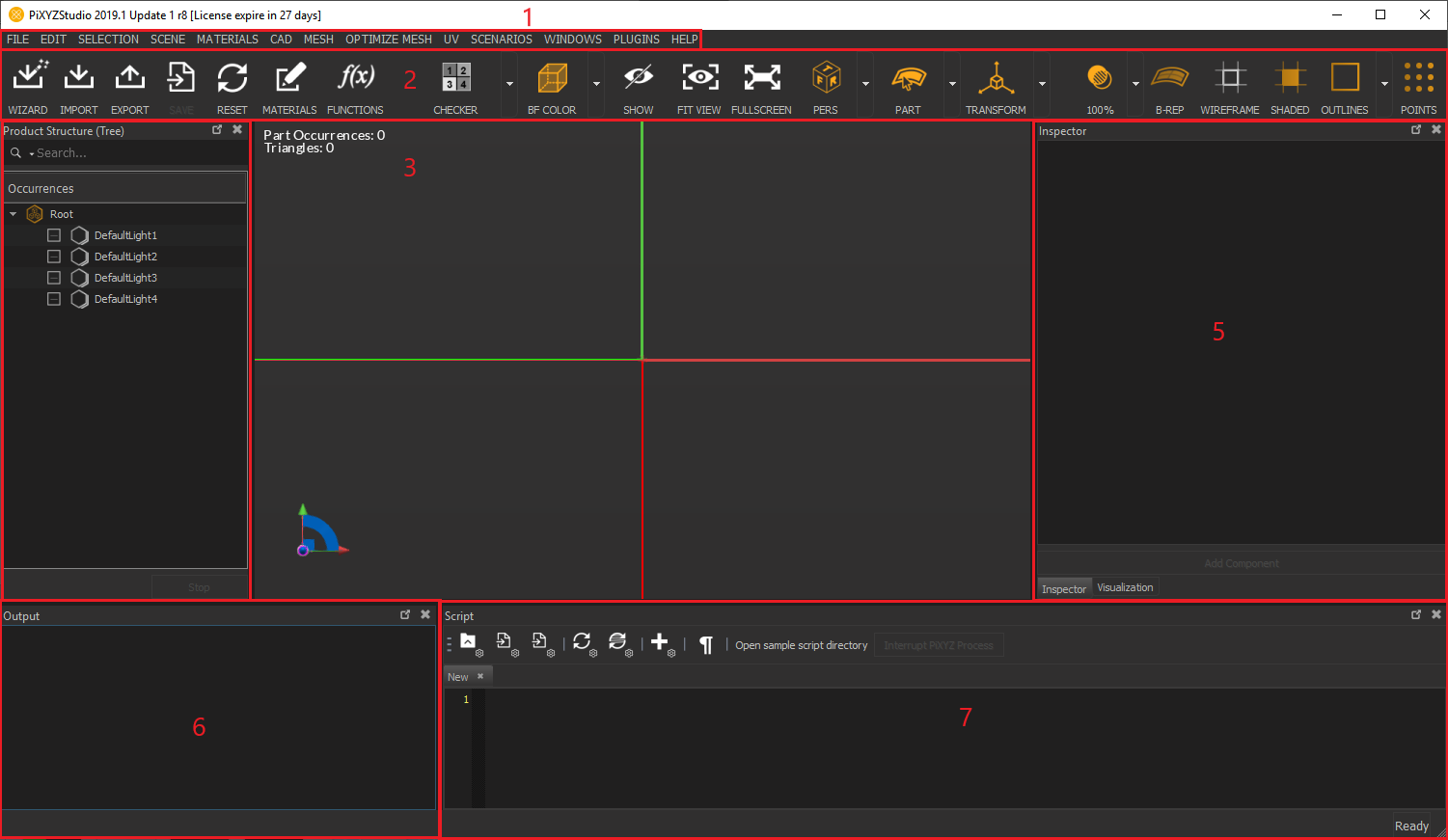
PiXYZ Studio はシンプルで直感的なユーザーインターフェースを備えており、モデルを他のアプリケーションでリアルタイムに使用するための準備や最適化に必要なツールを簡単に操作することができます (画像 01)。
ユーザーインターフェースには以下のものが含まれます:
- Menu Bar (メニューバー):PiXYZ Studio 内で利用できるすべてのツールが含まれている
- Main Toolbar (メインツールバー):よく使うツールへのショートカットが含まれている
- Product Structure (Tree、シーンツリー) - Variants & PMI:シーン内のオブジェクトの階層が含まれる
- Viewport (ビューポート):ロード済みモデルのインタラクティブなレンダリングウィンドウ
- Inspector - Visualization - Tools: Inspector には、選択されたオカレンスに関する情報が表示され、 Visualization パネルには、シーン内で表示する主な設定リストが表示される。Tool パネルは、ユーザーがシーン内のオブジェクトを操作、変更、または操作できるようにするツールのリスト。
- Log Output (ログ出力):シーン内でオブジェクトに対して行われたすべてのアクションの履歴
- Scripting エディター:PiXYZ Studio 内で使用するスクリプトを作成するための Python エディター
- Undo/Redo 履歴 (元に戻す/やり直しの履歴):
ユーザーインターフェース全体をカスタマイズすることができます。各ウィンドウの位置やサイズを調整したり、インターフェースの隅々までクリップすることができます。これにより、自分の理想的なワークスペースを設定および整理することができます。
2. メニューバー
メニューバー (Menu Bar) には、インターフェースのほとんどのツールが並んでいます。ツールは機能ごとに分類されています。UI の中でツールが見つからなくても、メニューバーの中であれば簡単に見つけることができます (画像 02)。
3. メインツールバー
ツールバーは、メニューバーのすぐ下に位置し、PiXYZ Studio の主要な機能へのショートカットが用意されています。ツールバーは 3つのセクションに分かれており、それぞれが一般的な操作に対応しています (画像 03)。
ツールバーの左側部では、主にファイルやプロジェクトの一般的な操作を行います。
(画像 04)
ボタン(左から右へ)の説明は以下の通りです:
- Wizard:PiXYZ Import Wizard を使って、ファイルを現在のプロジェクトにインポートする
- Import:現在のプロジェクトにファイルをインポートする。サポートされているファイルタイプは、CATIA、3DXML、NX、FBX など
- Export:現在のプロジェクトを特定のフォーマットにエクスポートする
- Save:現在のプロジェクトを保存する
- Reset:プロジェクトをリセットし、保存されていない変更内容を破棄する
- Materials:Materials エディターウィンドウの表示
- Functions:新しい関数が作成される
ツールバーの中央部分では、プロジェクトで使用するカメラと透視投影を主に扱います (画像 05)。
ボタン(左から順に)とその操作方法は、以下の通りです:
- Checker:モデルのすべての部分に Checker Material を使用していることを示している
- Rendering Mode:バックフェースの表示方法をドロップダウンから選択する
- Show:モデルの隠れた部分を表示する
- Fit View:プロジェクトで選択したパーツにメインカメラを合わせる
- Fullscreen:Viewer をフルスクリーンモードにする。
- View Cube:カメラビューを定義済みの平行投影ビューに設定したり、カメラのタイプ(透視投影または平行投影)を設定するためのドロップダウンリスト
- Selection Mode:個々のパーツを選択することができる。ドロップダウンで動作を Connected Mesh、Patch、Polygons のいずれかに変更できる。
- Transform:選択されているオカレンスで Transform ギズモを切り替える。このドロップダウンでは、選択したオブジェクトのピボットを移動させることができる。
Scene Override Material ボタンにはサブメニューがあり、シェーダーやマテリアルの追加オプションやコントロールが可能です (画像 06)。
Checker のサブメニューには以下のオプションがあります:
- Checker:UV を持つ全てのオブジェクトをチェッカーテクスチャで表示する。UV を持たないオブジェクトは、フラットな紫がかった色で表示される。
- UV Channel #:Checker マテリアルの適用される UV チャンネルを変更する
- Clay:モデルのすべての部分に粘土のようなテクスチャのマテリアルを表示する
- Specular:モデルのすべての部分にスペキュラー (鏡面) マテリアルを表示する
- Zebra:モデルのすべての部分にゼブラのマテリアルを表示する
- Color By Part:モデルの選択した部分に色をつけることができる
ツールバーの中央部分には、Rendering Mode と View Cube の 2つのサブメニューがあります (画像 07)
Rendering Mode には、次のような追加オプションがあります:
- BF Color:データ準備の classic rendering モードを有効にする。このモードでは、後面ポリゴンがフラットなピンクのマテリアルでレンダリングされる。
- BF Culling:背面のカリングレンダリングを有効にして、より高いパフォーマンスを実現する。Backface Culling は、モデルの後面(カメラに見えない面)を透明にレンダリングしない。
- 2-Sided:メッシュに適用されているマテリアルのシェーダーの両面のレンダリングを有効にする。
View Cube には次のような追加オプションがあります:
- Top:メインカメラを平行投影ビュー (上面) にする
- Bottom:メインカメラを平行投影ビュー (下面) にする
- Aft (Back):メインカメラを平行投影ビュー (後面) にする
- Front:メインカメラを平行投影ビュー (正面) にする
- Right:メインカメラを平行投影ビュー (右面) にする
- Left:メインカメラを平行投影ビュー (左面) にする
- Perspective:メインカメラを透視投影ビューにする
ツールバーの右側のセクションでは、主に、Viewer 内でメッシュがどのようにレンダリングされるかを扱います (画像 08)。
左から順にボタンとその操作方法を説明します:
- Transparency:モデルの不透明度のレベルを制御する
- Show B-Rep:BREP や Nurbs などの parametric / mathematical surface の表示を切り替える
- Show Wireframe:Viewer 内のオブジェクトのワイヤーフレームの表示を切り替える
- Show Shaded:Viewer 内のオブジェクトのシェーディングを切り替える
- Show Outlines:Viewer 内のオブジェクトの輪郭を切り替える
- Show Points:Viewer でのオブジェクト上のポイントの表示/非表示を切り替える
ツールバーの右側部分には、Opacit と Outlines の 2つのサブメニューがあります (画像 09)。
Transparency のサブメニューには、100%、75%、50%、25% のように 4つのレベルの不透明度があります。
Show Outlines には以下の 2つのオプションがあります:
- Patches:パッチの境界を表示させるようにする
- Lines:輪郭が表示されるようにする
4. Product Structure
Viewer の左側には、Product Structure (プロダクトストラクチャ) があります。Product Structure タブは、CAD ファイルの階層やツリーを完全かつ正確に表しています。PiXYZ は、CAD モデルの構成、ネーミング、すべてのアセンブリ、パーツ、ノード、インスタンスを保持します。これらはすべてここにリストアップされており、 Viewer や PiXYZ Studio に組み込まれている検索エンジンから簡単にアクセスできます。また、ドラッグアンドドロップ、コピー、ペースト、複製、作成、ノードの表示 / 非表示などにより、構造を再編成することができます (画像 11)。
Part in the Viewer を選択すると、そのパーツが存在する Product Structure の階層の最上位ノードが強調表示されます。また、パーツの表面も同じ色で強調表示され、 Viewer での選択状態を示します。選択されたパーツのツリー内での位置は、 Viewer 内で選択されたパーツを右クリックして表示されるコンテキストメニューの Find In Tree 機能で表示することができます。
また、大文字と小文字を区別する検索機能を使うだけで、特定の要素を名前で識別して取り出すことができます。Product Structure タブで要素を選択する際、CTRL を押しながら選択すると、複数選択が可能です。
5. Variants と PMI
Variants セクションでは、シーン上にバリアント (Variant) を作成して表示することができます。 オカレンスの位置、可視性、マテリアルの異なるバージョンを保存することができます。
PMI(Product and manufacturing information)セクションでは、一部の CAD ファイルに含まれる PMI を確認することができます。 PMI をインポートすると、ここにフォルダが作成され、その PMI を使用することができます。
6. Viewer
Viewer は、PiXYZ Studio のユーザーインターフェースの中央に位置しています。Viewer の主な役割は、モデルを画面にレンダリングして、ユーザーがカメラやモデルを直接操作できるようにすることです。また、このウィンドウにはロードされたモデルについて、パーツのオカレンスや、モデルに含まれる三角形やポリゴンの数などの情報が表示されます (画像 10)。
Viewer の標準的なナビゲーション:
- ALT Key + Left-click:カメラを回転させる
- ALT Key + Middle-click:カメラをパンする
- ALT Key + Right-click または Mouse wheel:カメラをズームする
Catia のような Viewer のナビゲーション:
- Center-click + Left-click:カメラを回転させる
- Center-click + Middle-click:カメラをパンする
- Center-click + Right-click or Mouse wheel:カメラをズームする
Viewer の回転中心のカメラ:
- Mouse Middle-click:回転中心(カメラのピボットポイント)を変更し、選択したピクセルにカメラビューを自動的にセンタリングする。クリックはオカレンス(ビューポート内に存在するパーツ)上で実行する必要がある。
Viewer のシングルクリック選択コントロール:
- Mouse Left-click:オカレンスの選択 / 置換
- CTRL Key + Mouse Left-click:現在の選択範囲からの追加 / 削除
- SHIFT Key + Mouse Left-click:現在の選択範囲から削除
Viewer のエリア選択コントロール:
- Mouse Left-click + Selection area:Camera ビューでのみ表示され、矩形範囲と交差するオカレンスを選択する
- CTRL Key + SHIFT Key + Mouse Left-click + Selection area:Camera ビューからのみ表示され、矩形範囲と交差する現在選択しているオカレンスに追加する
- SHIFT Key + Mouse Left-click + Selection area:現在の選択範囲から、Camera ビューから見えていて、矩形範囲と交差するオカレンスだけを削除する
- Mouse Right-click + Selection area:矩形範囲と交差するシーンからすべてのオカレンスを選択する(「詳細な」選択)
- CTRL Key + SHIFT Key + Mouse Right-click + Selection area:現在の選択範囲に、矩形範囲と交差するシーンのすべてのオカレンスを追加する (「詳細な」選択)。
SHIFT Key + Mouse Right-click + Selection area:現在の選択範囲から、矩形範囲と交差するシーンのすべてのオカレンスを削除する
7. Inspector
Inspector タブは、Viewer の右側にあります。このタブには、選択された要素に関する利用可能なすべての情報が表示されます。複数の要素を選択すると、一部のフィールドが入力されない場合があります (画像 12)。
このウィンドウからは、以下のこともできます:
- 選択した要素の表示 / 非表示は、Occurrence セクションの Visible ボックスをオン / オフすることで行います。
- 選択された要素のすべてのオカレンスの表示 / 非表示を切り替えるには、Element セクションの Visible ボックスをオン / オフにします。
- マテリアルをメッシュにアタッチします。このボタンを押すと、Material Selector ウィンドウが開きます。
8. Visualization パネル
PiXYZ Studio には、Viewer にロードしたモデルをビジュアル化するためのツールが用意されています
(画像 13)。
Visualization パネルには 2つのカテゴリーがあります:
- Settings:ここでは、ユーザーがモデルの X 線(不透明度)をコントロールできます。Ambient Occlusion、TrackBall、Grid、CATIA Navigation、Constraint Up Axis を切り替えることができます。また、ユーザーは背景のグラデーションや Camera の Field Of View (FOV) をコントロールすることができます。
- Lighting And Environment:ここでは、環境マップ (Environment Map) の露出、ぼかし、回転を調整することができます。 また、環境マップの表示/非表示を切り替えたり、背景として表示することもできます。
9. ツールパネル
Tool パネルは、ユーザーがシーンオブジェクトを操作、変更、または操作するのに役立つツールのリストです。 パネルには 4つのセクションがあります。
- Selection Tool:このツールでは、バウンディングボックスを使ってシーン内のオカレンスを選択し、移動や拡大/縮小を行うことができます。
- Cutting Plane:これにより、モデル内部を可視化することができます。cutting axis を有効にして選択し、移動カーソルをスライドさせてカットする面を移動させます。また、これをさらにコントロールするための追加の Visualization パラメーターも提供しています。
- Exploded View:これは、定義された軸にしたがって、すべてのモデルのパーツを外側に広げるものです。このツールは、選択されたモデル内のすべてのコンポーネントを視覚化することができます。
UV Projection Tool:このツールを使うと、オカレンスに UV を作成することができる
10. ログ出力
Output (出力) タブには、プロジェクトの初期化以降に実行されたすべてのコマンドとスクリプトの実行内容が表示されます。アクションのスタックには、タイムスタンプ、アクションタイプ、値の変更やアクションが完了するまでの時間が含まれています (画像 14)。
11. Script エディター
PiXYZ Studio では、カスタム要件に対応した独自のスクリプトを作成することができます。Script エディターから、Python スクリプトを書いて実行することができます (画像 15)。
利用可能なすべての Python スクリプト関数は、ドキュメントからアクセスできます。利用できない関数は、import と export 関数だけです。このツールでは、Modifiers タブの手動アクションを Python スクリプトに変換することもできます。このスクリプトは、Script エディターに表示されます。
12. 履歴
このパネルには、あなたの Undo と Redo の履歴のリストが含まれています。これは、ユーザーが元に戻す(Undo, Ctrl+Z)またはやり直す(Redo, Ctrl+Y)ことができるインターフェースで実行されたすべてのアクションを一覧表示します。
13. まとめ
PiXYZ Studio のインターフェースは、CAD データをリアルタイムに使用するために必要なツールを提供します。また、ユーザーのニーズに合わせてカスタマイズすることができ、ワークフローの最適化を図ることができます。