
UI组件的分组和布局技术 - 2019.3
Tutorial
Beginner
+0XP
25 mins
(37)
Unity Technologies
Unity的UI系统非常灵活,几乎称得上是无所不能。有时,在某些情况下我们无法预知需要显示什么,而是只知道我们还有充足的空间。在本教程中,您将学习如何创建使用不同布局组(Layout Group)来排列UI元素的背包系统。
Languages available:
1. 介绍
如果您使用的是Unity 2019.2或更低版本,请单击此处。
Unity的UI系统非常灵活,几乎称得上是无所不能。有时,在某些情况下我们无法预知需要显示什么,而是只知道我们还有充足的空间。示例之一就是角色扮演游戏中的背包系统。开发人员可以决定游戏中可能发生的事情,但试图为每种可能的情况设计UI却是不切实际的。相反,Unity提供了布局组来处理UI元素的排列问题。在本练习中,我们将创建一个使用Vertical Layout Group(垂直布局组)和Grid Layout Group(网格布局组)的背包系统。还有一个Horizontal Layout Group(水平布局组),其功能与Vertical Layout Group类似。按布局组排列的UI元素可以选择带Layout Element组件以进行更多控制。
2. 创建背包系统:第 1 部分 - 脚本编写
1. 创建一个新脚本“InventoryItemButton”,然后在“Project”窗口中双击以打开Visual Studio。
2.删除“Update”,因为在本练习中不需要它。将“Start”更改为“Awake”。
3.在第4行输入:
using UnityEngine.UI;4.从第7行开始处输入:
private Text buttonText;
private string[] itemTypes = { “Armor”, “Weapon”, “Spell” };
public int typeIndex;5.在“Awake”中,从第13行开始处输入:
index = Random.Range(0, 3);
buttonText = GetComponentInChildren<Text>();
buttonText.text = itemTypes[index];6.“InventoryItemButton”即告完成(图01)。保存您的更改。
7.返回Unity编辑器,创建一个名为“InventoryDisplay”的新脚本,然后在Visual Studio中打开。
8.删除“Start”和“Update”。该脚本仅负责显示和隐藏背包系统中的项目。
9.从第6行开始处输入:
public void ShowOnly(int itemType)
{
	for (int i = 0; i < transform.childCount; i++)
	{
   	InventoryItemButton thisItem = transform.GetChild(i).GetComponent<InventoryItemButton>();
    	thisItem.gameObject.SetActive(thisItem.typeIndex == itemType);
	}
}

public void ShowAll()
{
	for (int i = 0; i < transform.childCount; i++)
	{
    		transform.GetChild(i).gameObject.SetActive(true);
	}
}
10.保存更改。“InventoryDisplay”即告完成。(图02)
11.返回Unity编辑器。
3. 创建背包系统:第 2 部分 - 组装UI
1.在新的场景中,创建一个名为“InventoryDisplayControl”的空游戏对象。
2.将“Vertical Layout Group”组件添加到“InventoryDisplayControl”,然后将“Child Alignment”设为“Middle Center”。(图03)
3.请注意,在Inspector中,“InventoryDisplayControl”的“Transform”已被“Rect Transform”所取代,而“Rect Transform”的位置则设为原来“Transform”的位置。将大小设为150x100(图04)。设置完背包系统的其余部分后,我们会调整位置。
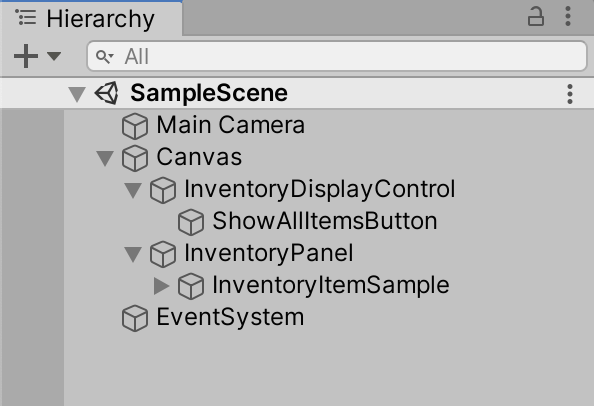
4.从“GameObject”下拉列表中,选择“UI”>“Button”。创建UI元素时会同时创建“Canvas”和“Event System”(如果场景中还没有的话)。将按钮命名为“ShowAllItems”,并将其大小设为150x25。
5.在“Hierarchy”窗口中,单击“ShowAllItemsButton”旁边的三角形以显示子文本组件。高亮显示“Text GameObject”,然后在Inspector中将文本从“Button”更改为“Show All”。
6.在“Hierarchy”窗口中,将“InventoryDisplayControl”拖到“Canvas”上并释放。
7.将“ShowAllItemsButton”拖放到“InventoryDisplayControl”上,使其处于Vertical Layout Group的控制之下。(图05)
8.从“GameObject”下拉列表中,选择“UI”>“Panel”,从而为我们的主背包系统显示创建背景。将其命名为“Inventory Panel”。将锚点预设值设为居中,大小设为676x340(图06)。选择该大小是考虑到布局规划:最多6x3个按钮,每个按钮100x100像素,沿任意维度填充12个像素,且为面板边框留出额外空间。
9.使用移动线框(Gizmo),或直接在“InventoryPanel”和“InventoryDisplayControl”的“Rect Transform”中输入位置,从而移动两者的位置,以确保它们不会重叠。
10.高亮显示“InventoryPanel”并添加之前创建的“Inventory Display”组件。
11.将Grid Layout Group组件添加到InventoryPanel中。将左侧和上端填充设为8像素,将间距设为12x12像素,并将“Constraint”的“Fixed Column Count”设为6。(图07)
12.创建一个按钮并将其命名为“InventoryItemSample”。添加“Inventory Item Button”组件,然后将按钮拖到“InventoryPanel”上。(图08)
13.在“Hierarchy”窗口中,高亮显示“InventoryItemSample”,然后按Ctrl + D (PC)或Cmd + D (Mac)将其复制17次,这样总计是18个按钮。(图09)
14.在“Hierarchy”窗口中,高亮显示“ShowAllItemsButton”。在Inspector部分的底端(标记为“Button (Script)”),单击+以添加OnClick()事件。将“InventoryPanel”拖到游戏对象的位置,然后从“Event”下拉列表中选择“InventoryDisplay”>“ShowAll”。(图10)
15.在“ShowAllItemsButton”仍高亮显示的情况下,按Ctrl + D (PC)或Cmd + D (Mac)一次以进行复制。将新按钮命名为“ShowArmorButton”,并将其文本更改为“Show Armor”。
16.在“ShowArmorButton”的OnClick()事件列表中,将事件更改为“InventoryDisplay”>“ShowOnly (int)”。将参数保留默认值0。
17.复制“ShowArmorButton”,将名称和文本中的“Armor”更改为“Weapons”。
18.在“ShowWeaponsButton”的Inspector中,将“InventoryDisplay.ShowOnly”的参数更改为1。
19.复制“ShowWeaponsButton”,将名称和文本中的“Weapons”更改为“Spells”。将“InventoryDisplay.ShowOnly”的参数更改为2。(图11)
20.按“Play”。每个按钮都会随机分配一个项目,其文本也会随之更新以反映其内容。(图12)
21.尝试单击“Show Armor”等。尽管可以单击背包系统项目本身,但在本演示中不会执行任何操作。在真实游戏中,当您直接单击背包系统中的某个项目时,可能会执行启用装备/取消装备的动作。
22.一切就绪后,退出运行模式。
4. 总结
在布局组中嵌套UI元素是一种自动实现布局并处理各种情况的有效方法,而且所需的代码和手动工作却要少得多。