
PiXYZ Plugin の LiveSync を使おう
Tutorial
Beginner
+10XP
40 mins
Unity Technologies
インポートされたモデルの最新バージョンでプロジェクトを最新の状態に維持することは、アセットファイルの変更をリアルタイムに検出する Unity の機能を活用した PiXYZ Plugin によって容易になります。本チュートリアルでは、LiveSync の使い方、および PiXYZ Plugin で作業する方法を学びます。
Languages available:
1. PiXYZ Plugin の LiveSync を使おう
Live Sync 機能を使うと、PiXYZ Plugin でインポートされたファイルの変更を監視することで、Unity プロジェクトを常に最新の状態に保つことができます。この機能は、小~中規模のオブジェクトを対象としており、PiXYZ がインポートできるすべてのファイルで動作します。デフォルトでは無効になっているため、Preferences で Live Sync を有効にする必要があります。Preferences で Live Sync を有効にすると、モデルごとにいつでも有効または無効にすることができます。
Live Sync は Prefab (プレハブ) に対してのみ機能します。Unity のプレハブとは、Unity エディターで設定および保存し、ランタイム時にインスタンス化(シーンにスポーン/生成)することができるゲームオブジェクトまたはゲームオブジェクトのコレクションです。インポート時にモデルからプレハブを作成する方法と、インポート後に Hierarchy ビューから Project ビューのフォルダーにプレハブをドラッグして作成する方法があります。どちらの方法も、このワークフローで後ほど説明します。プレハブを作成しないと、インポートしたモデルに Live Sync を使用することはできません。
ファイルをインポートする際にインポート設定をデフォルトから変更する場合は、Import Settings のプリセットを作成または使用することをお勧めします。Import Settings のプリセットとは、モデルのインポート設定を保存するファイルのことです。例えば、プログラムの作業スケール(1 単位がセンチメートルなのかメートルなのかなど)や Z-up 設定などを保存するために、プログラムごとに 1つのプリセットを作成することができます。一度作成すれば、何度でもモデルに使用できます。ファイルのインポート時にプリセットを指定しなかった場合でも、インポート後に作成したプレハブにプリセットを割り当てることができます。インポートされたファイルにインポート設定のプリセットが関連付けられていない場合、再同期するとそのインポート設定がデフォルトに戻ります。これは、Scale や Z-up にデフォルト以外の設定がある場合に顕著です。
インポート設定のプリセットが割り当てられていないモデルを同期し、デフォルトに戻ってしまった場合でも、プリセットを割り当てて再同期することで、適切なインポート設定を復元することができます。
2. Preferences での Live Sync の有効化
1. Edit ドロップダウンから Preferences (環境) 設定を選択します (画像 01)。
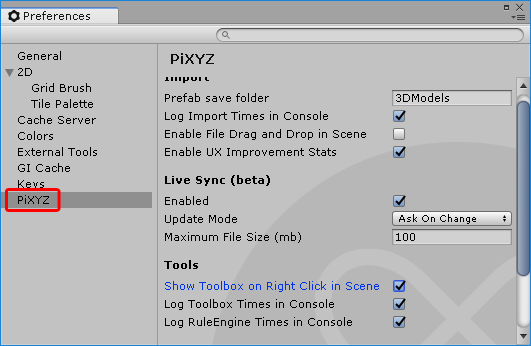
2. Preferences ウィンドウの左ペインで、PiXYZ をクリックします (画像 02)。
3. Live Sync セクションで、Enabled と書かれたボックスにチェックを入れます。
4. Update Mode を Ask on Change に設定した場合、PiXYZ Live Sync は、インポートされたモデルの変更が検出されると、プロジェクト内の変更されたモデルの更新を提案します。それ以外の場合は、インポートされたモデルが変更されたときに表示される、プレハブ上の Sync ボタンを使用する必要があります。このプロセスについては、このワークフローで後ほど説明します。
5. Live Sync セクションの最後のエントリーでは、Maximum File Size を設定できます(デフォルトでは 100MB)。Maximum File Size を超えるファイルは、選択した Update Mode にかかわらず、変更を監視しません。プロジェクトの必要性に応じてこの数値を設定してください。
6. Preferences ウィンドウを閉じます。
3. インポート設定でのプリセットの作成
Import Settings プリセットを作成するには、手動で作成する方法と、モデルをインポートする際に現在のインポート設定から作成する方法があります。現在のインポート設定から作成する方法については、次のセクションで説明します。手動で作成する方法については以下の手順で行います:
1. Project ビューの空白部分を右クリックし、Create > PiXYZ > Import Settings を選択します (画像 03)。
2. 任意の名前を入力して Enter キーを押します。プリセットの名前を変更したい場合は、Project ビューにプリセットが表示されていなければ、それをクリックして選択します。F2 を押すか、プリセットを右クリックして Rename を選択します。新しい名前を入力して、Enter キーを押します。
3. Project ビューでプリセットが強調表示されている状態で、Inspector で適宜オプションを設定します。インポート設定は:
Post-Processing の設定
PiXYZ では、インポートされたモデルからプレハブを作成し、Unity 外でインポートされたモデルに変更が加えられた場合、Live Sync を使ってプレハブを更新することができます。さらに、Rule Set をインポートしたモデルに適用することができます。Rule Set は、インポートしたモデルを自動的にステージングまたは最適化するために使用できます。Rule Engine と Rule Sets の詳細については、PiXYZ Plugin マニュアルを参照してください。
4. インポート設定時にモデルの Live Sync 機能を有効にした後
モデルで Live Sync 機能を使用する最も簡単な方法は、インポート時に Live Sync を有効にすることです。
1. PiXYZ のドロップダウンから、Import Model を選択します (画像 04)。
2. モデルを選択し、Open をクリックします。
3. 必要に応じて設定を変更し、既存のプリセットを作成または選択します:
a. まだ作成していない場合は、Create をクリックして、これらの設定からプリセットを作成することができます (画像 05)。
プリセットには自動的に名前が付けられますが、前のセクションの方法で名前を変更することができます。
b. すでにプリセットを作成していて、それをここで使用したい場合は、Preset の隣にある小さな丸をクリックして、プリセットを選択します。プリセットを Project ビューから丸いボタンの左側のスロットにドラッグすることもできます。
4. Import Model ウィンドウの下部には、Post-Processing というセクションがあります
(画像 06)。
5. Create Prefab と Use Live Sync の両方にチェックを入れます。
6. Import をクリックします。
5. インポート時にモデルの Live Sync を有効にする
すでにモデルをシーンにインポートしていて、そのモデルで Live Sync を使いたい場合は、以下のように行います (オブジェクトがすでにプレハブの場合は、ステップ 3 に進みます)。
1. まだプレハブ用のフォルダーがない場合は、Hierarchy ビューからインポートしたモデルを Project ビューの任意のフォルダーにドラッグして、Project ビューにフォルダーを作成します。
2. Project ビューで、プレハブを含むフォルダーに移動します。
3. ‘...’ と表示されたボタンをクリックします (画像 07)。
4. Live Sync Settings ウィンドウで、Live Sync をチェックします。
5. インポート後に Import Settings プリセットをモデルに割り当てたい場合は、Preset と書かれたスロットにドラッグするか、Preset スロットの横にある丸ボタンをクリックして、必要なインポート設定のプリセットを選択します。
6. Live Sync を使ってインポートしたモデルの更新
1. お好みのコンテンツ作成プログラムでモデルを作成(またはロード)して、保存またはエクスポートします。
2. Unity で PiXYZ Plugin を使ってモデルをインポートし、プレハブを作成して Live Sync 機能を有効にします。Project ビューで、プレハブに移動します (画像 08)。
3. シーンやプロジェクトに変更を加え、同じファイル名を使って再エクスポートすることができます。
4. Unity エディターに戻ります。
5. Live Sync の Update Mode が Ask on Change に設定されている場合、プロジェクト内のインポートされたモデルを更新するか、または変更を無視するかを尋ねられます (画像 09)。
6. Ignore をクリックした場合や、Update Mode を Ask on Change に設定していない場合は、プレハブのアイコンの上にある緑色のチェックが、Sync ボタンに変わっているのがわかります (画像 10)。
7. Sync ボタンをクリックします。
8. PiXYZ はモデルを再インポートし、それに応じてシーンを更新します。
7. まとめ
Live Sync は、新しいバージョンのアセットを手動で再インポートすることなく、シーンを最新の状態に保つための簡単な方法です。これを使えば、数え切れないほどの時間を節約でき、シーンの設定に集中できなくなることもありません。