
在Unity中设置Blendshapes - 2019.3
Tutorial
intermediate
+0XP
20 mins
Unity Technologies
混合形状用于3D动画中在不同的几何集之间进行插值。例如,面部动画中就经常使用混合形状来实现表情转换,例如角色从一种中性表情变成微笑或皱眉。在本教程中,您将学习如何通过Unity动画系统访问混合形状。
Languages available:
1. 介绍
如果您使用的是Unity 2019.2或更低版本,请单击此处。
混合形状用于3D动画中在不同的几何集之间进行插值。例如,面部动画中就经常使用混合形状来实现表情转换,例如角色从一种中性表情变成微笑或皱眉。
混合形状必须包含一个基础网格和至少一个目标网格。基础网格是处于中性姿态的模型,而目标网格则是处于不同姿态的模型的变体。
2. 导入Unity之前
导入自己的装配模型时,请记住,Unity只能使用从DCC导出的FBX中的静态混合形状。您的动画模型应该已经按比例放置在地平面的中心。将模型导入Unity之前,还必须删除其历史记录。
在Maya中,可通过导航到
“Edit”>“Delete by Type”>“History”来实现。
3. 使用混合形状创建动画
在本练习中,您将使用导入模型中的混合形状在Unity中创建一个简单的动画。本例中,我们将使用在Makehuman中创建的名为“Generic_Character”的角色进行演示。如果可能,可使用您自己的模型。
1. 首先,创建一个新场景。
2.将您的角色放置在场景中,然后在“Hierarchy”中将其选定。
3.导航到“Window”>“Animation”>“Animation”,打开“Animation”窗口。
4.在“Hierarchy”窗口中选定“Character”的情况下,在“Animation”窗口中选择“Create”按钮(图01)。
5.将剪辑命名为“BlendshapeTest”,然后将其保存在“Assets”>“Animations”文件夹中。
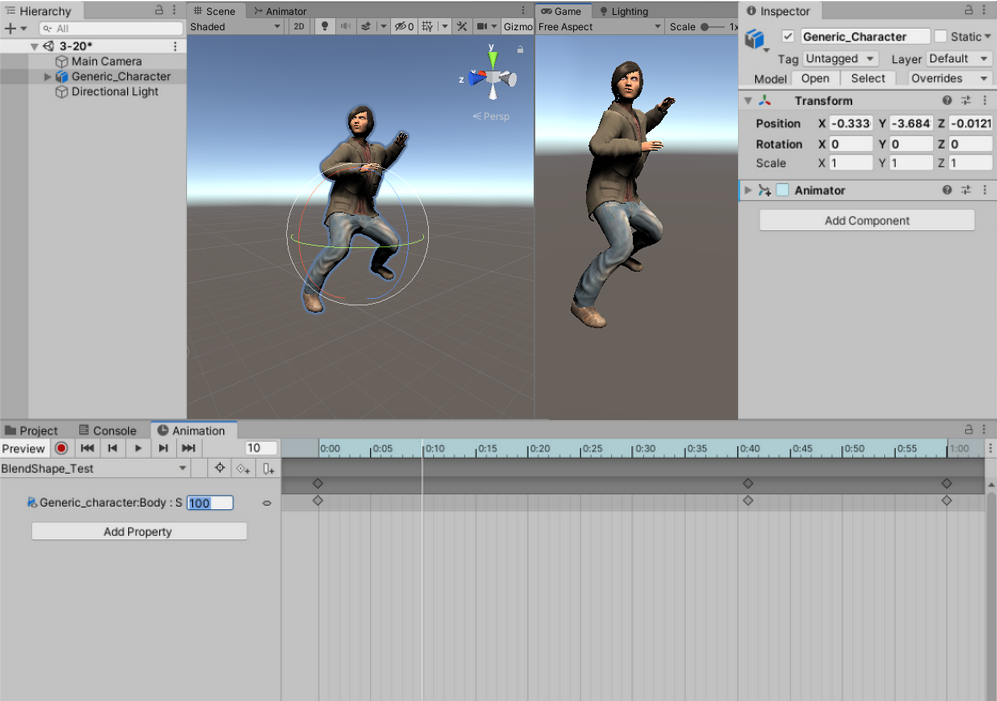
6.在“Animation”窗口中,选择“Add Property”按钮,选择[Your Character] > [Your Character_Body] >“Skinned Mesh Renderer”,然后选择要进行动画处理的混合形状(图02)。
角色附带的任何混合形状都可以在此处访问并进行键控(值介于0和100之间),以便在它们之间进行混合和动画处理(图03)。
4. 总结
通过创作混合形状,动画师可以在Unity中快速创建复杂的动画。混合形状对于面部动画尤为有用,因为动画师可以创建各种各样的表情,而不必单独手动调整面部的每个元素。