
Lesson 1.2 - 初めてのプロジェクトの作成
Tutorial
Beginner
+0XP
15m
(81)
Unity Technologies
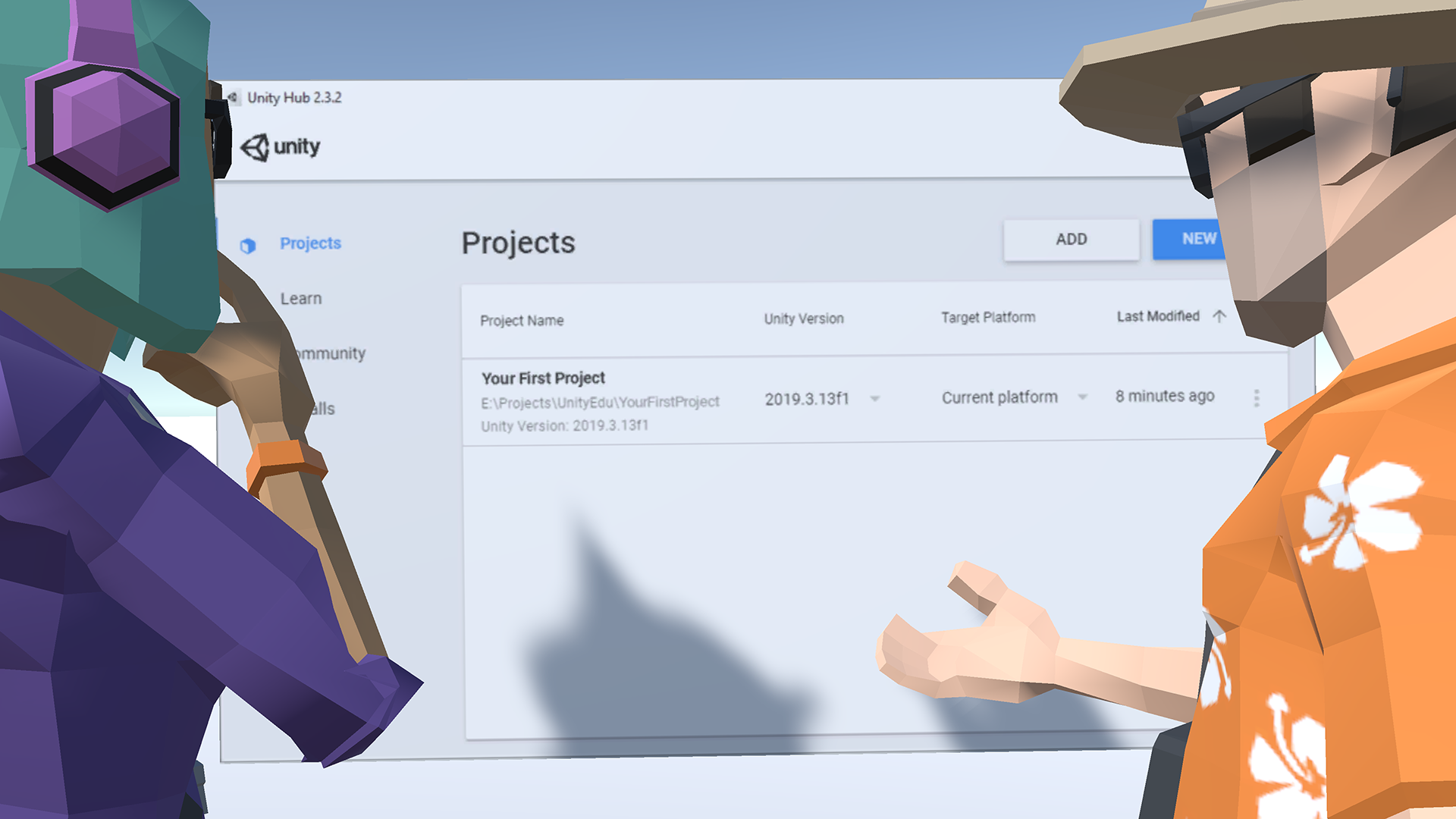
この授業では、Unity の Universal Render Pipeline で最初のプロジェクトを作成し、Unit 2 で使用するための新しいプロジェクトを設定します。
1. 初めての URP プロジェクトの作成
Unity Hub から新しいプロジェクトを作成すると、コンピューター上の指定した場所に新しいファイルとフォルダーが追加されます。これらのファイルには、アセットフォルダー、ライブラリファイル、始める際に必要な設定が含まれています。
新規プロジェクトを作成する際には、どのようなプロジェクトを作成するかによって、いくつかのテンプレートが用意されています。Realtime Animated Storytelling プロジェクトでは、Universal Render Pipeline (URP) テンプレートを使用します。
1. Unity Hub で Projects タブを選択した状態で、ウィンドウ右上の New ボタンをクリックします。複数のバージョンの Unity がインストールされている場合は、ボタンの横にドロップダウン矢印が表示され、バージョン 2019.4 を選択できるようになります。次に、Universal Render Pipeline のテンプレートを選択します。プロジェクト名を Unit1_StarterFiles としましょう。次に、3 つの点で示される Select Folder ボタンをクリックして、フォルダーの場所を指定します。最後に、Create を選択します (画像 01)。
プロジェクトを設定して開くには数分かかるかもしれません。初めて開くと、ワークベンチにある構築セットを含むサンプルシーンが表示されます。 このシーンだけでなく関連フォルダーも削除します。
2. Project ウィンドウでは、プロジェクトのファイルとフォルダーが表示されます。ExampleAssets フォルダーが選択されている状態(Assets の下)で、右クリックして Delete を選択します。ポップアップウィンドウで再度削除することを確認します (画像 02)。
3. File > New Scene の順に選択して、新しいシーンを作成します。現在開いている SampleScene に変更を保存しないでください。
4. File > Save As の順に選択して、新しいシーンを保存します。Assets フォルダ内の Scenes フォルダを選択します。シーン Unit1 に名前を付けて Save を選択します。
5. 次に、プロジェクトから SampleScene ファイルを削除します。Project ウィンドウの Scenes フォルダー内で SampleScene を選択し、右クリックして Delete を選択します。
おめでとうございます!Unity Hub、Unity エディターのインストール、Unity ID でのサインイン、新しい URP プロジェクトの作成、新しい空のシーンの保存に成功しました。次の Unit では、何もない空間に街を作っていきます!