
Lesson 2 | プロジェクトでのインタラクションの作成
Tutorial
foundational
+10XP
45m
(11)
Unity Technologies
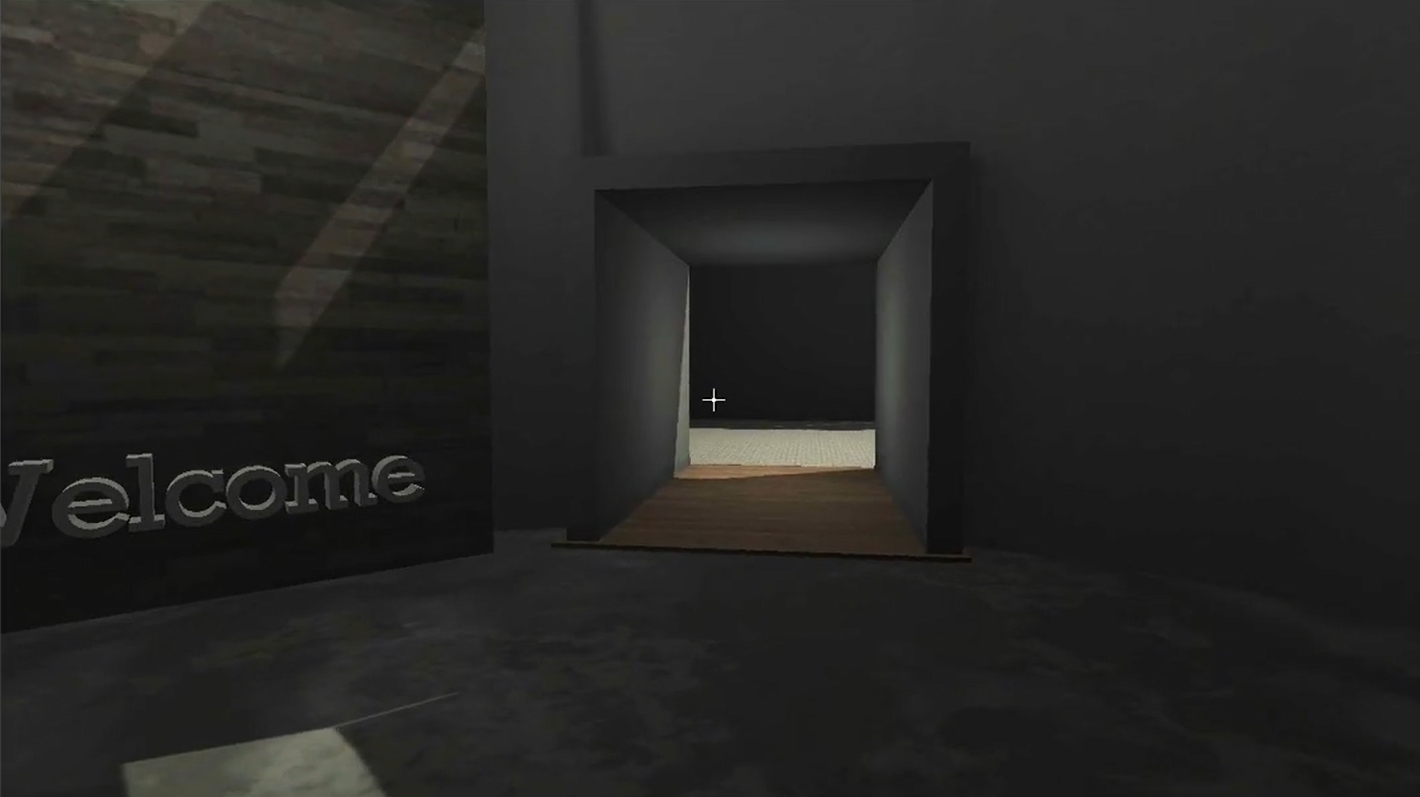
このレッスンでは、3D ギャラリープロジェクトをさらに発展させ、3D モデル、メッシュコライダー、オーディオを追加するための Unity の技術と機能を学びます。
1. 3D ワールドの作成
前回のレッスンでは、Unity で個人プロジェクトを開始して、ユーザーインターフェースについて触れました。その後、カメラや Inspector パネルを使用する原理を説明するために、基本的なモデルをいくつか追加しました。
このレッスンでは、以下の方法を示す 3 つのチュートリアルをさらに詳しく見ていきます:
- 3D モデルをインポートして、シーンに合わせて拡大/縮小します
- メッシュコライダーを追加して、側面から、または床を突き抜けて落ちるのを停止します
- 物理的なマテリアルで部屋から部屋への移動に合わせて足音の響き方が変わるサウンドエフェクトを追加します
- 重要!以下の手順を実行する前に、上記のチュートリアルマテリアルタブにあるアセットフォルダーをダウンロードする必要があります。プロジェクトマテリアルは、このコースページの上部にある Unity Learn; they are labeled 3D Gallery Project Assets の「Tutorial materials」タブからも見つけることができます
- Unity の Project パネルで Assets サブフォルダーを選択し、+ アイコンをクリックしてドロップメニューから「Folder」を選択し、名前を「Models」とつけます。ダブルクリックして、このフォルダーに移動します
- ダウンロードしたアセットから、ダウンロードした model フォルダー内のすべてのアセットを新しい「Models」フォルダーにドラッグします
- Hierarchy パネルでキューブを選択します。キューブを右クリックし、Delete を選択して削除します
- Models フォルダーから Unity の Hierarchy パネルへ「museum」モデルをドラッグします
- Inspector パネルで、X、Y、Z 軸のスケールを 10 に変更します
- シーンを適切に表示するには、Hierarchy パネルで museum モデルが選択されていることを確認し、Scene ウィンドウの上にマウスを置いて F を押します
- Alt キーを押しながらマウスを動かすと、シーンを回転させることができます
- Alt-CTRL(PC) または Right-Click+CTRL(Mac) を押したままの状態で、シーンのズームイン/ズームアウトが可能です
2. コライダーとライティングの追加
- Hierarchy パネルで「museum」モデルをクリックし、その横のドロップダウンメニューを開きます
- 「AngleRoom」を選択し、Inspector で Add Component > Physics > Mesh Collider の順に選択します
- 「OctagonRoom」を選択し、「Walkway_3」を Shift キーを押しながらクリックしてすべての部屋を選択し、Inspector で Add Component > Physics > Mesh Collider の順に選択します
- Light グループの横にあるドロップダウン矢印をクリックして「Light」グループを開きます。 最初の light を選択し、最後の light を Shift + クリックしてすべての light を選択します
- Inspector パネルの Light コンポーネントで、Shadow Type を「No Shadows」に変更し、モデルテクスチャに影がベイクされているので、よりスムーズに動作するようにします
- Inspector パネルでは、シーンを明るくするために、Range を 20 に増やします
- Hierarchy パネルに戻り、「Lights」グループを選択し、Scene のライトコントロールを Y 軸上で少し下に移動して、部屋を少し明るくします
3. マテリアルとオーディオの追加
- Hierarchy で FirstPerson-AIO を選択します。シーンでは、RoundRoom(ウェルカムルームがある場所)の中にコントローラーをドラッグします。
- FirstPerson-AIO を回転させて「Welcome」のテキストを表示します。
- 「Game」ビューに切り替えて、プロジェクトの開始時にどのように表示されるかを確認します。
- Scene ビューに戻り、Project パネルで FirstPerson-AIO Pack が選択されていることを確認します。
- Inspector パネルで、AudioSFX プロパティがどこにあるかを確認するために下にスクロールします。
- Project パネルに戻ります。Assets>First Person AIO Pack>DemoScene folder>Working Materials フォルダー内に、Physics マテリアルフォルダーがあります。これを選択すると、Physics マテリアルが表示されます。
- Hierarchy パネルで Museum グループを開き、Project パネルから「Carpet」物理特性マテリアルをクリックして Hierarchy パネルの AngularRoom にドラッグします。
- Carpet マテリアルを OctagonRoom にドラッグして、RectangleRoom にも同様にドラッグします。
- RoundRoom 上に Concrete 物理特性マテリアルをドラッグして、Walkway、Walkway_1、Walkway_2、Walkway_3 に対してもこれを繰り返します。
- Hierarchy ウィンドウで FirstPerson-AIO を選択した状態で、Inspector パネルをスクロールして Audio/SFX の設定を行い、「Rock and Concrete Clips」を展開します。
- 「Add new physics material」をクリックします。「None (Physics Material)」と書かれたフィールドの上に Concrete 物理特性マテリアルをドラッグします。これにより、音が Concrete の上を歩くことにつながります。
- ここで「Custom Material Clips」を展開し、「Add new physics material」をクリックします。Carpet 物理特性マテリアルを「None (Physics Material)」と書かれたフィールドにドラッグします。
- 再生(または CMD+P)を押して、さまざまな部屋を歩きながら効果音(SE)をテストします。
次のレッスンでは、プレイヤーがワールドを構成する要素に近づくと画面上にテキストが表示されるように、プレイヤーコントローラーと環境との間のインタラクションを作成することを含めて、ギャラリープロジェクトを作成していきます。