
「Your First Game Jam」録画ライブストリーム - FPS Microgame
Tutorial
foundational
+0XP
180 mins
(7)
Unity Technologies
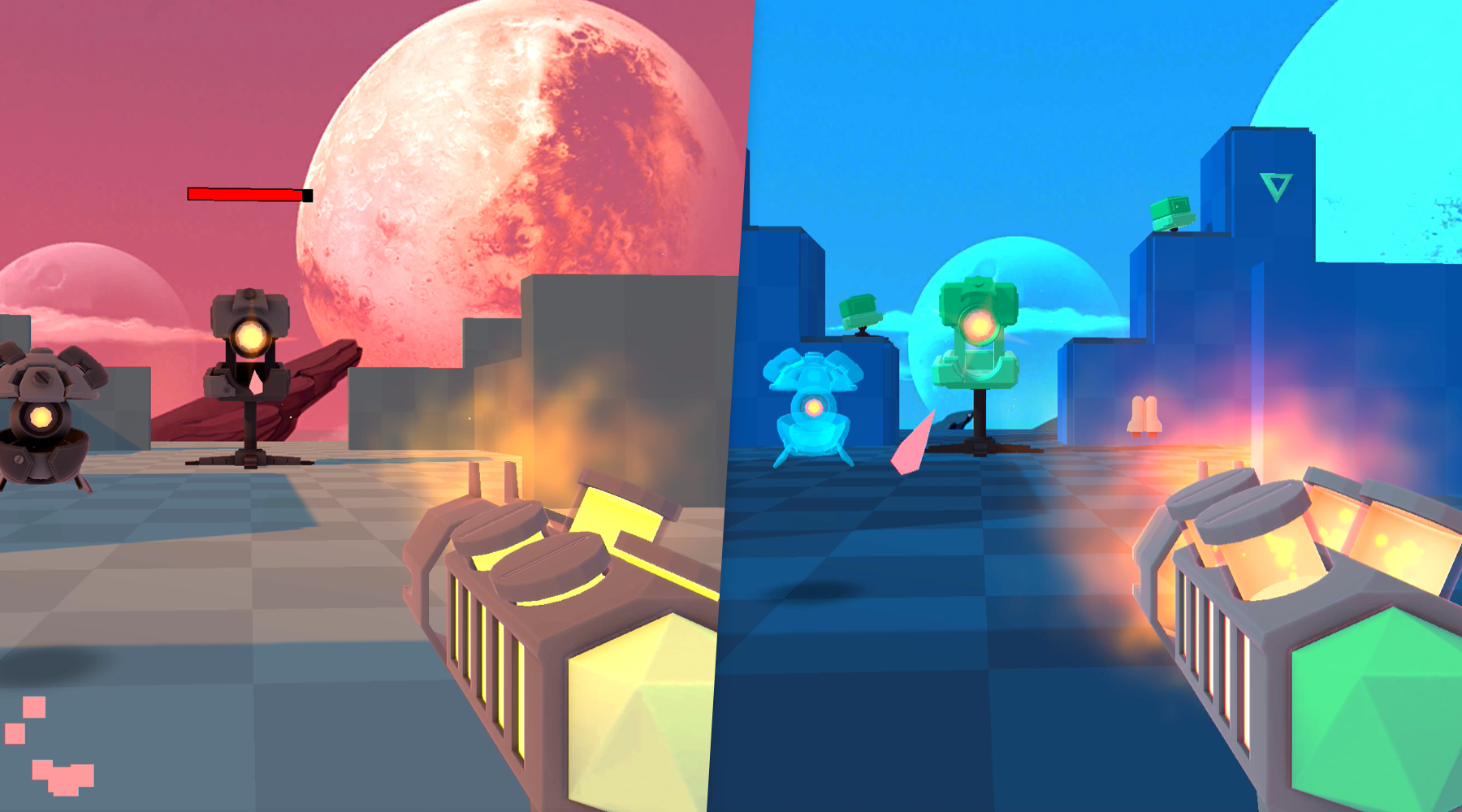
Unity は初めてですか?「Your First Game Jam」のライブストリームは録画されていますので、見逃した場合はご自身の時間に合わせて視聴することができます。
1. 「Your First Game Jam」とは?
ライブ配信は終了しましたが、その様子を録画したものが公開されています。この動画を見てホストに会い、自分の時間にゲームジャムの録画についていくとどうなるのかを確認することができます。
2. 準備しよう! Unity と Unity Hub を入手する
まず第一に考えなければならないこと:Unity を使用する際には、常にコンピューターのマウスを使用することをお勧めします。さて、次のことに移りましょう!
- すでに Unity と Unity Hub の両方をお持ちの方は、次のステップに進みます。
- Unity をインストールしたことがない方は、こちらの「New Users」のパスをたどって入手してください。これで自動的に Unity Hub とゲームジャムに適したバージョンの Unity がインストールされます。テンプレートの選択を求められたら、「FPS」を選択します。FPS ゲームで Unity を起動します。ステップバイステップのハウツーについては、このビデオに従ってください。エディターに表示される In-Editor-Tutorial を見ながら、楽しく Unity に慣れていきましょう。以上です! 11 月 24 日のジャムでこのプロジェクトを Unity(Unity Hub からアクセス可能)で開いて、ゲームをカスタマイズするためのクールなヒントやコツを学んで、エキスパートの指導を受けながら楽しく Unity を学ぶことができます。これでステップ 3 をスキップしてステップ 4 に進むことができますね。
- すでに Unity をお持ちの方で、Unity Hub というUnity のコンパニオンアプリをお持ちでない方は、こちらの「Download Unity Hub」ボタンをクリックして入手してください。 インストールが完了したら、次のステップに進みましょう。
3. 準備しよう!Hub から FPS マイクロゲームを入手する
1. Unity Hub アプリケーションを開きます。
- 注意:下部のバナーに最新バージョンの Hub のインストールを促すメッセージが表示された場合は「Restart now(今すぐ再起動)」をクリックしてインストールしてください。(Hub 2.1.3+ が必要です)
2. 「Learn」タブをクリックします。
3. 「FPS Microgame」 > Download Project > Open Project の順にクリックします。
4. まだお持ちでない場合は、必要なバージョンの Unity(Unity 2018.4 LTS)をインストールするように Hub から促されます。その場合はインストールしてください。
5. Unity で FPS Microgame を開きます。
6. これで完了です。エディター内チュートリアルが自動的に表示されます。もし Unity に慣れていない場合や、学び直しが必要な場合は、それに従ってください。それ以外の方は、11 月 24 日のジャムでこのプロジェクトをUnityで開いてみてください。(下にスクロールしてステップ 4 へ)
4. 「Your First Game Jam」を録画したライブストリームイベントとともに進みましょう。
5. あなたの FPS Microgame を改造して共有し続ける
- ハッシュタグ #yourfirstgamejam と Unity のタグを使って、あなたの FPS 作品をソーシャル上で共有してください:Twitter は @unity3d | インスタグラムは @UnityTechnologies へのタグ付けをお忘れなく。ホストにタグを付けたい場合は、 Twitter はこちらへ。: @andre_mc @UnityCodeMonkey @couchferret @elenaunity3d + @LixianTV
- FPS Creators グループ に参加しましょう。このコミュニティに参加して、質問をしたり、FPS Microgame を改造している仲間と進捗状況を共有したりすることができます。