
¿Cómo explorar las mallas y el renderizado?
Tutorial
Beginner
+10XP
20 mins
(18)
Unity Technologies
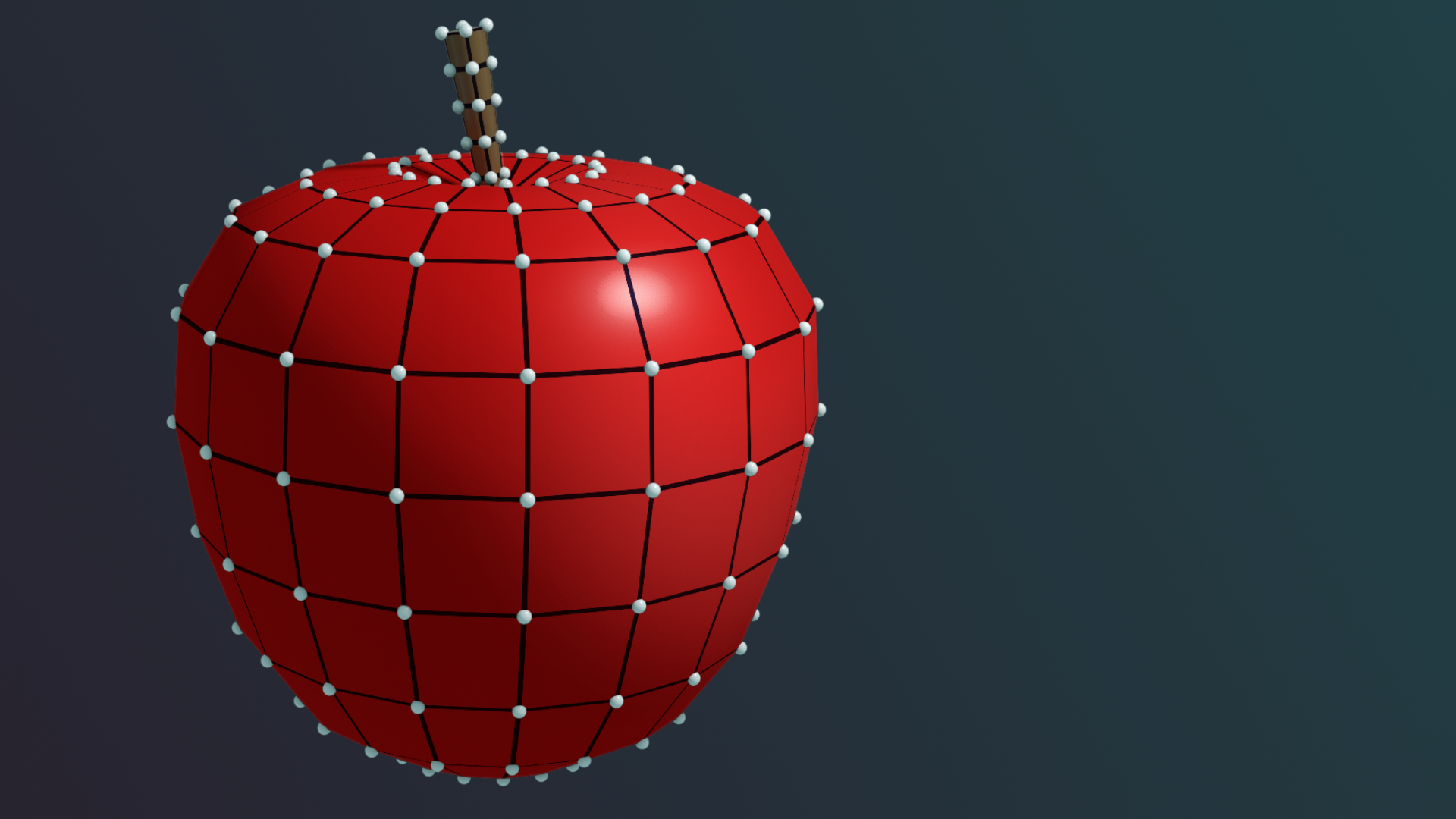
En términos técnicos, los sombreadores y materiales funcionan sobre mallas, que son las superficies de los GameObjects. Enseñan al renderizador de Unity cómo renderizar cada malla. En este tutorial, aprenderás sobre mallas y renderizado.
Al finalizar este tutorial, podrás hacer lo siguiente:
- Definir una malla, sus características y uso en el renderizado de un GameObject en 3D.
- Explicar el rol de los sombreadores en el proceso de renderizado.
- Asignar un material a un GameObject.
Languages available:
1. Descripción general
Los sombreadores y materiales definen cómo se renderizan las mallas. Aquí obtendrás una vista de primer plano de las mallas, aprenderás más sobre el renderizado y aplicarás un material para que puedas poner en práctica todos estos conceptos en el Editor de Unity.
2. Vista cercana de las mallas
Cada GameObject en 3D renderizado de esta galería y de cualquier otro proyecto de Unity tiene una forma geométrica llamada malla. Veamos de cerca las mallas en el Editor de Unity.
1. En la vista de Escena, ubica los cuatro círculos con diferentes sombreados en la parte superior de la ventana. De forma predeterminada, está configurado en Shaded Draw mode (modo de dibujo Sombreado).
2. Selecciona el círculo que contiene dos líneas para cambiar el Unlit Draw mode (modo de dibujo No iluminado) a Wireframe Draw mode (modo de dibujo Esquema de página).
Así es como se ve una Escena en 3D por sí misma, sin sombreadores ni materiales:
3. Explora la galería en la vista de Esquema de página. Compara la malla de un cubo con la de un objeto redondo, como una manzana o un limón.
3. ¿Qué es exactamente una malla?
La malla es el esqueleto en 3D de tu GameObject. Todo GameObject en Unity tiene una malla. Es el elemento geométrico del objeto.
Los sombreadores y materiales indican a Unity cómo quieres que se rendericen las mallas de los GameObjects de tu Escena en 3D a la imagen en 2D en tu pantalla.
Para trabajar con mallas y entender cómo se renderizan, te resultará útil saber cómo están estructuradas. Observa de cerca una de las manzanas de tu mesa de trabajo en la vista de Esquema de página.
Una malla es una serie de polígonos planos en 2D definidos por vértices (en singular: vértice), que son puntos en el espacio en 3D que se almacenan como coordenadas XYZ.
Si un objeto en 3D se creara solo con polígonos en 2D, se vería con caras planas, como un diamante u otra gema. Las mallas en 3D necesitan información adicional para que se vean lisas o curvas en algunos lugares.
Los datos de la malla también incluyen las normales, que son valores adicionales que definen la dirección en la que se encuentra la superficie. Cuando todas las normales son perpendiculares a los bordes, las formas se ven planas y cortadas, como la imagen anterior.
Las normales indican la forma de un polígono; por ejemplo, que sea curvo en lugar de plano y exactamente cómo se curva. El sombreador renderiza la malla como curva, de acuerdo con las normales, sin cambiar la malla. Una esfera es en realidad una malla formada por muchas superficies planas, pero sus normales hacen que la superficie parezca lisa.
El trabajo del sombreador es tomar en cuenta todos los datos de los vértices y las normales para representar con precisión la superficie de la malla.
¿Cómo se hacen las mallas?
Con facilidad, puedes agregar formas primitivas simples, como cubos y esferas, a un proyecto de Unity. Todo lo que sea más complejo se crea en una aplicación especializada, como Blender®, Autodesk® 3ds Max® y Maya®, Adobe® Substance 3D Collection® y Pixologic® ZBrush®.
4. Componentes Mesh Filter y Mesh Renderer
Cuando seleccionas la manzana, o cualquier GameObject que no esté vacío, y miras sus componentes en el Inspector, la malla está representada por los componentes Mesh Filter (Filtro de malla) y Mesh Renderer (Renderizado de malla).
1. En tu mesa de trabajo, selecciona cualquier manzana.
2. En la Hierarchy, verás que la manzana es un GameObject vacío con dos GameObjects secundarios. En la ventana Hierarchy, selecciona el AppleBodysecundario.
3. En el Inspector, visualiza los componentes Apple Body (Mesh Filter) y Mesh Renderer.
Componente Mesh Filter
El componente Mesh Filter apunta a los datos de coordenadas de la malla en tu proyecto. Incluso puedes reemplazar la malla aquí, si lo deseas, mediante el selector de objetos (ícono del círculo) al seleccionar una malla de cualquier otro objeto del proyecto, como una manzana. A veces, esto es útil si trabajas mucho en un GameObject de Unity (con sombreadores y materiales o animación, por ejemplo) y luego quieres cambiar la malla; puedes volver a importar una nueva malla y reemplazarla.
Componente Mesh Renderer
En el componente Mesh Renderer se especifica cómo se renderizará la malla. Aquí hay varias propiedades, pero la más importante es los materiales. Volverás al componente Mesh Renderer a menudo en estos tutoriales para aplicar materiales a los GameObjects.
5. ¿Cómo aplicar un material al Mesh Renderer?
Un material es un recurso que funciona con un sombreador para definir cómo se renderizarán las mallas. Un material puede aplicarse a muchas mallas.
Apliquemos un material a la manzana blanca de tu mesa de trabajo mediante el componente Mesh Renderer:
1. Regresa a Shaded view (vista de Sombreado) si aún no lo has hecho.
2. En la Hierarchy, selecciona el GameObject llamado Apple o, en la vista de Escena, selecciona la manzana blanca. Muévelo a un lugar donde puedas verlo, si es necesario. (Este GameObject tiene GameObjects secundarios. Asegúrate de seleccionar el objeto primario al moverlo).
3. En la Hierarchy, selecciona el objeto secundario AppleBody.
4. En el Inspector, ubica el componente Mesh Renderer. Verás una sección llamada Materials (Materiales) que contiene un elemento con la etiqueta Element 0 o Elemento 0. (Si Element 0 no es visible, es posible que debas seleccionar el desplegable o ícono de triángulo a la izquierda para expandir esta sección).
Aquí aplicarás el material.
(Los botones más (+) y menos (-) te permiten agregar y eliminar materiales de la lista de materiales aplicados al objeto. Aunque es posible aplicar múltiples materiales a un GameObject, eso está fuera del alcance de este proyecto).
5. Hagamos que esta manzana parezca más una manzana al reemplazar su material. En el componente Mesh Renderer, haz clic en el selector de objetos (⊙) a la derecha del nombre del material. Aparecerá la ventana Select Material (Seleccionar material). Busca AppleRed y selecciónalo.
¡Acabas de aplicar un material!
En el Inspector, observa la sección en la parte inferior de la ventana o cerca de ella (el Inspector de material) que enumera las propiedades del material. Esta sección tendrá el nombre del material que acabas de aplicar. (Es posible que debas seleccionar el desplegable o ícono de triángulo en el lado izquierdo para expandir esta sección). Aquí crearás y configurarás los materiales.
6. Próximos pasos
Ahora que conoces las mallas y el renderizado, estás listo para aprender sobre los sombreadores y los canales de renderizado que calculan las imágenes en 2D que ves en la pantalla. Una vez que conozcas estos conceptos, podrás entender muchos de los términos que encontrarás al continuar aprendiendo sobre los sombreadores, los materiales, la iluminación y otros conceptos artísticos en Unity.