
All Microgames:ゲームを Web 上で共有しよう
Tutorial
foundational
+0XP
5m
Unity Technologies
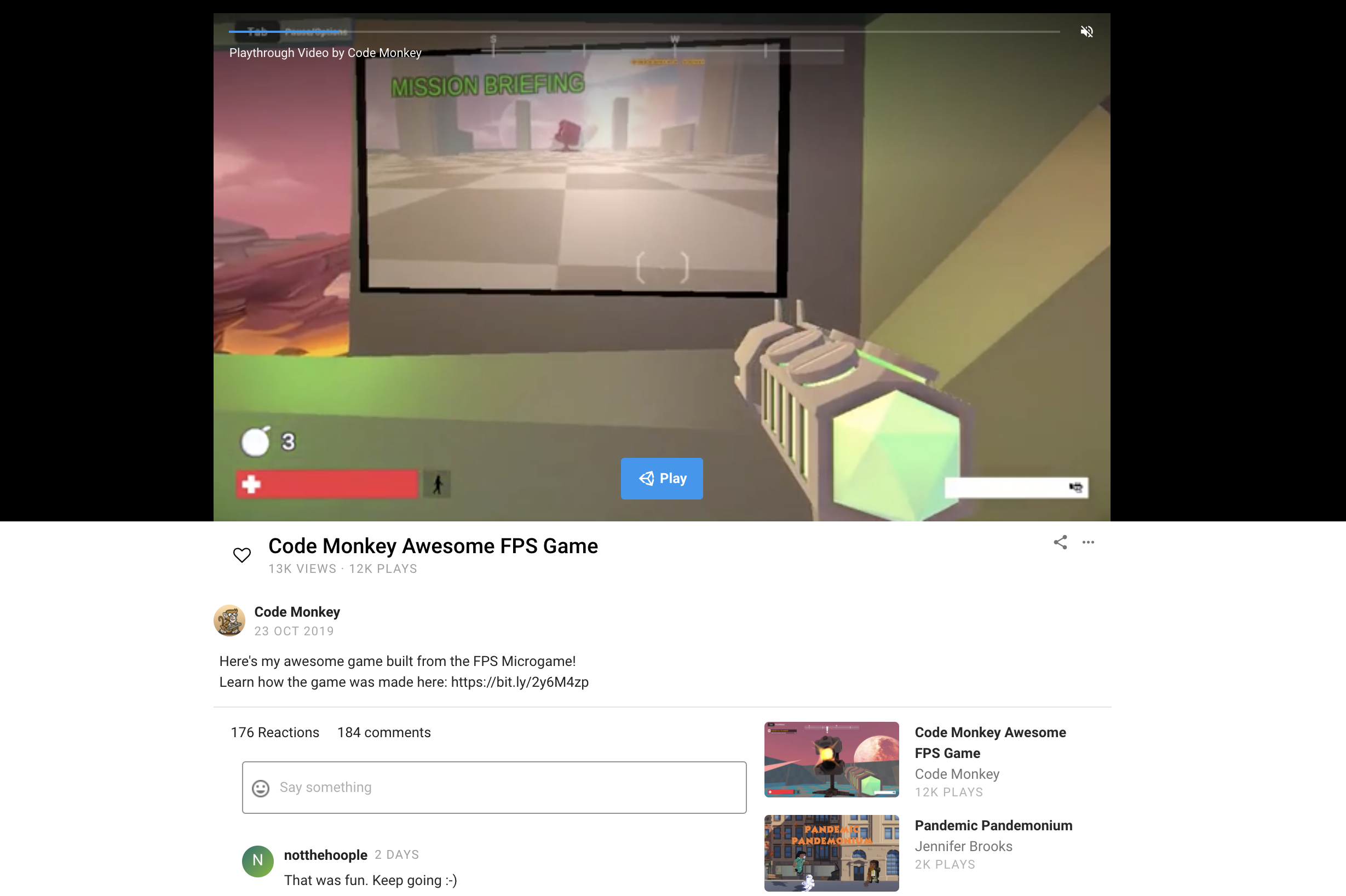
楽しさを共有しましょう!どの Microgame をカスタマイズしているかに関わらず、以下の手順で友達や家族と共有できるリンクを作成して、デスクトップでゲームをプレイできるようにします(無料)。
Languages available:
1. WebGL Build Support の検証
この例では、FPS Microgame を使用しますが、どの Microgame でも以下の手順を踏むことができます。
ゲームをウェブ上で共有する前に、エディターに「WebGL Build Support」モジュールがインストールされている必要があります。
モジュールがインストールされているかどうかを確認するには、Unity Hub を起動し、Installs タブを選択します。
インストールされているエディターのバージョンがすべて表示されます。
インストールした最新バージョンを見て、この例では 2018.4 LTS を使用し、タイルに「HTML 5」のアイコンがあることを確認します。
このアイコンがある場合は「WebGL ビルドサポート」モジュールがインストールされているので、このセクションはスキップできます。アイコンがない場合は、エディタを更新する必要があります。
そのアイコンがない場合は、エディターを更新する必要があります。
Unity エディターのバージョンに WebGL Build Support モジュールを追加する
エディターにモジュールを追加するには、タイルの右上にある「Menu」アイコンをクリックします:
そして、ドロップダウンメニューから「Add Modules」を選択します。
次に、以下のポップアップメニューから「WebGL Build Support」を選択します。
そして「Done」を押します。
エディターがモジュールをダウンロードし、完成したらこの Mod の次のステップに進むことができます。
2. ゲームを Web 上で共有する
上記は、あなたのパーソナライズされたゲームのウェブページが、誰とでも共有できるようにするための例です。ご覧のように、パーソナライズされたゲームのイメージが必要になります。まずはそれを入手しましょう。再生モードに入って、ゲーム内のどこかでスクリーンショットを撮ることをお勧めします。この画像は、これらの手順の最後に必要になります。
次に、Unity Editor で WebGL Publisher パッケージを追加します:
1. File メニューから、Window > Package Manager を選択します
2. Package Manager ウィンドウで、WebGL Publisher パッケージを見つけます(左側のリストをスクロールするか、検索バーで検索します)。 このパッケージは以前「Share WebGL Game」と呼ばれていました(スクリーンショットにあるように)。このパッケージの Version 1.2 を必ずインストールしてください。
まだ Unity 2018.4 で動作している場合は、Package Manager のウィンドウに「Share WebGL Game」が表示されます。 その場合、この MOD を続けるには Version 1.0.x がインストールされていることを確認してください。それは現在ご使用のエディターのバージョンと互換性のあるバージョンです。
注:あなたの Microgame にはすでに WebGL Publisher パッケージが搭載しているかもしれません。もしパッケージに「Install」ではなく「Update」と書かれていたら、以下の #4 にスキップしてください。
3. Install をクリックします。これには数分かかります。
次に、Web に共有できるプロジェクトのビルドを作成します。
4. File メニューから File > Build Settings の順にクリックします。
5. Build Settings ウィンドウが開きます。Add Open Scenes をクリックして、開いているシーンのビルドを作成します。
6. 左側のリストから WebGL を選択します。
7. WebGL を選択した後、設定によってはさらに 1 ~ 2 つのステップを踏む必要があるかもしれませんが、 Build Settings Window の右下に「Build」ボタンが表示されている場合は、今すぐステップ 8 に進んでください。それ以外の場合は:
- 「Build」が表示されていないのに「Switch Platform」と表示されている場合は、それをクリックして続行します
ウィンドウの途中で「No WebGL module loaded」と表示されたら、Unity Hub からこのモジュールをインストールする必要があります。残念ながら、「Open Download Page」ボタンをクリックしても現在のところ機能していません。
- ゲーム・プロジェクトを保存して閉じます(Unity を閉じる)
- Unity Hub アプリを開き、左サイドバーから Installs をクリックします
- 2018.4.x LTS では、設定アイコンをクリックします
- Add Modules をクリックします
- Platforms > Done のリストから WebGL Build Support を選択します
- モジュールがインストールされ、正常にインストールされると、このアイコンが表示されます:
- Project をクリックして、Microgame Project を開きます
- これで、上の #4 から始めることができます。#4 の注意:すでに 「Add Open Scenes」をクリックしているので、Build Settings ウィンドウの「Scenes In Build」セクションのシーン名の隣にあるボックスに √ チェックを入れるだけです
8. Build をクリックします。これには数分かかります。
9. ビルドをコンピューターのローカルフォルダーに保存します。注:プロジェクトと同じフォルダに保存しないで、新しい保存先を選択してください。
最後に、作成したばかりのビルドを Web に共有します。
10. File メニューから、Window > Share WebGL Game の順にクリックします。
11. 作成したゲームに楽しい名前と画像を追加します。名前と画像は公開され、あなたのゲームのページに最初に表示されることを覚えておいてください!
12. Upload をクリックします
13. リンクは自動的に生成され、友人や家族と共有することができるので、友人はあなたのゲームをプレイできるようになります!あなたとあなたがリンクを共有している人は誰でも、リンクをクリックするとゲームを見ることができます。
14. より多くの MOD(more mods) を完成させ、ステップ 4 から繰り返して、ゲームのウェブページを自動的に最新のビルドに更新します。
注:ゲームへのリンクをコピーして、再度アクセスしやすい場所に保存してください。リンクは Unity Connect のプロフィールページでいつでも見つけることができますが、詳細は次のステップを参照してください。
Connect を通じてゲームへのリンクにアクセス
ゲームを共有するためのリンクは、Unity Connect のプロフィールページ(ログインが必要)からいつでも見つけることができます。
- Unity Connect へログイン
- ユーザーアイコンをクリックしてからユーザー名をクリックすると、プロフィールのホームページに移動します。
- ナビゲーションメニューの「Games」タブをクリックします。
- ゲームのタイトルや画像をクリックすると、共有可能なリンクが表示されるページに移動します。
3. 参加して共有する
Connect に参加して、あなたの仕事や経験を共有しましょう。
Unity Connect の FPS, Karting または 2D Platformer に参加しましたか?まだの方はチェックしてみてください。これらの課題の中で行き詰ったときや、あなたのゲームへのリンクを他の Unity クリエイターと共有するのに適した場所です。また、Unity のエキスパートがこのグループをチェックして、お手伝いやインスピレーションを提供します。
4. 次のステップへ
Unity マスターへのジャーニー(道程)- 次の冒険を選択してください。
おめでとうございます!ついにこのマイクロゲームの最後の Mod に来ましたね。しかし、ここで終わらせないで、もっと多くの Mods やチュートリアル、クリエイティブなプロジェクトへのチャレンジを続けてください。
ここからは、いくつかの選択肢の中から選ぶことができます:
- もっと初心者向け Mods を完成させたい - 他の Microgames でも同様の Mod を完了することができます。
- Unity の基本的な概念についての知識を深めたい - コードレスプロジェクトを使用して、初心者向けのトピックをより深く掘り下げるために、無料の Unity Basics コース を開始しましょう。
- C# スクリプトを試してみたい - Unity 開発でのスクリプトの使い方をやさしく紹介する無料の Beginner Scripting コース を開始しましょう。