
2D アニメーションパッケージを使ったスプライトのアニメーション
Tutorial
Beginner
+10XP
15m
(12)
Unity Technologies
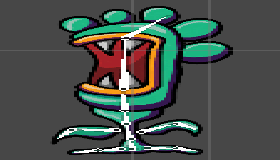
Unity の Skinning エディターでスプライトをリギングした後、アニメーションさせる手順は、Unity の他のアニメーション可能なプロパティをアニメーションさせる手順と同じです。
Languages available:
1. 2D アニメーションパッケージを使ったスプライトのアニメーション
2019.4 で確認済み
Unity の Skinning エディターでスプライトをリギングした後、アニメーションさせる手順は、Unity の他のアニメーション可能なプロパティでアニメーションさせる手順と同じです。
アニメーションさせたいリグスプライトを Hierarchy ビューにドラッグすると、スプライトが割り当てられた SpriteRenderer 付きのゲームオブジェクトが自動的に作成されます。
この新しいゲームオブジェクトをヒエラルキーで選択した状態で、Ctrl + 6(Mac では Command + 6)を押すか、Window のドロップダウンから Animation > Animation と選択します (画像 02)。
Create をクリックすると、アニメーションクリップが作成されます (画像 03)。名前をつけて、Save をクリックします。初めてゲームオブジェクトのアニメーションクリップを作成したときには、現在選択されているゲームオブジェクトの名前が付いたアニメーターコントローラーが自動的に作成され、割り当てられます。
少なくとも 1 つのアニメーション クリップを作成したら、Animation ウィンドウの左上隅にある現在のクリップの名前をクリックし、Create New Clip を選択することで、さらにアニメーションクリップを作成することができます (画像 04) 。
「Create New Animation file」ダイアログで、新規アニメーションクリップの保存場所と名前を決め、Save をクリックします。
アニメーションを開始する前に、たとえアニメーションをする予定がなくても、フレーム 0:00 にすべてのボーンの位置と回転をデフォルトのポーズでキーフレームすることをお勧めします。これは、後でボーンを動かしたり回転させたりしたときの問題を防ぐためです。キーフレームを保存するには、レコードモードを有効にする必要があります。Animation ウィンドウの左上にあるレコードボタン(赤色の丸)をクリックして、キーフレームの記録を有効にします (画像 05)。
キーフレームレコードモードを有効にした状態で、Alt を押しながら、Hierarchy 内のゲームオブジェクトの左にある三角マークをクリックします。これで自動的に階層全体が展開されます (画像 06) 。
Root のボーンをクリックし、Shift を押しながら最後のボーンをクリックします (画像 07)
すべてのボーンを選択した状態で、Inspector の Transform セクションで Position を右クリックし、Add Key を選択します (画像 08)。Rotation (回転) についても同様です。Inspector では、Transform と Position (位置) の線が赤く染まり、変更がキーフレームとして記録されていることを示します
(画像 09) 。
この時点で、アニメーションを開始する準備が整いました。アニメーションのポーズや回転の極端な部分にキーフレームを設定し、必要に応じて中間のキーフレームを追加および調整しながら作業を進めていくとよいでしょう。現在のアニメーションフレームを変更するには、タイムスライダーをドラッグします (画像 10) 。
Hierarchy の中で、移動または回転させたいボーンを選択します。ボーンの位置や回転を変更すると、対応するプロパティにキーフレームが生成されます (画像 11)
初期設定が完了すると、Unity のアニメーションはほぼ自動的に行われます。
2. まとめ
本チュートリアルでは、Unity の Skinning エディターを使って、リグとスキンを作成した後にスプライトをアニメーションさせる方法を学びました。リグやスキンを施したスプライトのアニメーションは、Unity 内の他のオブジェクトのアニメーションと同様です。本チュートリアルでは、Unity の Skinning エディターを使って、リグとスキンを作成した後にスプライトをアニメーションさせる方法を学びました。リグやスキンを施したスプライトのアニメーション化は、Unity 内の他のオブジェクトのアニメーション化とまったく同じです。