
タイムライン上でのアニメーションとコンポーネントの制御 - 2019.1
Tutorial
Beginner
+10XP
15 mins
(7)
Unity Technologies
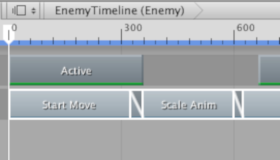
Timeline エディターウィンドウでは、カットシーンやアニメーションを簡単かつ効果的に作成することができます。このチュートリアルでは、アニメーションやコンポーネントクリップを管理し、タイムライン上に配置してカットシーンを作成します。
1. タイムライン上でのアニメーションとコンポーネントの制御
検証済み:Unity 2019.4 & Timeline 1.2.6
Timeline エディターでは、アニメーションやコンポーネントクリップを管理して、カットシーンやアニメーションを簡単かつ効果的に作成したり、新しい基本的なアニメーションを記録したりすることができます。シンプルなカットシーンや複雑なムービーセットを作るのに役立つパワフルなユーティリティーです。
2. Timeline ウィンドウを開く
Timeline ウィンドウがまだ開いていない場合に開くには:
1. メインのエディターウィンドウにあるドロップダウンをクリックします。
2. Sequencing > Timeline とクリックします (画像 01)。
3. 記録データをクリップトラックに変換する
基本的なアニメーションをタイムラインに記録すると、アニメーショントラックとして表示され、キーフレームはトラック内に配置されます。これはよく無限クリップと呼ばれるもので、サイズが定義されていないため、位置合わせやトリミング、分割などができません。無限クリップを操作するには、アニメーションクリップに変換する必要があります。
1. Infinite クリップにキーフレームを追加します。キーフレームの追加の詳細については「Creating Keyframed Animation in Timeline」を参照してください。
2. 変換したいトラック上で、トラックタブのドロップダウンコンテキストメニューを選択します。また、トラックを右クリックしてもコンテキストメニューが表示されます (画像 02)。
3. クリップトラックに変換をクリックします。
4. 無限クリップは、アニメーションクリップに変換され、操作することができます
(画像 03)。
4. アニメーションクリップに変換される無限クリップ
Timeline エディターでは、タイムライン上のトラックを簡単に操作することができます。Adding (追加)、Selecting (選択)、Position (位置)、Tiling (タイリング)、Duplicating (複製)、Trimming (トリミング) など様々なことができます。
Timeline エディターでクリップを操作するには、以下のようにするのが一番手っ取り早いです:
1. トラック内の何もないところで右クリックします。
2. これにより、以下のオプションを含むコンテキストメニューが表示されます。Copy、Paste、Paste Into、Duplicate、Delete、Lock、Mute などのオプションが用意されています。
3. コンテキストメニューから適切なオプションを選択します (画像 04)。
5. クリップの選択
Timeline エディターでクリップを選択するには、いくつかの方法があります。クリップを選択すると、Inspector にそのプロパティが表示され、クリップの開始位置、持続時間、その他のプロパティを変更することができます。利用できるプロパティは、クリップのタイプによって異なります。
クリップを選択するには:
1. 1 つのクリップをクリックします。クリップを選択すると、以前に選択した他のトラックやクリップの選択が解除されます。
2. 選択されたクリップは、白いボーダーで表示されます (画像 05)。
連続的なクリップを選択するには:
1. 選択したいシーケンスの最初のクリップをクリックします。
2. Shift を押しながら、一連のクリップの最後をクリックします。
3. 最初と最後の間にあるすべてのクリップが選択されます (画像 06)。
不連続なクリップを選択するには:
1. CTRL(Windows の場合)または Command(MacOS の場合)を押しながら、任意のクリップを任意の順番でクリックします。
2. これにより、あなたがクリックしたクリップのみが選択されます。
6. 位置決め中のクリップ
Timeline エディターでクリップを配置するのは簡単な作業です。クリップを配置するとき、Timeline エディターには 2 つの黒いガイドが表示され、配置されるクリップの範囲が示されます。また、クリップの開始時刻と終了時刻も表示されます。
1. 再配置したいクリップをクリックアンドドラッグします。
2. クリップがハイライトされ、2 つのガイドが表示されます。
3. クリップを水平方向に移動して同じトラック内の位置を変更したり、垂直方向に移動してクリップを移動するトラックを変更したりすることができます (画像 07)。
クリップが他のクリップと重なっている場合は、2 つ目のクリップが 1 つ目のクリップを上書きします。これは、アクティベーショントラック、コントロールトラック、プレイアブルトラックで有効です。アニメーショントラック、アニメーションオーバーライドトラック、オーディオトラックでは、1 つ目のクリップが 2 つ目のクリップにブレンドされます。