
プリミティブで建物を作成する
Tutorial
foundational
+10XP
45 mins
(122)
Unity Technologies
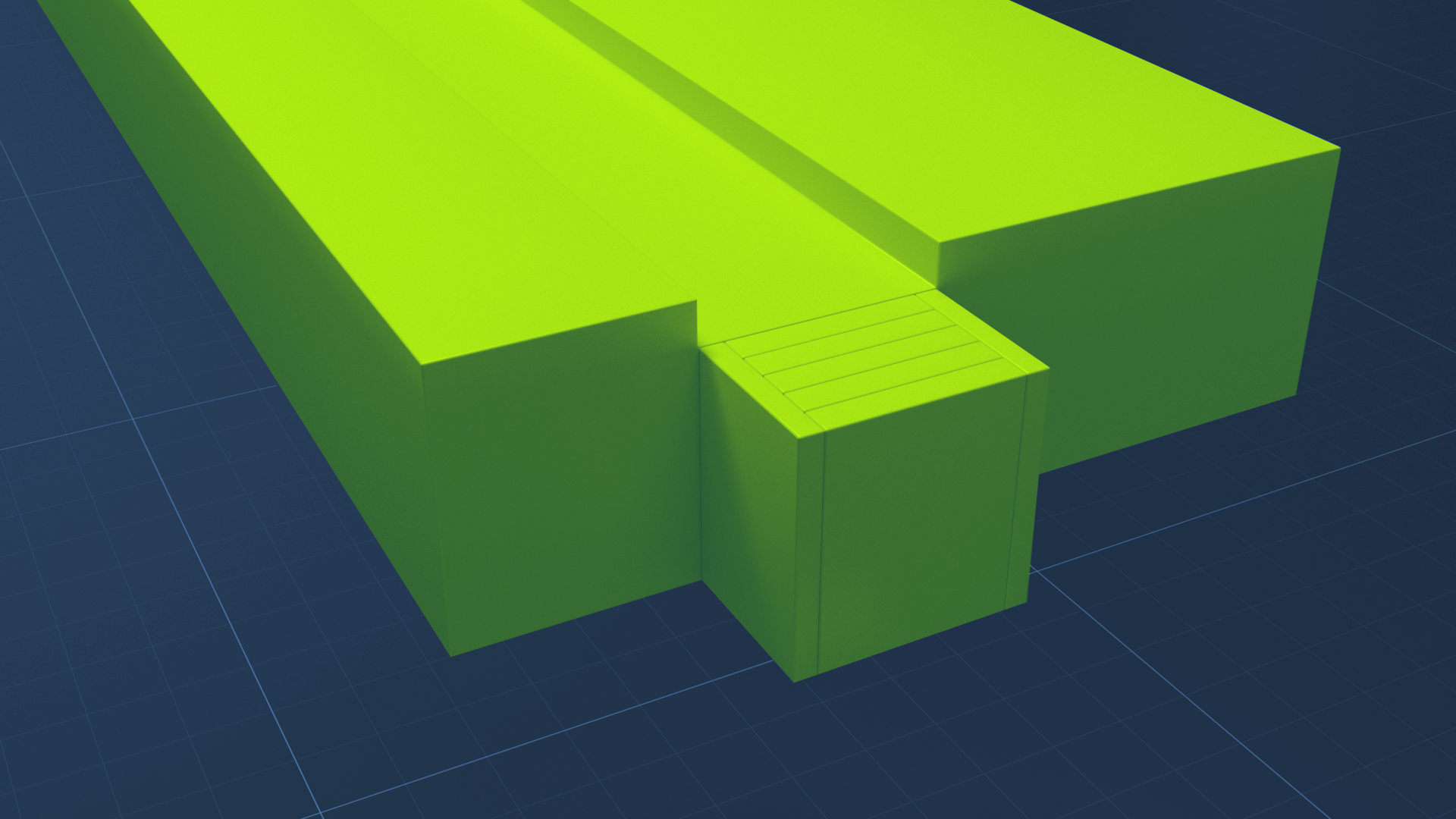
本チュートリアルでは、ゲームオブジェクトとトランスフォームの理解を応用して、3D プリミティブから構造を構築する演習を行います。このチュートリアルでは、以下を行います:
- 空のシーンにプリミティブを追加します。
- 他のゲームオブジェクトの親として空のゲームオブジェクトを作成します。
- ゲームオブジェクトの複製
- Hierarchy ウィンドウを使ってゲームオブジェクト間の親子関係を作成します。
- 3D 空間のシーンをナビゲートします。
- 所定の位置、回転、拡大縮小等でプリミティブを変換します。
Languages available:
1. 概要
このチュートリアルでは、複数のプリミティブで構成されたアーキテクチャーのゲームオブジェクトを作成します。この演習では、ゲームオブジェクトの作成方法と操作方法をしっかりと把握し、シーンをナビゲートする練習をします。
あなたが作る構造はこんな感じです。
この構造をつくる際には、ゲームオブジェクトが整列していることを確認するために、シーンのビューを変更するとよいでしょう。おさらいについては、シーンのナビゲーションを参照してください。
2. 空のゲームオブジェクトを作成する
空のゲームオブジェクトは、Hierarchy 内で作成できるプレースホルダーオブジェクトです。シーンには表示されず、他のゲームオブジェクトのコンテナとして機能することができます(特に、後で説明します)。
1. Hierarchy 内で右クリックし、Create Empty を選択します。
2. Inspector でこのゲームオブジェクトの名前を Monument に変更します。
3. Scene ビューでこの新しいゲームオブジェクトを選択します。Inspector で、右側の 3 つのドットを選択して位置をリセットし、Reset Position を選択します。これにより、ゲームオブジェクトの中心の位置が 0,0,0 に設定され、シーンの中心に整列します。
3. 階段の作成
1. Hierarchy で、Monument ゲームオブジェクトを右クリックし、3D Object > Cube の順に選択して、Monument の子として新しいキューブを作成します。
2. この新しいゲームオブジェクトの名前を Floor に変更します。
3. Floor ゲームオブジェクトを右クリックし、Duplicate を選択します(ショートカット: Floor を選択して Ctrl-D キーを押します)。 Floor をさらに 6 回複製すると、元の Floor と 7 つの複製が作成され、合計 8 つの floor が Monument の子となります。
4. 階段の段差をつくる
これらのタスクでは、Floor オブジェクトのそれぞれの Transform コンポーネントの値を変更して、階段のような効果を作成します。
1. 最初の Floor の子オブジェクトを選択し、以下のように Inspector で Transform コンポーネントの値を変更します。
2. 以下に示す値を使用して、残りの Floor オブジェクトにも同様の操作を行います。
Floor の値 (1) ゲームオブジェクト
Floor の値 (2) ゲームオブジェクト
Floor の値 (3) ゲームオブジェクト
以下に示す値を使用して、残りの Floor オブジェクトにも同様の操作を行います:
Floor の値 (4) ゲームオブジェクト
Floor の値 (5) ゲームオブジェクト
Floor の値 (6) ゲームオブジェクト
Floor の値 (7) ゲームオブジェクト
これでモニュメントの段差ができたはずです。
5. 壁の作成
1. Monument ゲームオブジェクトの子として別の Cube プリミティブを作成し、Wall に名前を変更します。
2. Inspector の値を以下のように変更します。
壁が Floor を挟んで斜めになるように回転するようになりました。
3. Wall (壁)を 3 回複製し、以下のように Transform コンポーネントの値を変更します。
Wall (1) ゲームオブジェクト
Wall (2) ゲームオブジェクト
Wall (3) ゲームオブジェクト
これで 45 度の壁が 4 つになります。
6. 屋根の作成
1. Monument ゲームオブジェクトの子として新しい空のゲームオブジェクトを作成し、Platform と名付けます。
2. すべてのフロアオブジェクトを Platform ゲームオブジェクトにドラッグします。これにより、1 つのゲームオブジェクトの子として複数のレベルでオブジェクトが入れ子になっている入れ子のゲームオブジェクトと呼ばれるものが作成されます。この場合、Monument ゲームオブジェクトが親となり、すべての Floor ゲームオブジェクトがその子となります。このようにオブジェクトをグループ化すると、オブジェクト間の関係を維持したまま、オブジェクトをまとめて操作したり、グループ全体のコピーを作成したりすることができます。
3. Platform ゲームオブジェクトを複製します。複製されたPlatform には、複製された子オブジェクトが含まれます。このコピーした Platform の名前を Roof に変更します。
4. Roof を選択し、移動ツールと回転ツールを使用して、屋根を構造物の上に配置します。Transform コンポーネントの数値を変更せずに、シーンビューで屋根を配置してみてください。ただし、それが終わったら、数字は以下のようになっているはずです。
7. 次のステップについて
Unity でモニュメントを作りましたね!途中で新しいコンセプトを学習したり、古いコンセプトを実行したりしています。たとえば:
- 他のゲームオブジェクトのコンテナとして空のゲームオブジェクトを作成します。
- ゲームオブジェクトを複製します。
- Transform コンポーネントを使って、子のゲームオブジェクトを操作します。
- ゲームオブジェクトを複数のレベルにネストします。
- 移動ツールと回転ツールを使って、子ゲームオブジェクトを変換します。
次に、コンポーネントを使ってより多くのことを行うことで、ゲームオブジェクトに対する自分の力を垣間見ることができます。