
ProBuilder を使用した編集方法
Tutorial
Beginner
+0XP
60 mins
(84)
Unity Technologies
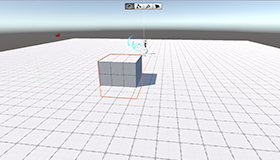
新しいシーンには、エレンが走り回れる広場がすでにあります。では、もう少し詳しく見てみましょう。
Languages available:
1. Greyboxing
- ヒエラルキーウィンドウに移動します。
- Plane という名前のゲームオブジェクトを選択します。
この Plane は、Unityで3Dオブジェクトを作成・編集できるツール ProBuilder を使って作成したものです。ProBuilder ウィンドウが開いているのは、シーンに ProBuilder メッシュがあるからです。
開いていない場合は、トップメニューから開くことができます。
- Tools > ProBuilder > ProBuilder Window に移動します。
グレーボックス
グレーボックスは、レベルの最終的なアートアセットを作成する前に、レベルデザインがゲームプレイをサポートしているかどうかを確認するために、シンプルな形状でレベルをブロックアウトする伝統的な手法です。
グレーボックスは、ゲーム開発者がレベルデザインのプロトタイプを作成する際に使用するテクニックです。アートアセットをすべて引き込むのではなく、シンプルな図形を使ってレベルをブロックします。ゲーム開発では、これはレベルデザインの初期段階で、まだアイデアを試している段階で行われます。また、グレーボックスを使用することで、アートワークが完成する前に、レベルのアウトラインを作成したり、計画を立てたりすることができます。
ProBuilder は グレーボックスに最適なツールなので、これを使ってシーンに新しいシェイプを作成してみましょう。
- Tools > ProBuilder > Editors > Open Shape Editor Menu Item をクリックします。
シェイプツールウィンドウを開き、シーンに Cube (立方体)を作成します。
Shape Selector のドロップダウンで、追加する形状を選択することができます。
とりあえず、デフォルトの形状である Cube を作成してみましょう。
- Cube を選択
- サイズ を 3,3,3 に設定
- Build ボタン をクリック
これで、シーンの中央に Cube があるはずです。Plane は Cube の中心より少し高い位置にあるので、2つのゲームオブジェクトが交差します。
Move Tool で Cube を移動させることができます。シーンビューの矢印をクリックして、好きな場所に移動させます。
ProBuilder には、作成したオブジェクトの形状を変更するための多くのツールとテクニックが含まれています。ProBuilder を使用して Unity 内で 3D モデルを作成する方法の詳細については、 ProBuilder101チュートリアル と ドキュメント を参照してください。
とりあえず、この立方体を取り除きましょう。
- ヒエラルキーウィンドウで Cube を選択します。
- キーボードの Delete(macOSの場合はCmd + Backspace)キーを押します。
次は、地面の Plane を編集してペイントする作業に移りましょう。
2. アシッドプールを作る
Polybrush
地面は ProBuilder の Plane を使用しています。通常は平面ですが、PolyBrush を使用して凹凸のある表面を作成し、このメッシュが地面に似ているようにテクスチャをペイントすることができます。ここでは、プレイヤーキャラクタのハザードとして酸のプールを追加することができるように、地面にくぼみを作成します。
Mesh: メッシュは、ソリッドオブジェクトの印象を作成するために3D空間に配置された三角形で構成されています。三角形は、その3つの角点または頂点によって定義されます。
注意:PolyBrushは現在ベータ版ですので、このツールを使用するといくつかのバグが発生する可能性があります。
この Plane をスケーリングすることで、構築するレベルに合わせて少し大きくすることができます。
- ヒエラルキーウィンドウで、Plane を選択します。
- インスペクターウィンドウに移動します。
- X 軸の Scale を 2 に設定します。
- Y軸の Scale を1にします。
- Z 軸の Scale を 2 に設定します。
PolyBrush ウィンドウを開いて編集を始めてみましょう。
- Tools > PolyBrush > PolyBush Window に移動します。
注意:PolyBrushは現在ベータ版ですので、上のスクリーンショットとはレイアウトが若干異なる場合があります。
Plane を選択した状態で、
- PolyBrush ウィンドウで、Push/Pull アイコンをクリックします。
- Plane を選択し、シーンビューでその上をホバリングします。
- Push/Pull ギズモは、マウスを動かすとどこにでも表示されます。
- Left-click で頂点を上に引っ張って地面を盛り上げます。
- Ctrl キーを押しながら左クリックすると、頂点を下に押して地面を下げることができます。
これで基本的なことがわかったと思いますが、Ctrl + 左クリックで Plane 上に小さな凹みを作り、プールを形成します。これは深すぎる必要はありません。
- 編集が終了したら、ツールの選択を解除するには、もう一度 Push/Pull アイコンをクリックします。
以下の様になると良いでしょう。
PolyBrush の詳細と使用方法については、チュートリアル と ドキュメント を参照してください。
とりあえず、最初のハザードを作り続けましょう。
3. Acid の追加
Acid を見つけるには、プロジェクトウィンドウに移動する必要があります。ここにはすべてのプレハブとツールが格納されています。
- Assets > 3D GamekitLite > Prefabs > Interactables に移動します。
- Acid プレハブを左クリックしてヒエラルキーウィンドウにドラッグします。
Acid はシーンのどこかに表示されます。Unity では、「 Frame Selecting 」でゲームオブジェクトを素早く見つけることができます。
- ヒエラルキーウィンドウで、Acid を選択します。
- シーンビューにマウスを移動させます。
- キーボードの F を押します。
この操作で、Acid を見つけてシーンビューでフレーム化します。
Acid は今のところ小さすぎるので、少しスケールアップしてみましょう。
- Acid を選択した状態で、キーボードの R を押して Scale ツールを表示させます。
- 真ん中の白いボックスをクリックしてドラッグすると、 Acid が大きくなります。
Acid の位置も間違っています。移動ツール (Acid を選択して W を押す) を使って、Acid を Plane のすぐ下に配置し、プールを作った場所を少し覗き込むようにします。
あなたが望む結果が得られるまで、Acid の位置とスケールを続けてください。
ヒント:
アシッドはプールの広さだけでいいんです。
Play ボタンを押して、シーンをテストして、泡立つアシッドプールをチェックします。
注意:Kit Tools ツールバーメニューから新規シーンを作成すると、編集スペースを十分に確保できるように、デフォルトの DeathVolume エリアが非常に大きく追加されます。これより下の地形を下げるときは、エレンが入ると死んでしまうので注意してください。