
카트 캐릭터 커스터마이즈
Tutorial
Beginner
+0XP
15 mins
(10)
Unity Technologies
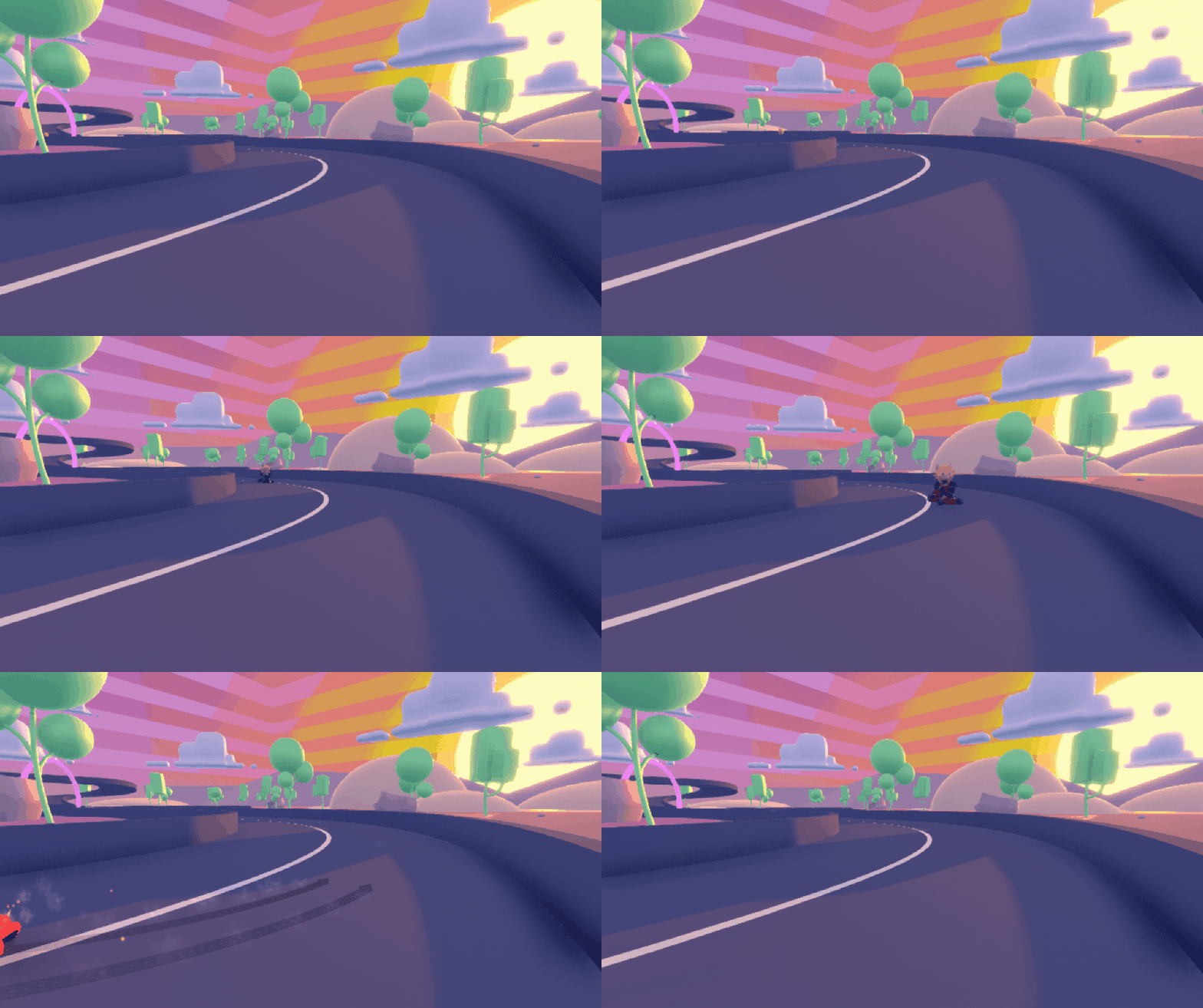
이 모드에서는 파란색의 기본 카트 캐릭터를 다양한 레이서 장식으로 꾸미는 법을 배웁니다.
Languages available:
1. Unity에서 카트 마이크로게임 열기
이 마이크로게임 프로젝트가 아직 준비되지 않았다면, 첫 마이크로게임 설정 페이지를 살펴보며 처음부터 시작해 보세요.
시작하기 전에 최신 마이크로게임 프로젝트가 있는지 잠시 살펴보겠습니다.
- 프로젝트 뷰에서 Assets > Karting > KartingMicrogame_README.txt로 이동한 다음 버전이 4.0.0 이상인지 확인합니다.
이 모드를 완료하려면 몇 가지 특별한 에셋도 필요합니다.
- 에셋 스토어에서 Cat Racer 또는 Knight Racer, Chicken Racer를 구해 카트 마이크로게임으로 임포트합니다.
모두 준비되었나요? 그럼 시작하겠습니다.
2. 캐릭터 교체
1. 먼저 계층 구조에서 카트 프리팹을 엽니다. 이번 모드의 메인 씬에서는 기본 카트를 사용하고 있지만 어떤 카트도 상관없습니다.
2. 계층 구조에서 'KartClassic_Player' 프리팹 내의 'PlayerIdle' 게임 오브젝트를 찾아 선택합니다. 'KartClassic_Player' 게임 오브젝트를 확장하여 KartClassic_Player > KartVisual > PlayerIdle로 이동하거나 검색 기능을 사용합니다.
3. 'PlayerIdle'이 현재 마이크로게임에서 사용 중인 캐릭터가 맞는지 확인합니다.
4. 'PlayerIdle'를 선택한 채로 인스펙터로 이동하고 체크박스를 선택 해제하여 'PlayerIdle' 게임 오브젝트를 비활성화합니다.
5. 'PlayerIdle' 대신 사용하고 싶은 캐릭터가 있는 폴더로 이동합니다. 이 모드에서는 CatRacer를 한번 사용해 보겠습니다. AddOns > MgKarting_CatRacer > Prefabs로 이동합니다. 'CatRacer_Body'라는 프리팹을 확인할 수 있습니다.
6. 계층 구조에서 'PlayerIdle'이 있는 'KartVisual' 아래에 'CatRacer_Body'를 드래그합니다. T-포즈를 취하고 있는 레이서의 모습이 나타납니다.
7. 계층 구조가 다음과 같은 모습인지 확인합니다.
8. 비활성화했던 'PlayerIdle'를 확인해 보면 Transform의 위치가 새 캐릭터의 위치와는 다르다는 것을 확인할 수 있습니다. 'CarRacer_Body'에 올바른 위치를 복사하려면 계층 구조의 'PlayerIdle'로 이동합니다. 인스펙터에서 오른쪽 클릭하고 'Copy Component'를 선택합니다.
9. 계층 구조로 다시 이동해서 'CatRacer_Body'를 선택하면 인스펙터에 'CatRacer_Body'의 컴포넌트가 나타납니다.
10. 인스펙터에서 Transform 컴포넌트를 오른쪽 클릭하고 'Paste Component Values'를 선택합니다. 그러면 'CatRacer_Body'가 올바른 위치에 배치됩니다.
11. 플레이 버튼을 클릭했을 때 캐릭터가 카트를 따라 움직이지만 여전히 대기 상태 애니메이션을 유지하는 경우도 있습니다.
캐릭터에 올바른 애니메이션을 실행하려면 계층 구조의 'KartClassic_Player'로 이동하여 Kart Player Animator 컴포넌트를 찾습니다. 현재의 'Player Animation' 파라미터에서 'PlayerIdle (Animator)'를 'CatRacer_Body (Animator)'로 교체합니다.
중요: 이 단계를 건너뛰면 콘솔에서 경고창이 표시되거나 플레이 도중 잘못된 애니메이션이 실행될 수 있습니다.
12. 플레이를 눌러 새 플레이어가 카트를 타고 달리는 모습을 확인할 수 있습니다.
3. 새 캐릭터 커스터마이즈
1. 이번에는 새 플레이어에게 다른 스타일의 머리 장식과 백팩을 추가해 보겠습니다.
먼저 프리팹 패키지를 풀어야만 자식 게임 오브젝트를 변경할 수 있습니다. 'CatRacer_Body'를 오른쪽 클릭하고 Prefab > Unpack을 선택합니다. 이제 머리 장식과 백팩을 바꿀 수 있습니다.
2. 고양이 머리를 레이싱 헬멧으로 바꾸려면 'AddOn_Head' 게임 오브젝트를 찾아야 합니다. 계층 구조의 아래쪽에 있는 'AddOn_Head' 게임 오브젝트는 계층 구조의 위쪽에 있는 검색 상자를 통해서 쉽게 찾을 수 있습니다. 'AddOn_Head' 게임 오브젝트를 찾아서 선택한 후 돌아가면 게임 오브젝트를 선택한 상태에서 모든 패키지를 풀 수 있습니다.
3. 'MgKarting_CatRacer' 폴더(Assets > AddOns > MgKarting_CatRacer > Prefabs)에 있는 'CatRacer_Helmet'을 선택하여 'AddOn_Head'에 드래그합니다.
4. 그런 다음 'CatRacer_Head' 오브젝트를 삭제하여 한 개의 머리 장식만 남겨둡니다. 'CatRacer_Head'를 선택하고 삭제 버튼을 누르거나 오른쪽 클릭하고 Delete을 선택합니다.
5. 'AddOn_Back'을 찾은 다음 MgKarting_CatRacer > Prefabs 폴더에서 'CatRacer_Bag_Bear'를 선택하여 'AddOn_Back' 위로 드래그합니다. 이제 'CatRacer_Bag_Backpack' 오브젝트를 삭제할 수 있습니다.
축하합니다. 지금까지 카트 마이크로게임에 새 캐릭터를 추가하고 커스터마이즈하는 방법을 배워봤습니다.
카트 마이크로게임 캐릭터 팩을 모두 수집하여 커스터마이즈하는 데 활용해 보세요.
4. 추가 활동: 고양이 레이서 백팩을 원하는 이미지로 커스터마이즈
1. 더 커스터마이즈해 보고 싶다면 'CatRacer_Bag_Backpack' 프리팹에 원하는 이미지를 추가합니다.
플레이어 캐릭터가 작은 물고기가 그려진 'CatRacer_Bag_Backpack'을 메고 있는지 확인합니다.
2. Assets > AddOns > MgKarting_CatRacer > Materials로 이동하여 'CatRacer_Bag_Backpack_Custom' 머티리얼을 찾습니다. 백팩에 사용되는 머티리얼입니다.
3. 머티리얼을 선택하여 인스펙터에 나타나게 합니다. Main Maps에서 Albedo 파라미터를 확인합니다. 머티리얼의 Albedo는 백팩에 나타나는 이미지에 해당합니다.
4. Albedo의 왼쪽에 있는 이미지 프리뷰를 클릭하면 사용되고 있는 이미지가 Project > Assets > [...] 뷰에서 강조 표시되어 있는 것을 확인할 수 있습니다.
5. 이제 'Textures' 폴더에 새로운 이미지를 만들어서 추가하면, 백팩의 작은 물고기 그림 대신 해당 이미지가 사용됩니다.
6. 통합 프로세스를 간소화하기 위해서 최종 이미지가 아래의 사양에 부합하는지 확인합니다.
512*512 픽셀
72 픽셀/인치
'.png' 파일 확장자
참고: 여기서는 간단한 격자무늬 패턴을 예시로 사용하지만, 원하는 이미지가 있다면 자유롭게 사용할 수 있습니다.
7. 이미지를 'Textures' 폴더에 넣으면 다음과 같은 모습이 나타납니다.
8. 이제 백팩의 'Materials' 폴더(Assets > AddOns > MgKarting_CatRacer > Materials)로 돌아가서 'CatRacer_Bag_Backpack_Custom' 머티리얼을 다시 선택합니다.
9. Albedo 파라미터의 오른쪽에 원 아이콘을 클릭하여 팝업 창이 나타나면, 물고기 이미지 대신 사용하고 싶은 텍스처 파일(여기서는 'CheckeredPattern' 텍스처)을 선택합니다
참고: 위와 같은 방법으로 텍스처를 변경하면 머티리얼에 직접 영향을 미칩니다. 에셋 창에서 머티리얼 이미지가 물고기에서 격자무늬 패턴으로 바뀌는 모습을 확인하세요.
원본 머티리얼을 변경하고 싶지 않다면 해당 머티리얼을 복제하고 이름을 변경한 후 원하는 텍스처를 할당하여 백팩에 있는 원본 머티리얼을 새로 생성한 머티리얼로 교체할 수 있습니다.
10. 그러면 한 바퀴 돌아 볼까요?
축하합니다. 지금까지 머티리얼에 새로운 텍스처를 적용하는 방법을 배웠봤습니다.