
快速入门
Tutorial
Beginner
+0XP
75 mins
(183)
Unity Technologies
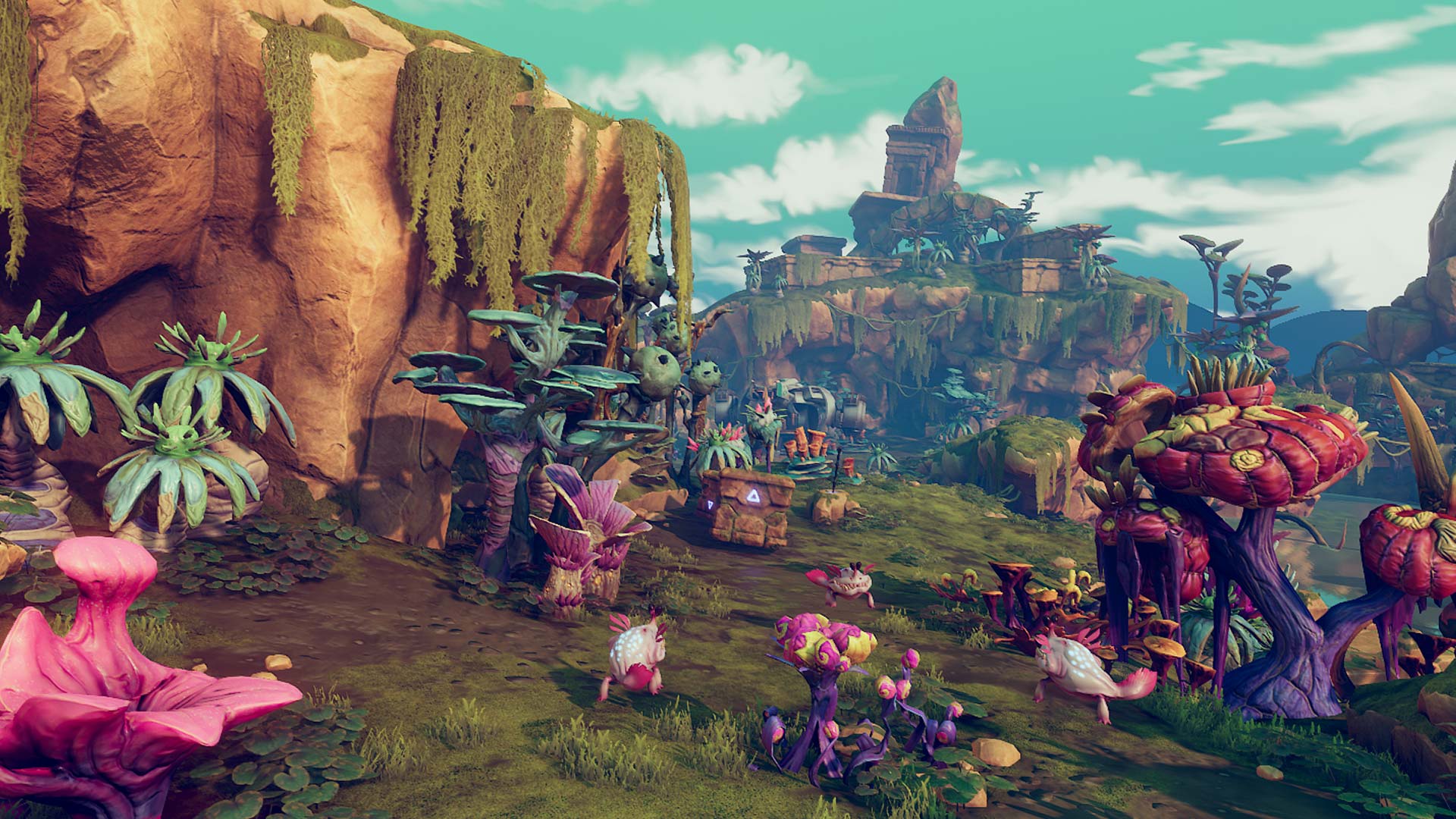
本书面指南将引导你在 3D 游戏套件中设置一个空场景以开始创建新关卡。你将通过本指南了解此套件中用于创建游戏玩法的一些基础知识。此套件随附了一个预先制作的游戏,其中包含套件各个部分的示例,供你在思路不畅时用作参考。要了解如何在编辑器中导航和移动,请查看“使用 Unity 界面”教程。
Resources
Languages available:
1. 快速入门指南简介
本书面指南将引导你设置一个空场景,让你开始使用游戏套件来创建新关卡。你将通过本指南了解此套件中用于创建游戏玩法的一些基础知识。
此套件随附了一个预先制作的游戏,其中包含套件各个部分的示例,供你在思路不畅时用作参考。
要了解如何在编辑器中导航和移动,请查看我们的“使用 Unity 界面”教程。
在这里下载项目:
在开始之前,请查看以下视频以简要了解你可以实现的目标:
2. 创建新场景
首先,让我们创建一个新场景。我们制作了一个用于创建场景的工具,其中包含创建某种地面以及我们的主角 Ellen(能够奔跑和攻击)所需的一切。
- 选择 Kit Tools > Create New Scene
- 在 New Scene Name 中,输入场景的名称
- 单击 Create
你的新场景将显示地面、Ellen、一些 UI 和游戏菜单。
- 在编辑器的顶部,按 Play
Ellen(我们的玩家角色)的控制方式如下:
3. 在 3D 游戏套件中添加移动的平台
我们将向场景中添加移动的平台。所有可交互对象都位于 Prefabs > Interactables 中
要添加 MovingPlatform,请执行以下操作:
- 导航到 Project 窗口
- 选择 Assets > 3DGameKit > Prefabs > Interactables
- 左键单击 MovingPlatform 并将其拖入 Scene 视图中
- 使用变换工具将平台移动 (W)、旋转 (E) 和缩放 (R) 到所需的位置
- 在编辑器的顶部,按 Play
MovingPlatform 将是固定的。我们要让平台动起来:
- 在 Scene 视图中的 MovingPlatform 上,找到终点 (End Point) 工具
- 导航到 Inspector
- 在 Simple Translator 组件中
- 使用 Preview Position 滑动条来查看平台的去向
- 在 Simple Translator 组件中,勾选 Activate 框
- 按 Play
你的 MovingPlatform 将上移,并在到达你设置的路径上限时停止。
我们现在选择 MovingPlatfrom 并使其来回移动:
- 导航到 Inspector
- 在 Simple Translator 脚本中
- 将 Loop Type 设置为 Ping Pong
- 按 Play
MovingPlatform 现在将移至顶部,然后再次下降。MovingPlatfrom 将到达你设置为终点的任何位置。
4. 通过命令来开门
在 3D 游戏套件中,游戏命令向 Unity 中的其他对象发送信号,要求这些对象执行操作。
我们将使用压力垫来开门。让我们向场景添加一扇门:
- 在 Project 窗口中,选择 Prefabs > Interactables
- 找到 DoorSmall 并将其拖入 Scene 视图中
该对象上的辅助图标可能会让人眼花缭乱。你可以调整辅助图标来仅显示对象的变换工具或者达到方便放置的目的:
- 在 Hierarchy 中选择 DoorSmall 后,导航到 Inspector。
- 单击 Simple Translator 组件上的箭头以进行折叠
现在只会显示该对象的变换工具。
- 使用所需的变换工具来放置 DoorSmall。
让我们添加一个压力垫:
- 在 Project 窗口中,选择 Prefabs > Interactables
- 找到 PressurePad,单击并将其拖入 Scene 视图中
- 使用变换工具将压力垫置于门附近
现在,让我们连接 PressurePad 和 DoorSmall,这样当 Ellen 踏上压力垫时,门便会打开。
- 在 Hierarchy 中,单击 PressurePad 以将其选中
- 在 Hierarchy 中,单击 DoorSmall 并将其拖到 PressurePad 的 Send On Trigger Enter 组件的 Interactive Object 字段中。
在 Scene 视图中,应该有一条带箭头的白线显示从 PressurePad 到 DoorSmall 的连接。
- 按 Play
在 Ellen 踏上压力垫时,压力垫会点亮、下降并使门打开。
5. 3D 游戏套件中的敌人
在 3D 游戏套件中,我们预先制作了 3 个敌人。你可以在 Prefabs > Characters > Enemies > […..] 中找到这些敌人
这些敌人包括:Chomper、Spitter 和 Grenadier。Chomper 是近战型敌人,Spitter 是远距离投射敌人,而 Grenadier 是具有特定攻击模式(结合了投射、近战和盾牌爆破防御)的 boss 类型敌人。
让我们在场景中放置一个 Chomper,让 Ellen 与之战斗:
- 在 Project 窗口中,选择 Prefabs > Characters > Enemies > Chomper
- 将 Chomper 拖入 Scene 视图。
- 使用变换工具将 Chomper 放置在所需的位置
Chomper 前面会出现一个深蓝色大半圆,这是他的 Detection Radius 范围。当 Ellen 进入该区域时,Chomper 将追赶并攻击她。
让我们在 Hierarchy 中选择 Chomper,然后减小 Chomper 的视野范围。
- 在 Inspector 中,导航到 Chomper Behaviour 组件
- 单击 Player Scanner 旁的箭头以展开此部分
- 在 Detection Radius 中,将值设置为 3
另外,我们使 Chomper 仅具有正面视野:
- 将 Detection Angle 滑动条滑动到 180
现在,Chomper 只能看到处于自己正前方且近得多的对象。
注意:要从 Scene 视图中移除此辅助图标,请折叠 Chomper Behaviour 组件。
- 按 Play,然后跑到 Chomper 附近
Chomper 会探测到 Ellen,但是只会在原地奔跑。我们需要告诉 Chomper 可以在地面上移动的位置,为此我们可添加 NavMesh Surface。
- 在 Hierarchy 中,单击 Plane
- 在 Inspector 中,找到 Add Component
- 搜索 NavMeshSurface
- 在键盘上按 Enter 或单击脚本以将此组件添加到 Plane
- 导航到 Nav Mesh Surface 组件
- 将 Agent Type 设置为 Chomper(这用于所有敌人类型)
- 将 Include Layers 设置为 Nothing
- 现在,在 Include Layers 上,选择 Environment
- 在 Include Layers 上,选择 Vegetation
- 在 Nav Mesh Surface 组件的底部,单击 Bake
浅蓝色表面将出现在地面的移动平台上。这样就可以向你放置在场景中的任何敌人指明他们可以行走的位置。
- 按 Play,然后跑到 Chomper 的正面
现在,Chomper 将追逐你并发起攻击!
- 鼠标左键单击,从而使用你的棍棒发起攻击!
只需击中一次,Chomper 就会死亡。要增大此值,请执行以下操作:
- 在 Hierarchy 中,选择 Chomper
- 在 Inspector 中,导航到 Damageable 组件
- 将 Max Hit Points 增加到你希望 Chomper 在死亡之前被击中的次数。Ellen 的棍棒打到敌人一次被记为一次击中
6. 在 3D 游戏套件中给对象造成伤害
我们可以使用 Contact Damager 对具有 Damageable 组件的对象造成伤害。
我们可以使用箱子和 Chomper 来演示这一工作原理
- 在 Project 窗口中,选择 Prefabs > Interactables
- 找到 DestructibleBox 预制件,单击并将其拖入 Scene 视图中
- 使用移动工具将箱子移到 Chomper 上方
- 将箱子放在高处,以便你在测试中有时间看到箱子
- 按 Play
箱子将掉落在 Chomper 身上,并停留在那里,什么都不会发生。
注意:不要离 Chomper 太近,否则他会追逐 Ellen。如果愿意,你随时可以将 Chomper 的 Detection Radius 减小到 0。
我们需要在箱子击中 Chomper 时造成伤害。
- 在 Hierarchy 中,单击 DestructibleBox 旁的箭头以显示出子对象
- 选择 DestructibleBox 子对象
- 导航到 Inspector
- 滚动到 Inspector 的底部并单击 Add Component
- 搜索 Box Collider
- 在键盘上按 Enter 或单击 Box Collider 组件,从而将此组件添加到 DestructibleBox
- 在 Box Collider 组件上,勾选 Is Trigger 复选框
- 单击 Add Component
- 搜索 Contact Damager
- 在键盘上按 Enter 或单击 Contact Damager 脚本,从而将此脚本添加为组件
- 在 Contact Damager 组件中,将 Amount 设置为 3
- 请注意,Damage Amount 值必须等于你为 Chomper 设置的 Max Hit Points,才能让他接受全部伤害。我们在项目中将此字段更改成了 3,但你应确保检查 Chomper 的 Damageable 组件上的 Max Hit Points 值
- 将 Damaged Layers 设置为 Enemy
- 按 Play
箱子会跌落在 Chomper 身上,Chomper 将损失生命值,变成布娃娃状态,而箱子会弹开。我们已经成功造成足以杀死 Chomper 的伤害,但是这种特效看起来并不好。我们需要在箱子击中 Chomper 时让箱子损坏。箱子已有一个 Contact Damager,所以我们进行相应调整来影响箱子。
- 在 Hierarchy 中
- 找到并选中 Chomper
- 导航到 Inspector
- 滚动到 Inspector 的底部
- 单击 Add Component,然后搜索 Contact Damager
- 在键盘上按 Enter 或单击脚本,从而将此脚本添加到 Chomper
- 在 Contact Damager 组件中
- 将 Amount 设置为 1
- 在 Damaged Layer 下拉选单中,选择 Enemy
- 按 Play
箱子会掉落在 Chomper 身上,因撞击而损坏,使 Chomper 失去所有生命值并变成布娃娃。
7. 在 3D 游戏套件中进行装饰
在此游戏套件中,我们提供了用于构建示例游戏的所有环境对象。
你可以在 Prefabs > Environment > [….] 中找到这些对象
这些对象分类到了含有不同资源类型的文件夹中。请浏览这些文件夹并开始扩充你的场景。
你可以创造出什么样的世界?
注意:你需要重新烘焙 NavMesh,以使敌人知道所添加的新表面是他们可行走的,或者他们需要避开某些对象(例如大型植物)。
- 在 Hierarchy 中,选择 Plane
- 导航到 Inspector
- 在 NavMesh Surface 中,单击 Bake
Rock Painter 和 Vegetation Painter
我们创建了 Rock Painter 和 Vegetation Painter 来进一步完善你的场景。这些工具使你可以放置具有不同大小和旋转度的植被和岩石,同时使这些植被和岩石与发生绘制的表面对齐。
要使用这些工具,请执行以下步骤:
- 在 Hierarchy 中,找到 VegetationPainter
- 单击向下箭头以展开子对象
- 单击 GroundCover
- 在 Scene 视图中,将鼠标光标悬停在地面上
- 左键单击,将一些草/睡莲叶放置在需要的位置。
你可以更改放置的对象类型,为此需要执行以下操作:
- 导航到 Inspector
- 在 Instance Painter 组件中显示了 Painter 中每个预制件的图像。
- 单击突出显示的白色框以选择用于绘制的预制件。
- 所选的预制件将变灰
你可以在 Instance Painter 组件顶部找到 Painter 的控制方式。一些基本的控制方式如下:
左键单击 = 绘制
Ctrl (Cmd) + 左键单击 = 删除
Alt + 滚动 = 增大画笔大小
空格键 = 随机化位置和旋转
你绘制的任何对象都将被存储为父对象的子对象。例如:
- 导航到 Hierarchy
- 展开 GroundCover
绘制的任何此类对象都将作为子对象存储于此处。你也可以单击这些对象以单独编辑和放置它们。
此过程与绘制 VegetationSmall、VegetationMedium 和 VegetationLarge 相同
以相同方法绘制岩石:
- 在 Hierarchy 中,找到 RockPainter
- 单击箭头以展开子对象
- 单击 RocksSmall
- 将鼠标光标悬停在要放置岩石的目标区域上,然后单击即可放置。
8. 在 3D 游戏套件中传送玩家
在此游戏套件中,我们有一个传送系统。你可以将 Ellen 传送到其他关卡或传送到场景中的不同位置。
让我们在场景内创建一个传送器:
- 在 Project 窗口中,选择 Prefabs > Environment > Structures
- 找到 GateWayHugeTeleporter
- 将 GateWayHugeTeleporter 拖入场景中
顾名思义,此 Gateway 很巨大:
- 使用缩放工具和移动工具来放置此 Gateway 并进行缩放以适合 Ellen 的大小
- 在 Hierarchy 中,展开 GatewayHugeTeleporter 以显示出子对象
- 选择 TeleportPlane
- 导航到 Inspector
- 单击 Add Component
- 搜索 BoxCollider
- 在键盘上按 Enter 或单击 BoxCollider,从而将此组件添加到 TeleportPlane
- 在 Box Collider 组件上,勾选 Is Trigger
- 单击 Add Component
- 搜索 Teleporter
- 在键盘上按 Enter 或单击 Teleporter 脚本,从而将此脚本添加到 TeleportPlane
- 在 Teleporter 组件中
- 将 Layer 更改为 Player
- 在 Hierarchy 中,找到 Checkpoints
- 单击 Checkpoint 旁的箭头以展开子对象。
- 在 Hierarchy 中选择 TeleporterPlane
- 将 Checkpoint(子对象)拖入 Teleporter 组件的 Destination Transform 字段中
- 在 Hierarchy 中,查找并展开 Ellen 以显示出子对象
- 找到 RespawnParticles
- 在 Hierarchy 中选择 TeleportPlane
- 将 RespawnParticles 拖入 Teleporter 上的 Enter Effect 中
- 将 RespawnParticles 拖入 Teleporter 上的 Exit Effect 中
- 按 Play,然后跑向传送器以进行测试
穿过传送器时,Ellen 将传送到最初生成她的位置,并会有蓝色粒子围绕着她。
9. 3D 游戏套件让你享受设计的乐趣
此套件中的大多数对象都会使用压力垫 (Pressure Pad) 设置中显示的事件 (Events) 系统。
请探索 Scenes > GamePlay 中的现有场景以了解如何使用关卡 1 和关卡 2 中的命令系统来设置其他对象。
请参阅组件文档以了解所有组件及其参数的详细信息。
关卡设计让你乐在其中!