
Unity AI を使うためのプロジェクトを設定する
Tutorial
Beginner
+10XP
0 mins
(6)
Unity Technologies
Languages available:
1. コースの概要
このコースでは、Unity の AI ツールスイートを使用して、ゲーム開発ワークフローをスピードアップする方法について学びます。これらのツールは自然言語を理解できるので、新しいスプライト、マテリアル、アニメーション、C# スクリプトなどを作成するようにテキストで簡単に命令すると、結果がすぐに生成されます。
Unity を初めて使用する方でも、プロトタイピングプロセスを改善する方法を探している方でも、このコースではキャラクター選択のプロトタイプをビルドすることを通じて、Unity AI の機能の使い方を学ぶことができます。
ここで作成するプロトタイプは、ロールプレイングゲームやアバターベースのゲームで多く見られるような、定型化されたキャラクターのカスタマイズ画面です。
このコースの最後では、プロジェクトを Unity Play にアップロードして、他のユーザーと共有することができます。サンプルプロジェクトは以下のリンクから見ることができます。
また、以下の動画で他のサンプルプロジェクトを見ることができます。
この特定のプロジェクトに焦点を当てて進めますが、ここで身につけるスキル (アセットの生成、結果の微調整、Unity AI を使用したシーンの変更) は、どのようなプロジェクトにも応用できます。
本コースは一連の短いチュートリアルで構成されており、各チュートリアルは、以下の順序で Unity AI の具体的な機能に焦点を当てています。
- アシスタント: テキストベースのコマンドを使用してプロジェクトをビルドし、変更を加え、スクリプト化するのに役立つビルトインツール。このツールを使って、シーンを設定、ライティングを生成、エディター内でスクリプトを直接記述します。
- アニメーションジェネレーター: プロンプトからヒューマノイドアニメーションを作成します。待機モーションやダンスモーションなどのアニメーションを生成し、キャラクターに適用します。
- テクスチャジェネレーター: 背景やサーフェスエフェクトとして使用する 2D テクスチャを作成します。これらのテクスチャを適用して、シーンにカスタムの背景幕を作成します。
- マテリアルジェネレーター: 3D サーフェス用の物理ベースのマテリアルをビルドします。作成したマテリアルを適用することで、地面を磨かれたタイル状のサーフェスに変えます。
- スプライトジェネレーター: UI のアイコンやデカールに最適な 2D 画像を出力します。キャラクターアバターのスプライトを生成し、UI で使用します。
- サウンドジェネレーター: 環境音やエフェクトを生成します。バックグラウンドミュージックやランダムに再生されるサウンドエフェクトを加えて、シーンに命を吹き込みます。
このコースを進める中で、効果的なプロンプトを記述し、生成されたアセットをプロジェクトに直接組み込むためのベストプラクティスを学びます。
本コースを修了すると、実際に動作するゲームのプロトタイプが完成し、Unity AI を使って今後の開発作業を効率化できるようになります。
2. 新しい空の 3D プロジェクトを作成する
Unity AI の使用を開始するには、Unity 6.2 以降で作成された新しいプロジェクトが必要です。このバージョンには、このチュートリアルに必要な Unity AI のビルトイン機能が含まれています。
手順
1.新しい 3D プロジェクトを作成する:
- Unity Hub
- 新しいプロジェクト を選択します。
- Universal 3D テンプレートを選択します。
- Unity 6.2 以降を使用していることを確認します。
2. プロジェクトに名前を付けて作成する:
- プロジェクト名 ボックスに、"Unity AI Prototype" と入力します。
- プロジェクトを作成 を選択し、プロジェクトが開くのを待ちます。
Unity プロジェクトの作成方法についてさらにガイダンスが必要な場合は、こちらのチュートリアル を参照してください。
3. レイアウトを設定する
Unity のインターフェースは高度にカスタマイズできます。このチュートリアルを簡単に進められるように、シーン ビューと ゲーム ビューが同時に表示され、Hierarchy、Inspector、Project の各ウィンドウに簡単にアクセスできる、特定のレイアウトを使用することをお勧めします。
手順
1.レイアウトを 2 x 3 に設定する:
- Unity エディターの右上にある Layout ドロップダウンを開きます。
- 2 x 3 メニュー項目を選択します。
2. Project ウィンドウをドッキングしてビューを更新する:
- Project ウィンドウをドラッグして、Hierarchy ウィンドウのすぐ下にドッキングします。
- ゲーム ビューとほぼ同じ高さになるように Project ウィンドウのサイズを調整します。
- Project ウィンドウの右上隅の More (⋮) メニューを開き、One Column Layout を選択します。
このレイアウトなら、ゲーム ビュー、Hierarchy ウィンドウ、アセットを一目で確認できます。これはプロトタイピングを行う際の一般的な設定です。
4. プロジェクトで Unity AI を設定する
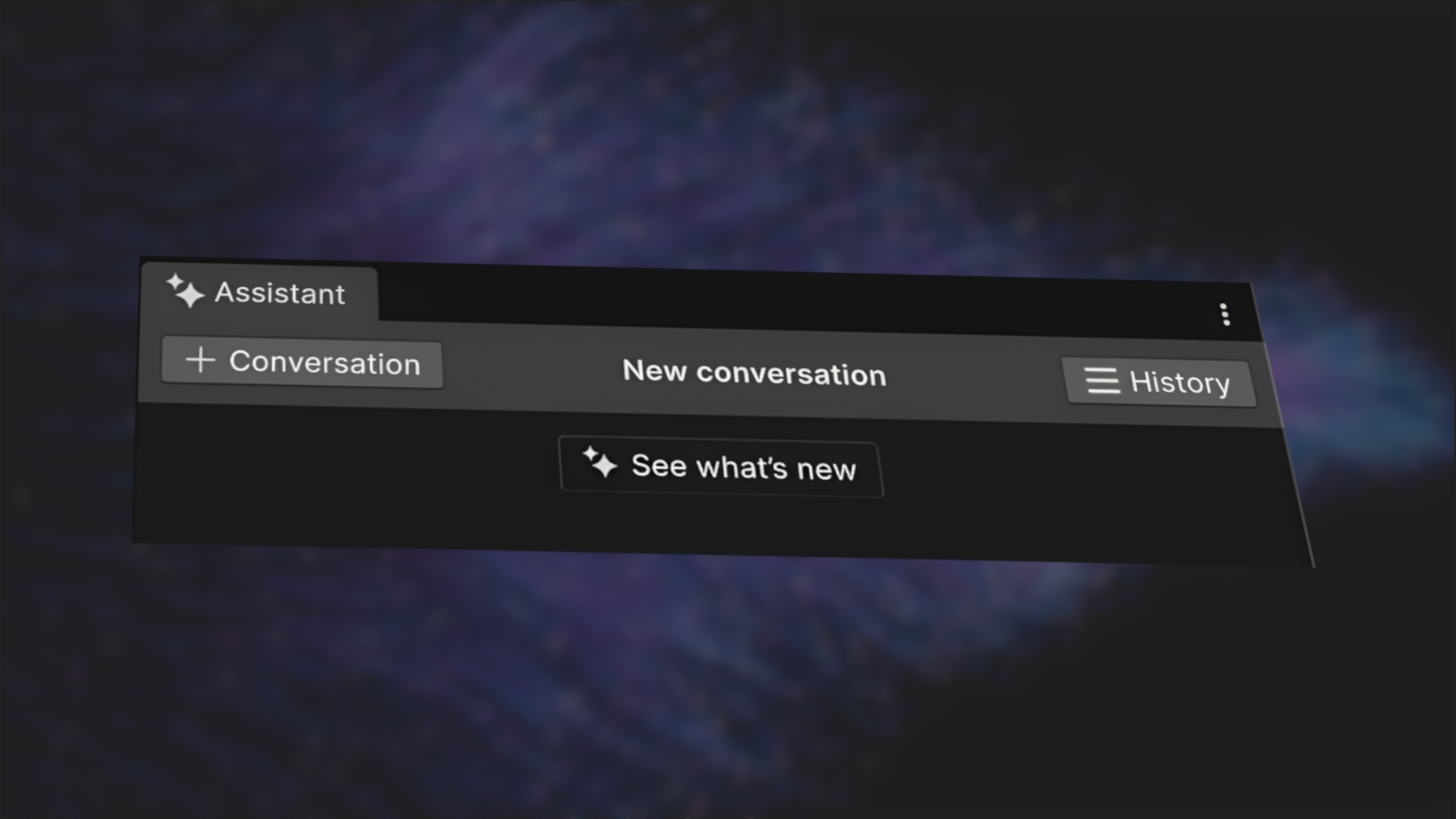
Unity AI は、ビルトインのアシスタントを介して Unity エディターに直接統合されます。使用を開始するには、まず Unity AI をエディターでアクティベートしてインストールする必要があります。インストールが完了したら、ビルド時に簡単にアクセスできるように、Assistant ウィンドウをドッキングします。
手順
1.Unity AI をインストールする:
- Unity エディターで、上部のツールバーから AI ドロップダウンを開きます。
- Agree and Install Unity AI を選択します。
- インストールが完了するまで待ちます。
2. アシスタントを開く:
- インストール後、再度 AI ドロップダウンを開き、Open Assistant を選択します。
3. アシスタントをドッキングする:
- タブに簡単にアクセスできるように、Assistant タブをドラッグして Inspector ウィンドウの横にドッキングするか、他のウィンドウ タブとグループ化します。
- AI アシスタントはチャット ウィンドウとして機能するため、横に広いウィンドウよりも縦に長いウィンドウとしたほうが使いやすくなります。
これで Unity AI アシスタントがインストールされ、ワークスペースに表示されるようになり、コード、アセット、エディターのタスクを手助けする準備が整いました。
5. 新しいシーンを作成する
まず、プロトタイプをビルドする場所として、クリーンで整理されたシーンファイルを作成します。
手順
1.シーンを作成して開く:
- Project ウィンドウで、Scenes フォルダーを開きます。
- フォルダー内で右クリックし、Create > Scene > Scene を選択します。
- シーンの名前は "Unity AI Prototype" にします。
- Unity AI Prototype シーンをダブルクリックして開きます。
これでシーンが開き、キャラクターを加えることができるようになりました。
6. キャラクターを選ぶ
キャラクターカスタマイズ画面のプロトタイピングを開始するには、まずキャラクターをシーンに加えます。プロトタイプのビジュアルスタイルは、選ぶキャラクターによって決まります。ピンときたキャラクターを選びましょう!
Unity で用意したキャラクターは、以下で確認できます。
この中から選ぶことも、別のソースからキャラクターをインポートすることもできます。唯一の要件は、アニメーションのリターゲティングに対応するように、キャラクターがヒューマノイドリグを使って設定されていることです。
独自のキャラクターを用意する場合は、Unity Asset Store、OpenGameArt.org、または kenney.nl で探してみてください。
手順
1.キャラクターをインポートする:
- Unity が用意したいずれかのキャラクターを使用する場合は、こちらをクリック してアセットパックをダウンロードします。
- パッケージを解凍し、Assets > Import Package ワークフローを使用するか、Assets フォルダーにドラッグして、Unity パッケージをプロジェクトにインポートします。
2. キャラクターをシーンに加える:
- Project ウィンドウで、AI_Prototype > Models フォルダーを開き、選択したキャラクターを シーン ビューまたは Hierarchy ウィンドウにドラッグします。
- 選んだキャラクターが T ポーズ (腕を横に伸ばしているデフォルトの姿勢) で表示されます。
- T ポーズモデルは、リターゲティング可能なアニメーションのためのニュートラルな開始点となるため、アニメーションを設定するのに便利です。
3. キャラクターを再配置して回転する:
- Inspector ウィンドウで、Transform コンポーネントの Position プロパティを X = 0、Y =0、Z = 0 に設定します。
- デフォルトでは、キャラクターはカメラに背を向けています。Rotation プロパティの Y 値を 180 にして、カメラの方向を向くように設定します。
4.カメラの有効視野 (FOV) を狭める:
- キャラクターがカメラから遠すぎます。
- Hierarchy ウィンドウで、Main Camera ゲームオブジェクトを選択します。
- Camera コンポーネントの Projection セクションで、スライダーを使用して Field of View プロパティの数値を減らし、キャラクターが ゲーム ビューの大部分を占めるように設定します。
これでプロトタイプシーンにキャラクターが配置され、カスタマイズできるようになりました。
7. 次のステップ
Unity プロジェクトを設定し、シーンにキャラクターが加わりました。
次のチュートリアルでは、Unity AI アシスタントを使用してプロトタイプの基本構造のビルドを開始し、自然言語のプロンプトをいろいろと試してコンテンツを生成します。