
Timeline でオーディオトラックを使う - 2019.3
Tutorial
Beginner
+0XP
15m
(11)
Unity Technologies
これは英語版コンテンツを機械翻訳したものです。現在、日本語の監修作業を進めております
オーディオファイルをエディターにドラッグアンドドロップして、シーンを生き生きとさせるオーディオトラックのシーケンスを作成するために必要なツールを選択するだけで、オーディオファイルを操作することができます。 このチュートリアルでは、Timeline を使ってオーディオを追加して設定します。
Languages available:
1. はじめに
Unity 2019.2 かそれ以前のバージョンをお使いの方はこちらをご覧ください。
Unity は、オーディオアセットを扱う際にスムーズでトラブルのないように設計されています。これは Timeline エディターにも適用されます。オーディオファイルの作業は、ファイルをエディターにドラッグアンドドロップして、シーンを生き生きとさせるオーディオトラックのシーケンスを作成するために必要なツールを選択するのと同じくらい簡単です。
2. Timeline ウィンドウを開く
Timeline ウィンドウを開くには:
1. メインエディターウィンドウの Windowドロップダウンをクリックします。
2. Sequencing > Timeline の順にクリックします。
3. Timeline エディターウィンドウが開きます(図 01)。
4. 作業したいゲームオブジェクトを作成または選択します。
5. 選択したゲームオブジェクトに Director コンポーネントと Timeline アセットがない場合は、Timeline ウィンドウの Create をクリックして作成します(図 02)。
3. オーディオトラックの追加
選択したゲームオブジェクトにまだ Audio Source コンポーネントがない場合は、Audio Source コンポーネントをアタッチしてください。
1. Project ウィンドウから Timeline エディターウィンドウにオーディオファイルをクリックしてドラッグします。
2. ボタンをクリックして AudioSource を指定し、ゲームオブジェクトにアタッチされてる Audio Source を選択します(図 03)。
4. オーディオトラックのプロパティ
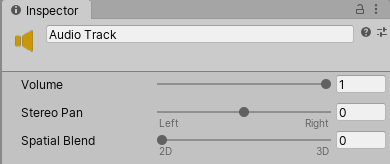
オーディオトラックがタイムラインに追加されると、配置の変更、複製、ループなどの通常のトラック操作で変更することができます。Unity のバージョン 2019.1.0b2 以降では、Timeline ウィンドウの左のペインでオーディオトラックを選択すると、トラックに含まれるすべてのクリップの追加設定が Inspector ウィンドウで開きます(図 05)。
- Volume:選択したオーディオトラックの音量を調整します。範囲は 0~1です。
- Stereo Pan:オーディオトラックを左 (-1)、ステレオ (0)、または右 (+1) スピーカーから再生するかどうかを制御します。これを -1 から +1 の範囲内の任意の位置になるように調整することができます。
- Spatial Blend:これは、オーディオトラックが 3D 空間化の計算(減衰、ドップラーなど)の影響を受けるかどうかを判断します。0 はサウンドを完全な 2D にして、1 は完全な 3D にします。
5. オーディオクリップのプロパティ
Timeline ウィンドウの右のペインで Audio Clip を選択すると、Inspector ウィンドウで変更できるプロパティが表示されます(図 06)。
プロパティは 3 つのカテゴリに分かれています:Clip Timing カテゴリは、タイムライン上のクリップの位置とクリップの再生速度を制御します。さらに、このカテゴリにはプロパティごとに 2 つのフィールドが含まれています:s フィールドは秒、f フィールドはフレームです。Blend Curves カテゴリでは、クリップが他のクリップとどのようにブレンドするかを制御します。最後に、Audio Playable アセットのカテゴリでは、クリップがループしている場合、再生中のオーディオアセット、およびクリップの音量を制御します。
6. まとめ
Timeline エディター内のオーディオアセットを使うのは簡単です。オーディオアセットを組み合わせて、そのプロパティを調整して、プロジェクトのためのシーケンスを作ってみましょう。