
Stats ウィンドウを使ってみよう
Tutorial
intermediate
+10XP
15m
Unity Technologies
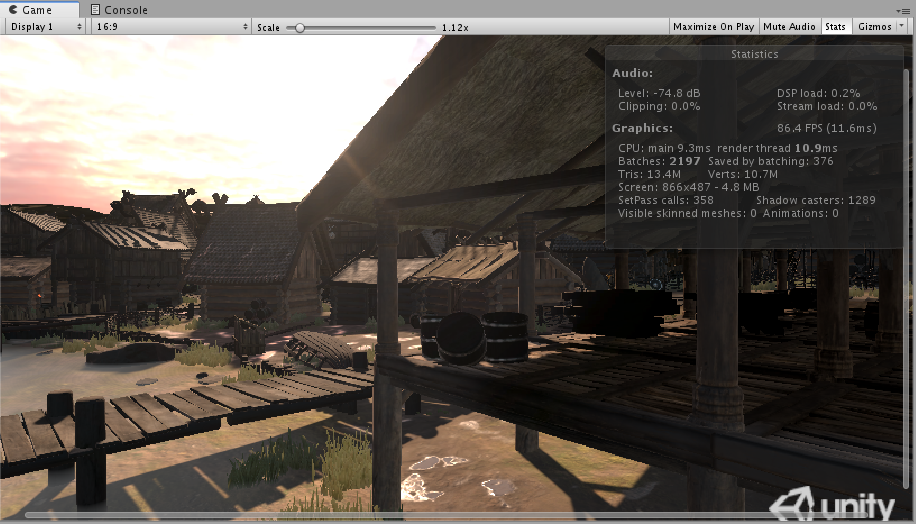
Game ウィンドウの中で、右上に Stats ボタンがあります。このボタンを押すと、Overlay ウィンドウが表示されます。このウィンドウには、リアルタイムのレンダリング統計が表示され、パフォーマンスの最適化に非常に役立ちます。このチュートリアルでは、Stats ウィンドウとその使い方について学びます。
Languages available:
1. Stats ウィンドウについて
検証済み:Unity 2019.4
2019.3 で検証しました。- https://learn.unity.com/tutorial/working-with-the-stats-window-2019-3
Game ウィンドウの中で、右上に Stats ボタンがあります。このボタンを押すと、 オーバーレイウィンドウが表示されます。このウィンドウには、リアルタイムのレンダリング統計が表示され、パフォーマンスの最適化に非常に役立ちます。 オーバーレイウィンドウ に表示される統計情報は、定義したビルドターゲットによって異なります。
Statistics オーバーレイを開くには:
1. Game ビューウィンドウに移動します。
2. ウィンドウの右上にある Stats をクリックします (画像 01)。
ご覧のように、Statics ウィンドウには非常に多くの情報が含まれており、Audio と Graphics の 2 つのカテゴリーに分けて表示されています。
Audio セクションには、シーンの現在のフレームに関する 4 つの重要な情報が含まれています (画像 02)。
- Level:現在の音声のデシベルです。音声がミュートされている場合は、デシベルレベルの横に (MUTED) と表示されます。
- Clipping:ビュー内で発生したオーディオの歪みの割合
- Stream load:オーディオストリームの総負荷量
- DSP load:DSP バッファの総負荷量
オーバーレイの Graphics カテゴリーには、特定のフレームに関する情報が含まれています (画像 03)。
- FPS:1 フレームを処理してレンダリングするのにかかる時間。Scene ビューやインスペクターの描画など、エディターのみの処理にかかる時間は考慮されていません。
- CPU:CPU とそのレンダリングスレッドにかかる時間
- Batches:リソース切り替えの為に発生する CPU のオーバーヘッドを減らすために、 Unity が、複数オブジェクトのレンダリングをひとかたまりのメモリにまとめようと試みることです。
- Tris:描かれたポリゴン数(三角形の数)
- Verts: 画面に描画されるオブジェクトの頂点数の合計
- Screen:画面の大きさ、アンチエイリアスのレベル、メモリの使用量など
- SetPass calls:レンダリングパスの数
- Shadow casters:ビュー内のシャドウキャスティングのオブジェクトの数
- Visible skinned meshes:フレーム内でレンダリングされたスキンメッシュの数
- Animations:再生しているアニメーションの数
2. まとめ
Stats オーバーレイでは、プロジェクトに関するリアルタイムのフィードバックや統計情報が表示されます。現在のフレームで何が起こっているかを一目で見ることができ、プロジェクト内でパフォーマンスの問題を引き起こしている場所を特定するのに役立ちます。Profiler ウィンドウでさらに調査する必要があります。