
3dsMax でテクスチャマップをベイクして Unity に反映させる
Tutorial
intermediate
+10XP
30m
Unity Technologies
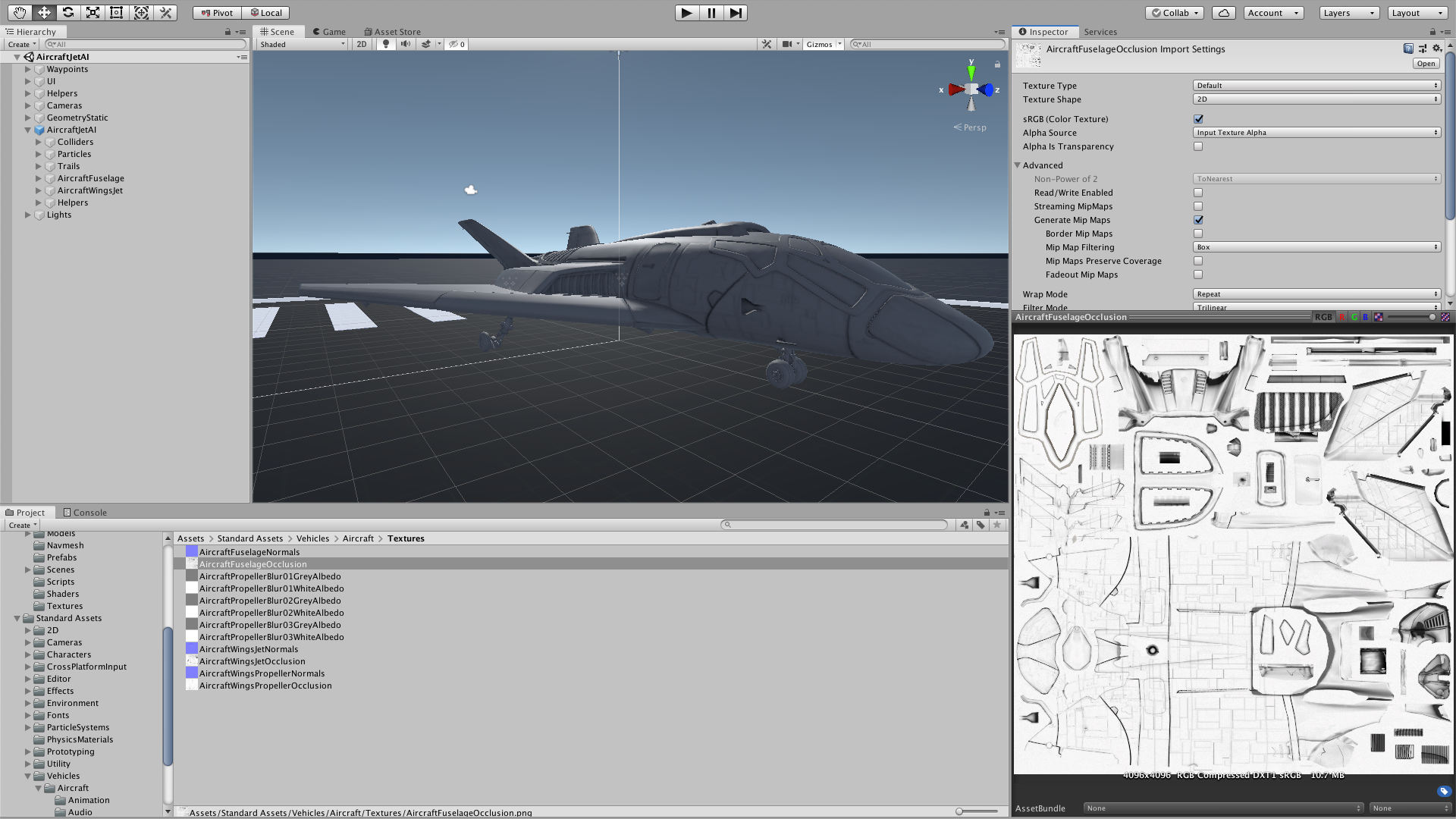
事前に計算されたテクスチャを使って法線マップやアンビエントオクルージョンを実現することで、ゲームオブジェクトに多くのディテールを加えることができます。これらのマップは、シーンをよりリアルにするのに役立ちます。3dsMax を使うと、法線マップと Ambient Occlusion (アンビエントオクルージョン, AO) マップを簡単に作成することができます。
1. はじめに
本チュートリアルは、Unity 2019 LTS と 3DsMax 2020 で検証されています
事前に計算されたテクスチャを使って法線マッピングやアンビエントオクルージョンを実現することで、ゲームオブジェクトに多くのディテールを加えることができます。これらのマップは、シーンをよりリアルにするのに役立ちます。3dsMax を使うと、法線マップやアンビエントオクルージョン(AO)マップを簡単に作成することができます。
始める前に、3dsMax プロジェクトで新規シーンを作成し、AO マップと法線マップを作成するオブジェクトを追加します。このオブジェクトは、すでに LOD(Level of Detail)が作成されています。
2. 法線マップのベイク処理
法線マップをベイクするには:
1. ハイポリ (High Poly) モデルとローポリ (Los Poly) モデルをシーンに配置したら、ローポリモデルを選択します。
2. Rendering > Render to Texture と選択します。すると、Render to Texture ウィンドウが開きます (画像 01) 。
3. Objects to Bake のロールアウトで、Projection Mapping の Pick をクリックします (画像 02)
4. ハイポリモデルを選択し、Add をクリックします (画像 03)
5. Projection Mapping 下の Enabled をクリックします。
6. Output ロールアウトで、NormalsMap 要素を追加し、Bump を Target Map Slot に割り当てます。追加されたら、名前や画像のサイズを変更することができます (画像 05) 。
7. Selected Elements Unique Settings グループで、Output into Normal Bump をオンにします (画像 06)
8. 最後に、ウィンドウの下部にある Render をクリックします。
Render ボタンをクリックすると、新しいウィンドウが開き、レンダリングのプロセスを見ることができます。レンダリングが完了すると、このウィンドウからレンダリングを保存することができます。また、3dsMax は、先に指定した事前指定のフォルダーにレンダリングを自動的に保存します。
3. アンビエントオクルージョン (AO) マップのベイク処理
AO マップをベイクするには、まず使用したいオブジェクトを含む新規シーンを作成します。このワークフローでは、すでに LOD が設定されているティーポットモデルを使用します。
1. まず、最新の Arnold Renderer を Arnold Renderer からダウンロードしてインストールしてください。これで、AO マップの作成が効率よく、素早く、高品質になります。
2. インストールが終わったら、レンダリングの設定を行います。F10 を押して Render Setup を開き、Renderer を Arnold に設定します (画像 07)
3. ベイクしたいオブジェクトを選択します。
4. Rendering > Render to Texture と選択し、「Render to Texture」ウィンドウを開きます。
5. Output のロールアウトで、Ambient Occlusion の要素を追加し、Target Map Slot に Diffuse Color を割り当てます。追加された後、名前や画像のサイズを変更することができます。
6. 必要に応じて、AO(アンビエントオクルージョン)レンダリングのサンプル数を調整することができます。サンプル数が多いほど高品質になりますが、レンダリング時間が長くなります。
7. 最後に、ウィンドウ下部の Render をクリックします。
Render をクリックすると、新しいウィンドウが開き、レンダリングのプロセスを見ることができます。レンダリングが完了すると、ウィンドウの左上にあるフロッピーディスクのアイコンをクリックして、レンダリングを保存することができるようになります。これにより、レンダリングのコピーがウィンドウ上部で指定したファイルパスに保存されます。
4. まとめ
ベイキングは、シーン内のオブジェクトに光沢とディテールを追加するための法線および AO テクスチャマップを生成する方法の一つです。