
Laboratorio 3: Control del jugador
Tutorial
Beginner
+10XP
60 mins
(402)
Unity Technologies
Descripción general:
En esta lección programarás el movimiento básico del jugador, incluido el código que limita dicho movimiento. Como hay muchas formas distintas en las que un jugador puede moverse en función del tipo de proyecto en el que trabajas, no se te darán instrucciones paso a paso sobre cómo hacerlo. Para hacerlo, necesitarás investigar, mencionar otro código y resolver problemas cuando las cosas no salgan bien.
Resultado del proyecto:
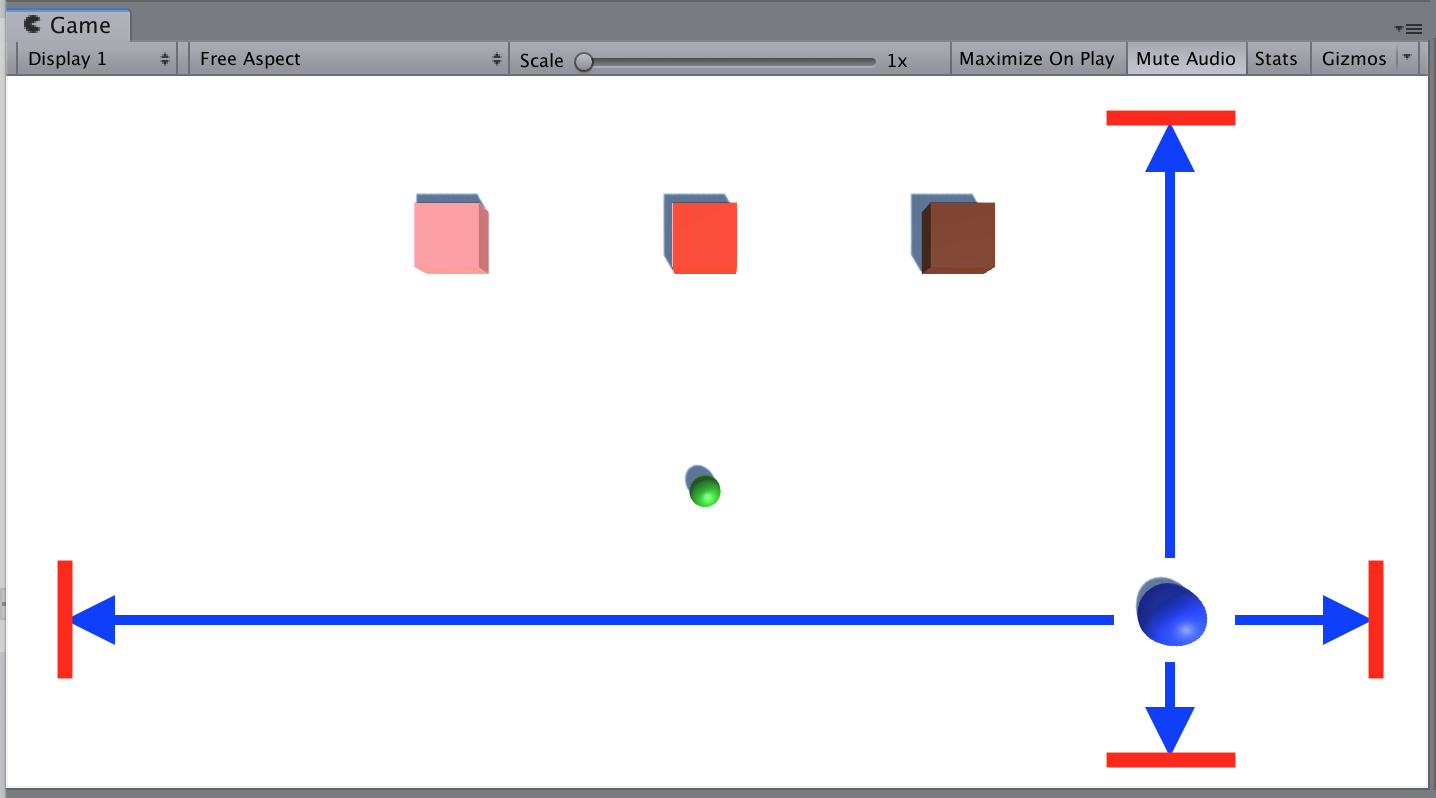
El jugador podrá moverse con base en la entrada de datos del usuario, pero no podrá moverse a donde no deba.
1. ¿Cómo crear un Script PlayerController y planificar tu código?
Sin importar qué tipo de movimiento tenga tu jugador, definitivamente necesitará un Script PlayerController.
- Selecciona tu Player y agrega un componente Rigidbody (con o sin gravedad habilitada).
- En tu carpeta Assets, crea una nueva carpeta «Scripts».
- Dentro de la nueva carpeta «Scripts» crea un nuevo Script de C# «PlayerController».
- Adjúntalo al jugador, después ábrelo.
- Determina qué tipo de programación se requerirá para tu Player.
Al final de este paso debes tener un nuevo Script abierto y un plan preciso de lo que irá dentro.
2. Movimiento básico a partir de la entrada de datos del usuario
Lo primero que programaremos es el movimiento más básico del jugador basado en la entrada de datos del usuario.
- Declara una nueva variable private float speed.
- Si utilizas física, declara una nueva variable Rigidbody playerRb para ello e inicialízala en Start().
- Si utilizas teclas direccionales, declara nuevas variables verticalInput o horizontalInput.
- Si basas tus movimientos en teclas presionadas, crea el enunciado condicional if para probar KeyCode.
- Utiliza ya sea el método Translate o el método AddForce (si utilizas física) para mover tu personaje.
Al final de este paso, el jugador podrá moverse de la forma que quieras con base en la entrada de datos del usuario.
3. ¿Cómo limitar el movimiento del jugador?
Sin importar qué tipo de movimiento tenga tu jugador, necesita estar limitado para la jugabilidad.
- Si tu jugador colisiona con objetos con los que no debería (incluido el suelo), marca la casilla «Is trigger» en el componente Collider (Colisionador).
- Si la posición o rotación de tu jugador debe limitarse, amplía Constraints (Limitantes) en el componente Rigidbody y limita ciertos ejes.
- Si tu jugador puede salirse de la pantalla, escribe un enunciado condicional if que verifique y restablezca la ubicación.
- Si el jugador puede realizar saltos dobles o salir volando de la pantalla, crea una variable booleana que limite la capacidad de hacerlo.
- Si tu jugador debe estar limitado por barreras físicas por el borde del área de juego, crea Planes (Planos) o Cubes (Cubos) más primitivos y ajusta su tamaño para formar muros.
Al final de este paso, el movimiento del jugador deberá estar limitado de forma que permita jugar tu juego.
4. Limpieza del código y respaldo de exportación
Ahora que la funcionalidad básica está en orden, limpiemos el código y hagamos un respaldo.
- Crea nuevos objetos de juego Empty y anida objetos dentro para organizar tu Hierarchy.
- Limpia tus métodos Update al mover los bloques de código a nuevas funciones vacías (p. ej., «MovePlayer()» o «ConstrainPlayerPosition()»).
- Agrega comentarios para que tu código sea más legible.
- Prueba para asegurarte de que todo funcione, después guarda tu Escena.
- Haz clic derecho en tu carpeta Assets > Export Package después guarda una nueva versión en tu carpeta Backups.
Al final de este paso, tu código deberá estar comentado, organizado y respaldado.
5. Resumen de la lección
Nuevo avance
- El jugador puede moverse con base en la entrada de datos del usuario
- El movimiento del jugador está limitado para cumplir con los requisitos del juego
Nuevos conceptos y habilidades:
- Programa en C# de forma independiente
- Resuelve problemas de forma independiente