
Lección 1.3: Persecución a alta velocidad
Tutorial
Beginner
+10XP
50m
(1337)
Unity Technologies
Descripción general:
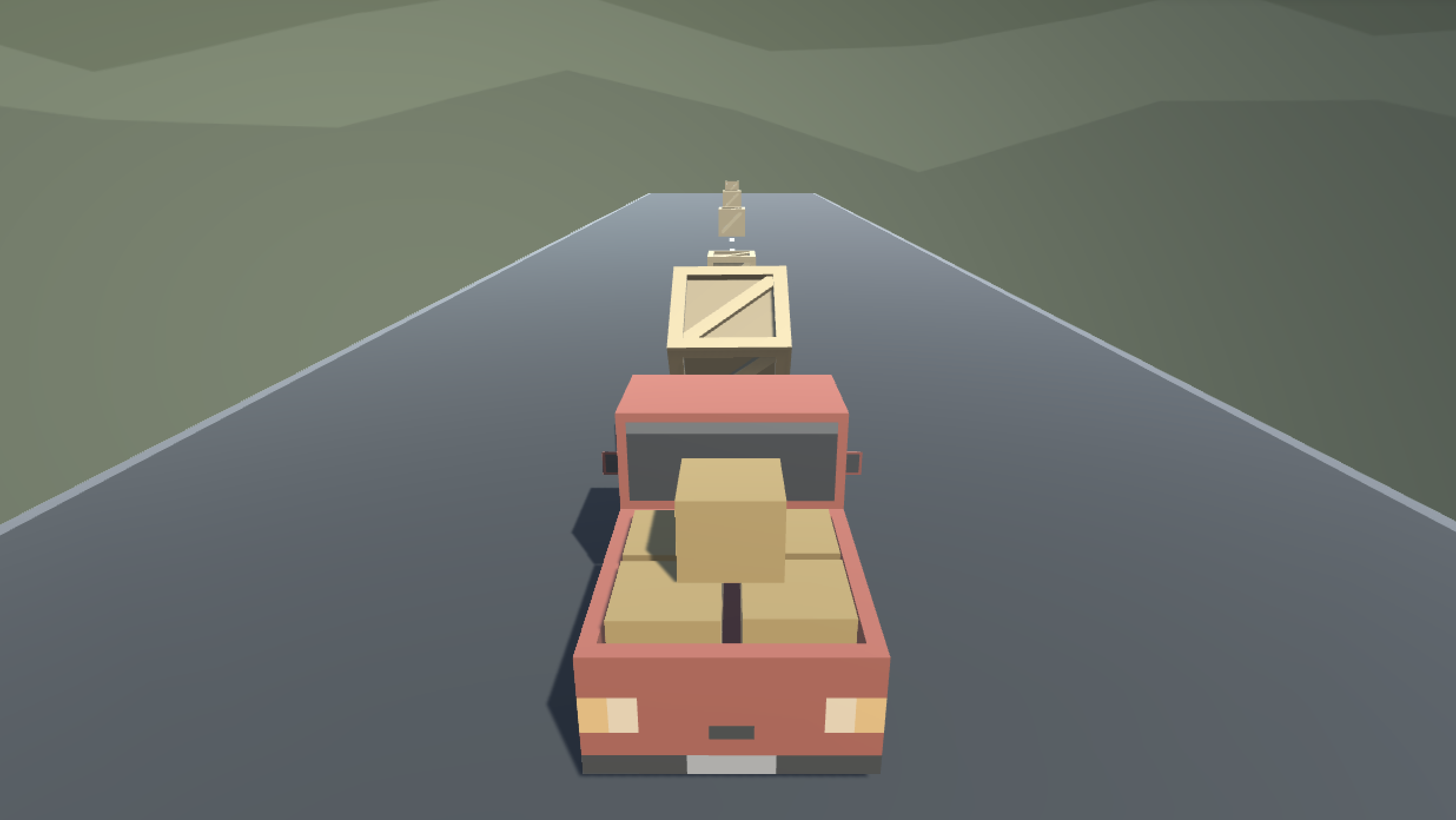
Mantén la vista en el camino. En esta lección vas a programar un nuevo Script de C# para tu cámara, que le permitirá seguir al vehículo por la carretera y ofrecer al jugador una vista adecuada de la Escena. Para hacer esto, debes utilizar un concepto muy importante en la programación: las variables.
Resultado del proyecto:
La cámara seguirá al vehículo por la carretera en la Escena, permitiendo que el jugador sepa qué sucede.
1. ¿Cómo agregar una variable de velocidad al vehículo?
Necesitamos una forma más fácil de cambiar la velocidad del vehículo y hacer que sea accesible desde el Inspector. Para hacerlo, necesitamos algo que se denomina variable.
- En PlayerController.cs, añade public float speed = 5.0f; en la parte superior de la clase.
- Reemplaza el valor speed en el método Translate con la variable speed, y haz una prueba.
- Guarda el script y edita el valor de speed en el Inspector para conseguir la velocidad que quieras.
2. ¿Cómo crear un nuevo script para la cámara?
La cámara se encuentra bloqueada en una posición. Si queremos que siga al jugador, tenemos que hacer un nuevo script para la cámara.
- Crea un nuevo Script de C# denominado FollowPlayer y adjúntalo a la cámara.
- Añade public GameObject player; en la parte superior del Script.
- Selecciona la cámara principal y arrastra el objeto jugador a la variable vacía de jugador en el Inspector.
- En Update(), asigna la posición de la cámara a la posición del jugador y haz una prueba.
3. ¿Cómo agregar un desplazamiento a la posición de la cámara?
Tenemos que mover la posición de la cámara por encima del vehículo para que el jugador pueda tener una vista adecuada del juego.
- En la línea del método Update, agrega + new Vector3(0, 5, -7) y haz una prueba
4. ¿Cómo convertir el desplazamiento en una variable Vector3?
Arreglamos la posición de la cámara, pero podríamos querer cambiarla más tarde. Necesitamos una forma más fácil de acceder al desplazamiento.
- En la parte superior de FollowPlayer.cs, escribe private Vector3 offset;.
- Copia el código new Vector3() y asígnalo a esa variable.
- Reemplaza el código original con la variable offset.
- Haz una prueba y guarda.
5. ¿Cómo suavizar la cámara con LateUpdate?
Puede que hayas notado que la cámara está algo inestable mientras el auto circula por la carretera: vamos a solucionarlo.
- Prueba tu prototipo para ver el movimiento de la cámara cuando el vehículo se desplaza.
- En FollowPlayer.cs, reemplaza Update() con LateUpdate().
- Guarda y prueba si el movimiento de la cámara es más estable.
6. ¿Cómo editar el color de tinte del modo de juego?
Si vamos a crear y editar variables, debemos asegurarnos de no hacer cambios accidentalmente en el «Modo juego»
- En el menú superior, ve a Edit > Preferences (Windows) o Unity > Preferences (Mac).
- En el menú izquierdo, elige Colors (Colores), luego edita el color de Playmode tint (Tinte del modo de juego) para tener un color diferente.
- Inicia tu proyecto para probarlo, luego cierra tus preferencias.
7. Resumen de la lección
Nueva funcionalidad
- La cámara sigue al vehículo por la carretera con una determinada distancia de desplazamiento
Nuevos conceptos y habilidades
- Variables
- Tipos de datos
- Modificadores de acceso
- Declarar e inicializar variables
Siguiente lección
- En la próxima lección, añadiremos nuestras últimas líneas de código para tomar el control de nuestro auto y poder conducirlo por la Escena.