
エディターのレイアウトの確認
Tutorial
foundational
+10XP
10 mins
(56)
Unity Technologies
Unity は多くの機能を備えた強力な開発エンジンであるため、結果として多数のエディターウィンドウが用意されています。このチュートリアルでは、Unity のデフォルトレイアウトにおけるいくつかのウィンドウを確認し、それらの使い方について説明します。
1. メインエディターの確認(動画)
このチュートリアルは Unity 2019 LTS を使用して検証しています
2. エディターのレイアウトの確認
Unity は多くの機能を備えた堅牢な開発エンジンであり、結果として、多数のエディターウィンドウが用意されています。作業環境をとっつきやすいものにするために、デフォルトのレイアウトには、一般的な開発で特に使用頻度が高い主なウィンドウのみが表示されます。他のウィンドウは、作業領域の上部にある「Window」ドロップダウンで確認できます。
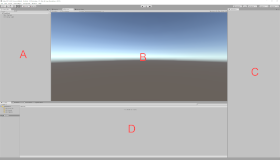
エディターの主な機能は下に示す画像の通りです (画像 01)
A. Hierarchy ウィンドウ: 現在のシーンに存在するすべてのゲームオブジェクトの一覧が表示されます。
B. Scene ビュー: メインの作業領域。
C. Inspector ウィンドウ: 選択されているゲームオブジェクトまたはアセットのプロパティの一覧が表示されます。
D. Project ウィンドウ: 作成されたプロジェクトに含まれるすべてのアセット、シーン、スクリプトの一覧が表示されます。
Unity のすべてのウィンドウは、ウィンドウのタブをクリックしてドラッグすることで「引きはがす」ことが可能で、そのタブをエディターのどこかにドッキングすることも、メインモニターまたは代替モニターにそのまま浮動状態にしておくこともできます。 (画像 02)
Unity には、デフォルトレイアウト以外にも、特定のプロジェクトに合わせて活用できるレイアウトオプションが他にもいくつか用意されています。それらのオプションにアクセスするには、エディターの右上にある「Layout」ドロップダウンをクリックします (Figure 03).
レイアウトごとに、適している制作のタイプや段階が異なります。たとえば、「Tall」レイアウトでは、「Scene」タブに専用のスクリーンスペースが追加され、シーン制作時の作業空間が広くなります (画像 04)。
ウィンドウが表示されなくなったり、レイアウトに問題が生じたりした場合は、「Layout」ドロップダウンをクリックして「Default」を選択すると、デフォルトレイアウトに戻ります (画像 05)。
3. ウィンドウのドッキングとドッキング解除
Unity のすべてのウィンドウは、ウィンドウのタブをクリックしてドラッグすることで「引きはがす」ことが可能で、そのタブをエディターのどこかにドッキングすることも、メインモニターまたは代替モニターにそのまま浮動状態にしておくこともできます。 (画像 02)
4. その他のレイヤーオプションの確認
Unity には、デフォルトレイアウト以外にも、特定のプロジェクトに合わせて活用できるレイアウトオプションが他にもいくつか用意されています。それらのオプションにアクセスするには、エディターの右上にある「Layout」ドロップダウンをクリックします(画像 03)。
レイアウトごとに、適している制作のタイプや段階が異なります。たとえば、「Tall」レイアウトでは、「Scene」タブに専用のスクリーンスペースが追加され、シーン制作時の作業空間が広くなります(画像 04)。
5. デフォルトレイアウトに戻す方法
ウィンドウが表示されなくなったり、レイアウトに問題が生じたりした場合は、「Layout」ドロップダウンをクリックして「Default」を選択すると、デフォルトレイアウトに戻ります(画像 05)