
物理ベースマテリアルの作成 - 2019.1/2019.2
Tutorial
Beginner
+0XP
10 mins
(133)
Unity Technologies
Unity エディターは、リアルなライティングシナリオをより正確にシミュレートするために、物理ベースレンダリング(PBR)を使用します。PBR を最大限活用するには、マテリアルが物理ベースである必要があります。これは、シェーダーを通じて行われます。シェーダーは、さまざまなライティング条件下でマテリアルがどのように表示されるかを計算するスクリプトです。このチュートリアルでは、スタンダードシェーダーとテクスチャーのプロパティについて説明します。
1. 物理ベースマテリアルの作成
Unity 2018.2 以前をお使いの方は、こちらをクリックしてください。Unity 2018.4 をお使いの方は、こちらをクリックしてください。Unity 2019.3 をお使いの方は、こちらをクリックしてください。
Unity エディターは、リアルなライティングシナリオをより正確にシミュレートするために、物理ベースレンダリング(PBR)を使用します。PBR を最大限活用するには、マテリアルが物理ベースである必要があります。これは、シェーダーを通じて行われます。シェーダーは、さまざまなライティング条件下でマテリアルがどのように表示されるかを計算するスクリプトです。ユーザーはテクスチャーやその他の値の調整によりマテリアルを設定します(図 01)。
Unity のスタンダードシェーダーはこの形式に従っており、最小限のセットアップで十分に動作するよう設計されています。物理ベースレンダリングとスタンダードシェーダーの使用方法の詳細については、ブログ記事「Working with Physically-Based Shading: a Practical Approach」をご覧ください。
標準マテリアルに関連付けられているシェーダーのオプションは、「Standard」と「Standard (Specular setup)」の 2 つです。マテリアルに使用されているテクスチャーが外部のデジタルコンテンツ制作(DCC)ツールの特定のワークフローを使用して作成されている場合、通常は「Standard (Roughness setup)」か「Standard (Specular setup)」が選択されています。たとえば、テクスチャーにラフネスマップが含まれている場合は、「Standard (Roughness setup)」を使用してください。スペキュラーマップがある場合は、「Standard (Specular setup)」を使用します。マップが存在しない場合は、スタンダードシェーダーを使用します。
1.「Project」ウィンドウ内を右クリックし、「Create」 > 「Material」を選択します。
2.マテリアルの用途に基づいてわかりやすい名前を付けます。
3.「Inspector」の上部で、使用するテクスチャーに合ったシェーダータイプを選択します(図 02)。
4.テクスチャースウォッチの右側にある小さなラジオボタンをクリックし、リストから選択することで、テクスチャーマップを適切なテクスチャーチャンネルに適用します(図 03)。
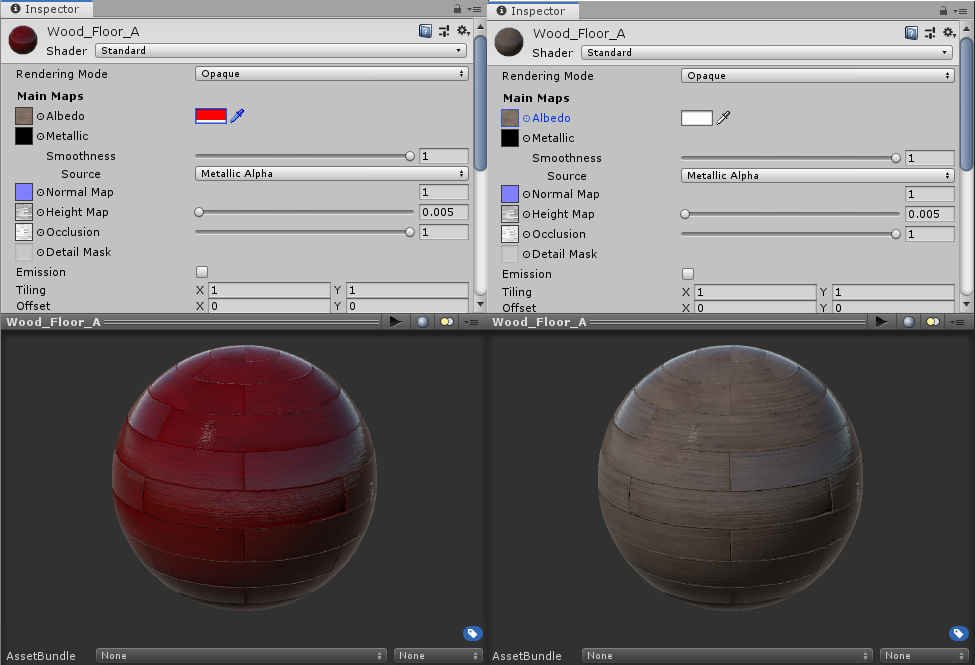
選択するシェーダーによっては、一部のテクスチャーチャンネルはカラーオーバーレイも許可します。これらのチャンネルには、テクスチャーマップチャンネルの右側にカラースワッチのオプションがあります(図 04)。
2. テクスチャーのプロパティ
Albedo:シャドウイングもライティングもない、マテリアルの純粋な色情報を表します。
Metallic(「Standard」および「Standard (Roughness setup)」に表示される):以下の「Specular」マテリアルと同様に、「Metallic」プロパティはマテリアルのサーフェスが光源に対してどのように反応するかを表します。
Specular(「Standard (Specular setup)」に表示される):マテリアルに表示される必要がある強度、色、光源の反射を表します。これは多くの場合オブジェクトの滑らかさと見なされます。オブジェクトの表示が滑らかであればあるほど、そのスペキュラリティがよりドラマチックになります。
Smoothness:マテリアルの滑らかさを表します。マテリアルのサーフェス全体にわたってライトがどのように拡散するかを制御します。
Normal:高さと深さの情報を偽装することで、より詳細なサーフェスをシミュレートします。あるサーフェスが単一軸のベースレベルのサーフェスから押し上げられているまたは押し下げられているように見えるかどうかのみを指定できるハイトマップとは異なり、法線マップは各軸からの深さと高さをシミュレートできるため、あらゆる表示角度から実際の効果を確認できます。
Height:一般的に法線マップと組み合わせて使用されます。これは、カメラの位置に基づいて高さと深さの情報をシミュレートします。ハイトマップが割り当てられているマテリアルには遮蔽するサーフェスのディテールが存在するように見えます。これはカメラにより近いマップのディテールを誇張し、より離れている部分のディテールを減らすことで達成されます(図 05)。
Occlusion:アンビエントオクルージョン(AO)マップとも呼ばれます。自然にセルフシャドウイングされるマテリアルのサーフェスを表します。されない場合は、その他のサーフェスよりも暗く見えます(例:木の板に入った深い亀裂)。
Detail Mask:セカンダリの詳細アルベドおよびセカンダリの法線マップと併せて使用されます。「Detail Mask」は特定のエリアのみがセカンダリのマッピング情報を受け取ることを許可します。
Emission(「Emission」ボックスがオンになっている場合に表示される):マテリアルの光らせるセクションと、その光の色を定義します。光の輝度は、このチャンネルに関連付けられているカラーオーバーレイスウォッチを操作して調整できます。エミッシブマテリアルによって生成される光は、「Lightmap Static」としてマークされているオブジェクトでのみ確認できます。
Secondary Detail Albedo:メインのアルベドマップ上にセカンダリのアルベドテクスチャーマップをオーバーレイします。これにより、マテリアルのサーフェスに追加の色情報が設定されます。「Secondary Detail Albedo」はメインのアルベドマップとまったく同じように機能しますが、単一のアルベドが設定されたマテリアルよりもレンダリングのコストが高くなります。
Secondary Normal Map:メインの法線マップ上にセカンダリの法線テクスチャーマップをオーバーレイします。これにより、マテリアルのサーフェスに追加情報が設定されます。「Secondary Normal Map」の用途としては、キャラクターの顔に毛穴の法線マップのタイリングを適用することなどが挙げられます。