
1.2 - VR 이동
Tutorial
Beginner
+10XP
90 mins
(39)
Unity Technologies
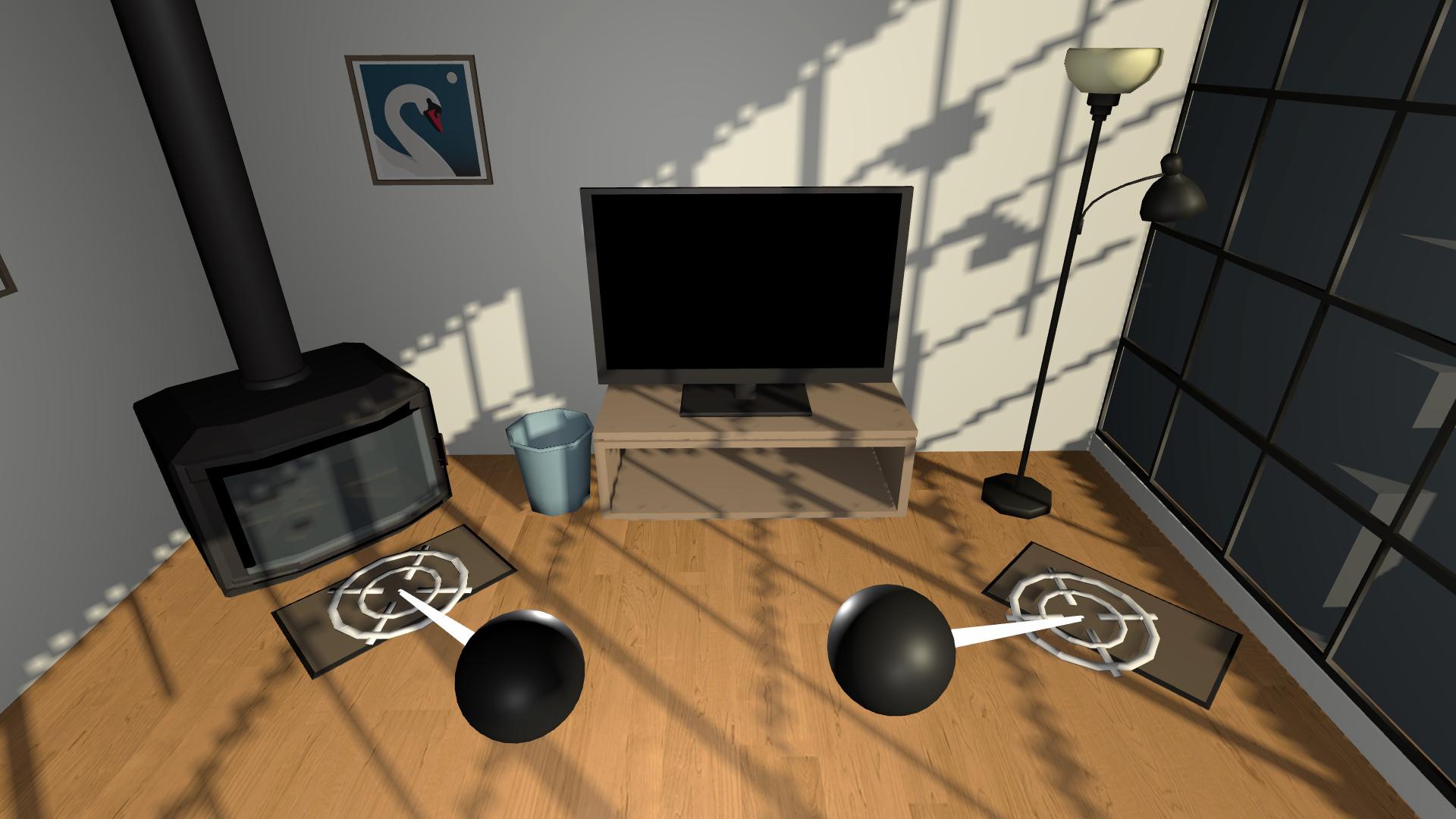
이 수업에서는 다양한 VR 이동 유형을 구현하는 방법을 알아보겠습니다. 이 수업을 마치면 새롭게 가구가 비치된 방으로 텔레포트하여 모든 각도에서 방을 감상할 수 있습니다.
이 수업은 VR로 창작하기 교육 과정의 일부입니다.
Languages available:
1. 가구로 방 채우기
현재 방은 있지만 내부가 비어 있습니다. VR 상호 작용이 발생할 수 있는 공간을 방에 추가해야 합니다.
1. 가구 프리팹 찾기
- 프로젝트 창에서 Course Library > _Prefabs를 엽니다.
2. 입구 설정
- 방의 구석 한쪽에 거울 오브젝트와 옷걸이 오브젝트를 추가합니다.
3. 거실 공간 설정
- 방의 절반에 의자 오브젝트, TV 오브젝트, 벽난로 오브젝트를 추가합니다.
4. 기타 공간 설정
- 러그 오브젝트, 그리고 테이블 오브젝트 또는 수납장 오브젝트를 추가하여 표면을 제공합니다.
이제 옷걸이와 거울이 있는 입구, 의자, 텔레비전과 벽난로가 있는 거실 공간, 그리고 오브젝트를 두기 위한 표면 공간이 있는 기타 공간이 생겼습니다.
2. 스냅 턴 기능 추가
다음으로는 몸을 물리적으로 움직이거나 회전하지 않고도 방을 체험할 수 있도록 제자리에서 돌 수 있는 기능을 설정합니다.
1. XR 릭(Rig) 이동 기능 부여
- 계층 구조에서 XR Rig 오브젝트를 선택하고 Locomotion System 컴포넌트를 추가합니다.
- XR Origin 프로퍼티의 경우 인스펙터에서 XR Origin 컴포넌트를 None이라는 슬롯으로 드래그합니다.
- 참고: 오브젝트 피커를 선택하고 XR Rig 오브젝트를 더블 클릭해도 됩니다.
2. XR 릭이 회전하도록 설정
- XR Rig 오브젝트를 선택한 상태에서 Snap Turn Provider (Action-based) 컴포넌트를 추가합니다.
- System 프로퍼티의 경우 Locomotion System 컴포넌트를 슬롯에 드래그 앤 드롭합니다.
3. 스냅 턴 경험 조정
- Turn Amount와 Debounce Time 프로퍼티를 테스트합니다.
- Enable Turn Around 프로퍼티를 선택하여 사용자가 조이스틱을 눌렀을 때 180도 회전하도록 합니다.
4. 연속 턴 테스트
- Snap Turn Provider 컴포넌트를 제거하고 Continuous Turn Provider (Action Based) 컴포넌트를 추가합니다.
이제 양손 컨트롤러의 조이스틱을 사용하여 특정 각도만큼 회전할 수 있습니다. 이를 통해 프로젝트에 정적인 경험을 제공할 수 있습니다.
참고: XR 디바이스 시뮬레이터를 사용하는 경우, T 키 또는 Y 키를 사용하여 컨트롤러 하나를 토글한 다음 A 키 또는 D 키를 사용하여 스냅 턴을 시뮬레이션하는 방식으로 이동을 시뮬레이션할 수 있습니다.
3. 러그에 텔레포트 영역 생성
회전할 수 있으므로 이제 특정 영역 내 임의의 위치로 텔레포트할 수도 있어야 합니다.
1. 사용자가 텔레포트할 수 있도록 설정
- XR Rig 오브젝트를 선택하고 Teleportation Provider 컴포넌트를 추가합니다.
- System 프로퍼티의 경우 Locomotion System 컴포넌트를 드래그 앤 드롭하여 해당 프로퍼티에 할당합니다.
2. 러그를 텔레포트 영역으로 만들기
- Rug 오브젝트를 선택하고 Teleportation Area 컴포넌트를 추가합니다.
- Teleportation Area 컴포넌트 하단의 Teleportation Provider 프로퍼티의 경우 XR Rig 오브젝트를 계층 구조에서 빈 슬롯으로 드래그 앤 드롭하여 해당 프로퍼티에 할당합니다.
이제 러그 위의 아무 곳이나 가리키면 라인 렌더러가 흰색으로 변하며, 이때 컨트롤러의 그립 버튼을 사용하면 해당 위치로 텔레포트할 수 있습니다. 그립 버튼은 컨트롤러 내부의 가장 아래에 있는 버튼으로, 보통 가운데 손가락으로 누릅니다.
참고: XR 디바이스 시뮬레이터를 사용하는 경우, T 키 또는 Y 키를 사용하여 컨트롤러 하나를 토글하고 마우스 가운데 버튼을 사용하여 광선을 조준한 후 G 키를 누르면 그립 버튼을 누르는 동작을 시뮬레이션할 수 있습니다.
4. 매트에 텔레포트 앵커 생성
사용자가 특정 방향을 향하며 특정 지점으로 텔레포트하도록 만들 수도 있습니다.
1. 씬에 텔레포트 앵커 추가
- Course Library > Prefabs > Rugs로 이동한 후 방의 주요 위치에 더 작은 Mat 오브젝트를 추가합니다.
- 로컬 Z축(파란색) 화살표가 사용자가 텔레포트할 때의 방향을 바라보도록 오브젝트를 회전합니다.
- 참고: 오브젝트의 로컬 전방을 보려면 Local 좌표를 사용해야 합니다.
Unity 2021.3 LTS에서 Local/Global 설정은 씬(Scene) 뷰의 왼쪽 상단에 지구본 또는 큐브 버튼 드롭다운으로 표시됩니다.
2. 프리팹 모드로 전환 시 모든 매트에 대한 변경 사항 저장
- 매트 오브젝트 중 하나를 선택하고 인스펙터 상단의 Open 버튼을 클릭합니다.
- 씬 뷰 오른쪽 상단에서 변경 사항을 저장하고 Auto-save 설정을 활성화합니다.
3. 매트 프리팹을 텔레포트 앵커로 전환
- 매트 프리팹에서 새로운 Teleportation Anchor 컴포넌트를 추가합니다.
- 참고: 앱 실행 시 자동으로 할당되므로 Teleportation Provider 프로퍼티를 할당할 필요는 없습니다.
4. 텔레포트 시 앵커 방향 일치시키기
- Teleportation Anchor 컴포넌트에서 Match Orientation 프로퍼티를 Target Up And Forward로 설정합니다.
5. 프리팹 모드 종료
- 계층 구조 왼쪽 상단의 뒤로 가기 화살표를 선택합니다.
이제 방에 있는 러그로 텔레포트할 수 있고, 도착 시 러그 쪽으로 시선이 바뀝니다.
참고: 씬 뷰에서 색상이 적용된 오브젝트 외곽선을 숨기려면 씬 뷰 창의 오른쪽 상단에서 기즈모 버튼을 클릭하여 씬 뷰 기즈모를 숨깁니다. 기즈모 버튼 옆의 드롭다운 화살표를 클릭하여 특정 요소를 표시하거나 숨길 수도 있습니다.
5. 텔레포트 레티클 커스터마이즈
손의 라인 렌더러는 다른 곳으로 텔레포트할 수 있는 경우에 색상이 변합니다. 레티클을 활용하면 사용자에게 더욱 시각적으로 명확한 피드백을 제공할 수 있습니다.
1. 사용할 레티클 찾기
- Course Library > Prefabs > Reticles > VR로 이동하여 원하는 레티클을 정합니다.
2. 텔레포트 영역 러그에 사용할 커스텀 레티클 할당
- Teleportation Area 컴포넌트가 적용된 큰 Rug 오브젝트를 선택합니다.
- Teleportation Area 컴포넌트 하단에 있는 Custom Reticle 프로퍼티의 경우 선택한 레티클을 드래그 앤 드롭하여 해당 프로퍼티를 할당합니다.
3. 텔레포트 앵커 매트에 사용할 커스텀 레티클 할당
- 매트 오브젝트의 프리팹을 엽니다.
- Teleportation Anchor 컴포넌트에서 Custom Reticle 프로퍼티에 해당 레티클을 할당합니다.
- 프리팹 모드를 종료합니다.
이제 라인 렌더러가 텔레포트 대상과 만나는 위치에 커스텀 레티클이 나타나야 합니다.
6. 요약
새 기능
- 방 디자인
- 릭 회전
- 릭 텔레포트
새로운 개념 및 기술
- 이동 유형
(방 규모/연속/텔레포트) - 벡션 및 시뮬레이터 멀미
- 텔레포트 영역과 앵커의 관계
다음 수업
- 잡을 수 있는 오브젝트
7. 추가 활동
기술을 더 개발하고, 새로운 개념을 살펴보고, 프로젝트를 개선하려면 아래의 추가 활동을 확인해 보세요. 각 활동에는 [쉬움], [보통], [어려움], [전문가]라는 태그로 과제의 수준이 표시되며, 해당하는 경우 [프로그래밍 필요] 태그도 포함됩니다.
전적으로 필수는 아니지만, VR 개발 기술을 한 단계 더 높이려면 이러한 활동을 하는 것이 좋습니다.
1. 다른 VR 이동 방식 알아보기 [쉬움]
발사체 순간이동, 스크립트 기반 이동, 투영된 아바타, 월드 풀링 등을 비롯하여 일반적이지 않은 형태의 VR 이동 방식을 알아봅니다.
- VR용 콘텐츠 설계, 개발 및 배포 교육 과정에서 이동 유형을 소개하는 동영상을 시청합니다.
- 'VR 이동 유형'을 Google에 검색해 보고 VR 이동에 대한 다른 흥미로운 전략을 찾아 봅니다.
2. 자신만의 아트 만들기 [보통]
자신만의 커스텀 아트를 방에 추가하여 독창성을 살려 봅니다.
- 독창적인 작품을 만들거나 온라인에서 사용 가능한 아트를 찾을 수 있습니다('creative commons 0' 검색).
- 힌트: 새로운 머티리얼을 생성하고, 이미지를 해당 머티리얼의 기본 맵으로 할당한 후, 해당 머티리얼을 오브젝트에 적용합니다.
3. 애니메이션 레티클 [보통] [프로그래밍 필요]
텔레포트 레티클을 회전시키거나 확대 또는 축소하여 경험을 더욱 역동적으로 느껴지게 합니다.
- 힌트: 커스텀 회전 스크립트를 생성하여 레티클 프리팹에 적용합니다.