
Materiales del mapa con texturas
Tutorial
Beginner
+10XP
15 mins
(16)
Unity Technologies
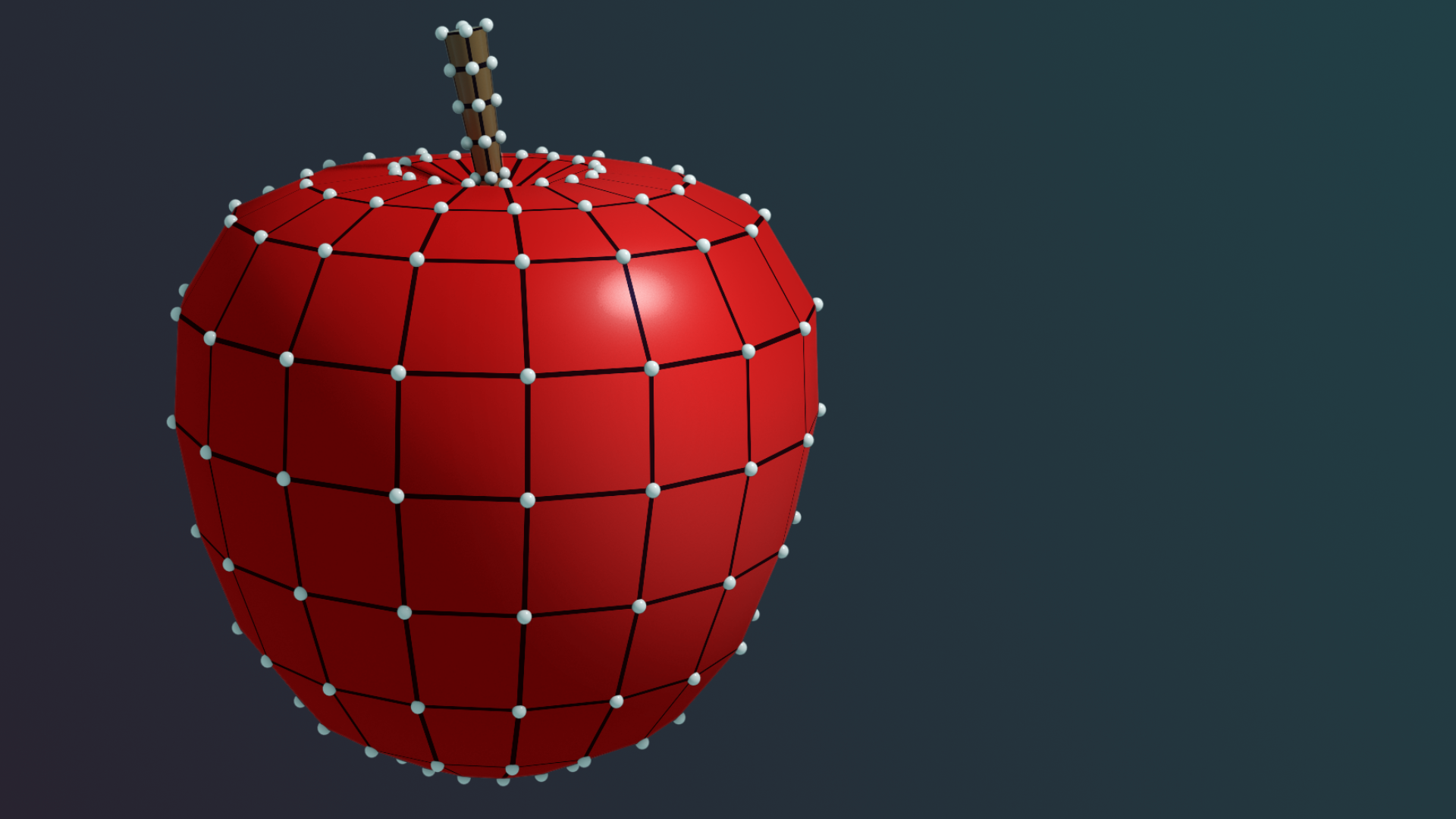
Las texturas son mapas en 2D que se envuelven alrededor de los objetos en 3D para crear variaciones de color, reflectancia y otras propiedades. En este tutorial, aprenderás cómo funcionan las texturas y comenzarás a aplicarlas a objetos mediante materiales.
Al finalizar este tutorial, podrás hacer lo siguiente:
- Definir la textura y el mapa tal como se usan en los materiales.
- Explicar los mapas que se pueden configurar en el sombreador iluminado o de URP y sus diversos efectos.
- Definir las coordenadas UV.
- Explicar cómo se usan los programas de modelado 3D para crear recursos para los materiales de Unity.
- Ajustar el Base Map (Mapa base) de un material mediante una imagen.
- Dada una colección de archivos de texturas, seleccionar los mapas adecuados para simular un material.
Languages available:
1. Descripción general
¿Qué ocurre si tu artículo no tiene un color sólido? ¿Qué pasa si tiene puntos, rayas o un patrón moteado? ¿Y si tiene imperfecciones, como raspaduras o corrosión?
La mayoría de los objetos del mundo real no tienen una reflectancia y una suavidad uniformes. Es entonces que resultan útiles los mapas. Los mapas son imágenes en 2D que se envuelven alrededor de un GameObject como una hoja para establecer el color, la especularidad o la metalicidad, la textura física y otras propiedades de la malla. Los archivos de imágenes que contienen mapas se llaman Textures (Texturas).
En este tutorial, aprenderás a usar archivos de imágenes como mapas en tus materiales para crear variaciones y características realistas. Observaremos la Textures Exhibit (Exposición de texturas), que es el panel de seis imágenes en 2D de aspecto extraño en la Galería de Sombreadores y materiales, para ver ejemplos de las muchas maneras en que los mapas de texturas dan vida a las superficies en 3D.
2. ¿Qué son Textures?
Los Textures son archivos de imagen regulares en formatos con los que puedes estar familiarizado, como BMP, TIF, PNG y JPG.
Los datos de los archivos de imagen están organizados en canales. Las imágenes en blanco y negro, también conocidas como imágenes en escala de grises, tienen un solo canal para indicar el tono de gris en cada píxel. Las imágenes en color requieren tres canales (rojo, verde y azul, o RGB), que se combinan para crear los colores que ves en la pantalla de tu computadora.
Algunos formatos de archivos de imagen tienen cuatro canales: rojo, verde, azul y alfa (RGBA). El canal alfa normalmente contiene datos de transparencia.
Cada canal de un archivo de imagen, por sí mismo, es una matriz de números. En los materiales, estos números pueden indicar otras propiedades además del color o la transparencia, como la suavidad, la especularidad o la metalicidad, e incluso la dirección en la que apunta cada píxel para crear la apariencia de características físicas.
Fuentes de los archivos de Textures
Los artistas suelen crear Textures junto con sus modelos de software de modelado en 3D, como Blender® y Adobe® Substance 3D Painter®. Después de importar sus mallas y texturas a Unity, usan las Textures para crear materiales.
Puedes obtener materiales que incluyan archivos de Textures en la Tienda de recursos de Unity, ya sea como materiales separados y listos para aplicar o incluidos con los modelos.
Además, las imágenes en 2D comunes pueden convertirse en Textures. Incluso puedes tomar imágenes de superficies del mundo real para crear tus propios Textures. Si buscas imágenes en Internet, asegúrate de saber cómo utilizar los datos de otras personas de forma responsable.
3. ¿Cómo revisar archivos de Textures?
Observa de cerca algunos archivos de Textures:
1. En la ventana Project (Proyecto), abre la carpeta Assets > CreativeCore_Shaders > Textures > Tiled Textures.
2. Selecciona el archivo Plastic_Albedo. Es un archivo de formato TIF.
3. En el Inspector, ubica la imagen miniatura y la barra de herramientas sobre ella. Selecciona los botones R, G, By A para ver estos canales. Esto puede ser útil para verificar si un archivo es en escala de grises (un canal en blanco y negro), RGB de tres canales o RGBA de cuatro canales.
4. Para una mirada aún más cercana, haz doble clic en el archivo de Texture en la ventana Project y se iniciará el programa predeterminado para ese formato de archivo, como Adobe® Photoshop® o tu visualizador de fotos.
4. Cambiar los colores con los Textures del Base Map
Un Texture del Base Map (también conocido como difuso o albedo) es un archivo de imagen en color RGB o RGBA normal que define la reflexión difusa (es decir, los colores) de la superficie de un objeto.
Un Base Map base también puede incluir información de transparencia en el canal alfa del mapa. (Experimentaremos con la transparencia más tarde).
1. Para experimentar con algunos Textures, regresa a tu mesa de trabajo y busca el material que deseas cambiar o crea uno nuevo para usar.
2. En la carpeta Assets > CreativeCore_Shaders > Textures > Tiled Textures en la ventana Project, identifica los Textures para aplicarlos a la propiedad Base Map de tu material. Tendrán palabras como albedo, difuso o base en sus nombres.
3. Aplica cualquiera de estas texturas al Base Map de tu material mediante uno de estos métodos:
- Arrastra el Texture desde la ventana Project al cuadro vacío en el lado izquierdo de la propiedad Base Map de tu material.
- Selecciona el ícono del círculo para ver todos los archivos de tu proyecto que se pueden usar como Base Map. Nota: Para limpiar un Base Map, selecciona el ícono del círculo y luego None (Ninguno).
4. Prueba otros Base Maps en tu objeto y revísalos bajo la luz de tu mesa de trabajo.
5. Experimenta con la configuración de un color base con el selector de color para teñir la textura del Base Map. Por lo general, querrás que este color sea blanco para que no altere los colores de la textura, pero a veces el tintado puede ser útil.
5. Texturas de mosaico
Las texturas de la carpeta Tiled Textures (Texturas de mosaico) están diseñadas para colocarse en cualquier malla. El mapa de cada archivo simplemente se repite como los mosaicos del piso. En la Tienda de recursos de Unity, verás paquetes de texturas integradas, que están diseñadas para colocarse en mosaico sin que aparezcan costuras entre los cuadrados.
Continúa experimentando con la aplicación de diferentes mapas base a los elementos de tu mesa de trabajo. Mientras lo haces, puedes ajustar las propiedades Tiling (Colocación de mosaico) y Offset (Desplazar) en Material del Inspector.
Nota: La configuración de Tiling y Offset se aplica a todos los mapas de la malla.
- Tiling es la cantidad de mosaicos por unidad en la superficie de la malla. Una cantidad mayor hace que el patrón sea más pequeño.
- Offset comienza la colocación del mosaico en un punto diferente. Por ejemplo, un Offset X de 0.5 desplaza la colocación del mosaico a la mitad del ancho de la textura.
6. Texturas mapeadas en UV
Para los primitivos como esferas y formas simples, como nuestros bloques, no importa en qué puntos se alineen los mapas de texturas con las mallas de los objetos.
Observa al personaje de Ellen en la esquina más alejada de la galería. Su cuerpo tiene superficies de piel, tela, cuero y metal; sin embargo, todos son de un mismo material. Puedes ver la textura del mapa base de este material en la Textures Exhibit al lado de Ellen.
Esta textura envuelve la malla de su cuerpo para crear los colores que ves en el modelo. En los modelos de personajes y objetos detallados, como Ellen, la alineación de los mapas de texturas con las mallas es muy importante.
¿Cómo se envuelven las texturas alrededor de las mallas?
Cuando se crean modelos 3D en aplicaciones de modelado, la aplicación genera estas texturas mediante un proceso llamado mapeo UV.
Las mallas creadas por aplicaciones de modelado, como Autodesk® 3ds Max® y Maya®, o Blender®, generan sus propios conjuntos de coordenadas 2D llamadas coordenadas UV. Las coordenadas UV son como las coordenadas XY en los espacios 2D, pero se llaman UV para diferenciarlas del sistema de coordenadas del entorno (XYZ). Las coordenadas UV son relativas a la malla, no al espacio en 3D de tu Scene (Escena).
El mapeo de UV es el proceso de desenvolver la superficie de un modelo 3D para crear una superficie plana y luego aplicarle un mapa de textura 2D. En el proceso, la aplicación de modelado genera las coordenadas UV que permiten que la textura se vuelva a colocar en el modelo.
El modelado puede producir objetos complejos, como nuestro personaje Ellen. Ellen está formada por varias mallas, llamadas submallas, cada una con su propio material. Pero Ellen solo tiene algunas submallas: todo, desde el cuello hacia abajo, es una malla que requiere un material.
El mapeo de UV permite a los artistas modelar las superficies de sus objetos sin utilizar muchos datos de malla o texturas independientes para proporcionar detalles.
7. ¿Cómo cambiar las propiedades reflectantes con texturas?
De la misma manera en que puedes aplicar un mapa base para el color, también puedes usar mapas de reflectancia especular o metálica y suavidad para crear áreas específicas en la malla que sean más brillantes o suaves que otras.
Echa un vistazo a la segunda textura que se muestra en la Textures Exhibit, el mapa metálico de Ellen.
Dado que el material del cuerpo de Ellen utiliza el flujo de trabajo metálico, este mapa está en escala de grises. Aunque los datos metálicos están en los canales R, G y B del archivo de textura, el sombreador solo lee el canal R.
El mapa de suavidad, que se muestra como la tercera textura en nuestra exhibición, se guarda en el canal alfa del archivo de textura. Puedes ver aquí una gran variedad de suavidad en los diferentes tipos de superficies del modelo del cuerpo de Ellen.
8. Haz coincidir las texturas con el modelo.
Este ejercicio puede parecer un simple juego de emparejamientos, pero es la práctica real de una habilidad importante: identificar las texturas y aplicarlas correctamente para montar los materiales importados. Esta es una tarea que los artistas técnicos realizan de forma habitual. A medida que recolectes modelos y texturas creados con varias aplicaciones de modelado, encontrarás más acertijos como el de este hervidor.
1. En la vista de Escena, ubica el hervidor en la mesa de trabajo.
2. En la ventana Project, en la carpeta Materials, crea un nuevo material y aplícalo al hervidor. Asígnale el nombre «Kettle».
3. En la carpeta Textures, busca una subcarpeta llamada Kettle que contenga una serie de archivos de texturas.
4. Inspecciona estas texturas con el Inspector. Recuerda ver cada canal con los botones R, G, By, a veces, A.
5. Con lo que sabes sobre las propiedades Textures y Material, identifica los mapas que le darán a este hervidor su color base, calidades especulares o metálicas, y suavidad. (Averigua qué flujo de trabajo utilizarás: especular o metálico).
Estos son algunos consejos para resolver este acertijo:
- Solo utilizarás dos de los archivos etiquetados Kettle_A a Kettle_F.
- Recuerda que los colores más claros son valores altos y los más oscuros son valores más bajos. Por ejemplo, las áreas en blanco en un mapa de suavidad son las más suaves.
- Recuerda que el flujo de trabajo especular usa tres canales de color y el flujo de trabajo metálico solo usa R.
Tendrás éxito cuando tu hervidor se vea como el de la imagen a continuación. Si necesitas ayuda, las respuestas están en el paso final de este tutorial.
Este ejercicio puede parecer un simple juego de emparejamientos, pero es la práctica real de una habilidad importante: identificar las texturas y aplicarlas correctamente para montar los materiales importados. Esta es una tarea que los artistas técnicos realizan de forma habitual. A medida que recolectes modelos y texturas creados con varias aplicaciones de modelado, encontrarás más acertijos como el de este hervidor.
9. Explora archivos de texturas
Si tienes una herramienta de edición de imágenes, como Adobe® Photoshop®, puedes experimentar con texturas al editar los archivos 2D. Puede que los resultados no se vean tan pulidos como los verías en las aplicaciones de modelado, pero es divertido jugar con las texturas. Intenta agregar un logotipo al hervidor, pero solo en el mapa de suavidad o en los mapas especulares o metálicos. O cambia el color del hervidor.
10. Próximos pasos
En caso de que necesites revisar tu trabajo en el ejercicio anterior: Kettle_E es el mapa base y Kettle_B es el mapa metálico. Sin embargo, también puedes obtener resultados similares con otras combinaciones. Compare tus resultados en la sección de comentarios. En el material que se llama Material 1 dentro de CreativeCore_Shaders > Materials > carpeta Completed Materials, estas texturas están correctamente aplicadas.
Ahora que conoces los conceptos básicos del mapeo de texturas, veamos cómo las texturas y otras propiedades pueden crear efectos transparentes y translúcidos.