
AR フェイストラッキングによるランダムな画像の生成
Tutorial
intermediate
+0XP
45m
Unity Technologies
コーディングの経験がない方は、まず「スクリプト入門」を試してみて、これから書く内容に慣れておくことをお勧めします。特に、「変数と関数について」、「Awake と Start 関数」 や「Update 関数と FixedUpdate 関数」、「Arrays (配列)」はとても参考になります。また、「If 文」、「DeltaTime 関数」、「Destroy 関数」なども同様に役立ちます。
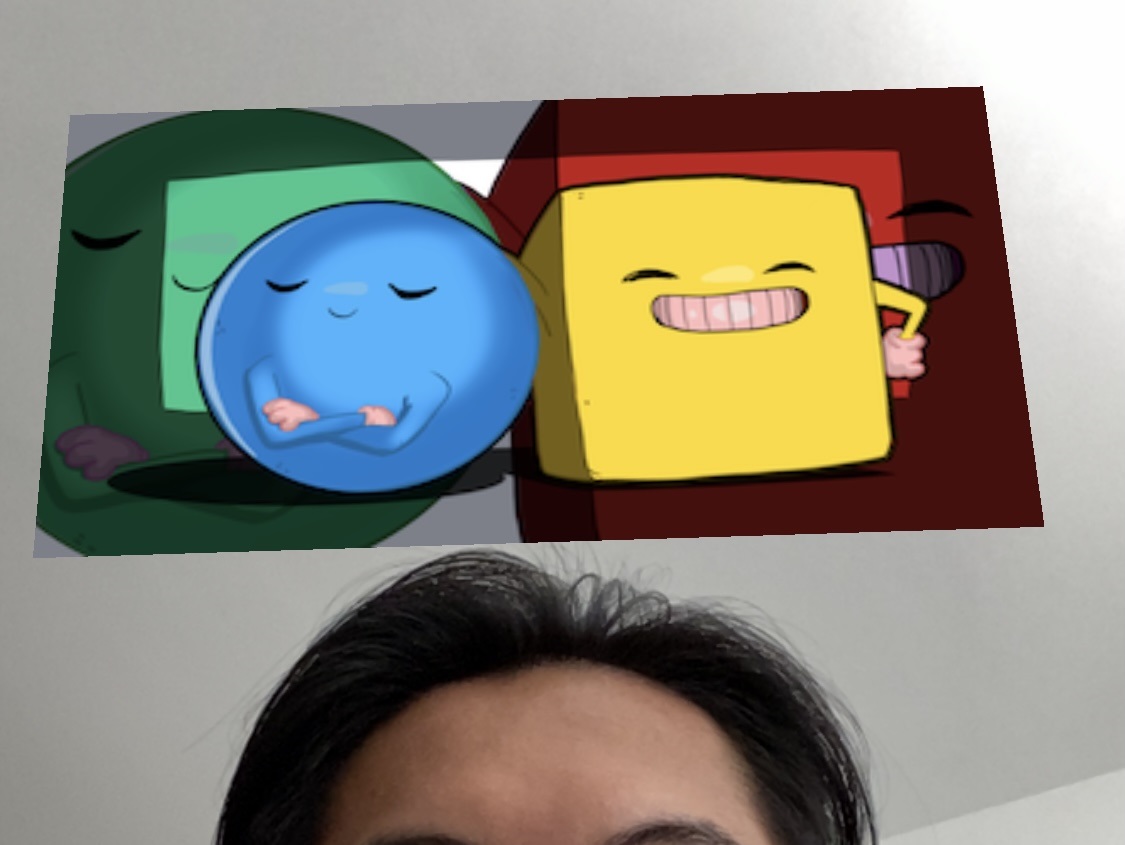
今回は、AR Face Tracking を使って、人の頭上にある画像をランダムに選択するゲームを作ってみましょう。
Languages available:
1. 概要
AR Default Face を使って、顔にさまざまなテクスチャを重ねる方法を学びましたが、今度はもう少し難しいものを作ってみましょう。今回のプロジェクトでは、まず使用する画像を探し、その画像を頭上にランダムに表示させるためのちょっとしたコーディングが必要です。
2. 生成したい画像を探す
AR Face Manager で Face Tracking を使う方法を学んだので、今度は機能を拡張して、頭の上にランダムな画像を生成してみましょう。まず、ランダムな画像を見つけなければなりません。Asset Store のパッケージには、誰かが試せるようにランダムにチュートリアルの画像を用意していますが、最適だと思われる画像を自由に使っていただいて構いません。画像の解像度は、320×180 ピクセルを推奨します。
これらの画像は、保存したフォルダーからドラッグして、直接 Unity にドロップすることで追加することができます。Project ウィンドウに Images という新しいフォルダーを作っておくと、整理しやすくなります。
自分で作成した画像をインポートした場合は、その画像が Unity で使用できるように設定する必要があります。Project ウィンドウから画像を選択し、Inspector で Texture Type を Sprite (2D と UI) に設定してください。オプションで Pixels Per Unit を 1000 に設定すると、画像の品質が向上します。設定が完了したら、ウィンドウの下部にある Apply をクリックしてください。
画像の 1 つをシーンにドラッグして、Sprite Renderer を持つ新しいゲームオブジェクトを作成し、オブジェクトの名前を「Image」に変更します。
Hierarchy 内で右クリックして Create Empty を選択し、シーン内に空のゲームオブジェクトを作成します。名前を「Image Randomizer」に変更します。Image オブジェクトをドラッグして Image Randomizer オブジェクトの上にドロップすることで、Image オブジェクトを Image Randomizer オブジェクトの子として設定します。Image Randomizer の横にドロップダウンの矢印があり、その下に Image オブジェクトがインデントされているときに、動作したことがわかります。
Hierarchy で Image を選択し、その情報が Inspector に表示されるようにします。Transform コンポーネントを見て、Position を X:0 Y:0.25 Z:0 に変更し、画像が頭の上に表示されるようにします。
3. イメージジェネレーターのコード化
実際にゲームでランダムな画像を選択するには、その画像が選択されるようにするためのコーディングが必要になります。 Project ウィンドウで、右クリックして Create > Folder と選択し、Scripts という新しいフォルダーを作成します。このフォルダーの名前は必ず Scripts にしてください。
Scripts フォルダーで、Project ウィンドウの Create > C# Script と選択し、右クリックして ImageRandomizer という新しい C# スクリプトを作成し、その新しいスクリプトをダブルクリックして開きます。
まず、1) SpriteRenderer を使って画像を表示する方法を把握する、2) 配列で表示する画像を決定する、3) 画像の表示時間と画像が選択されるまでの時間を制御するために、いくつかのパブリック変数が必要になります。
public SpriteRenderer randomSpriteRenderer; //The sprite renderer that will display the random image
 public Sprite[] randomSprites;              //An Array of sprites that will be used for the image randomization

 public float timeBetweenChange = 0.2f;      //The amount of time between switching the image
 public float timeUntilStopping = 3.0f;      //The total amount of time until randomization stops
次に、現在表示している画像と、画像が変わるまでの時間を追跡するために、いくつかのプライベート変数が必要になります。
private int RandomImageIndex = 0;           //Keep track of which image we're currently displaying
private float ImageChangeTimer;             //How much time is left until we switch to new image
Start() メソッドで、タイマー変数を設定して、経過時間を追跡できるようにしましょう。
void Start()
    {
        // Set this timer variable as soon as the script starts so it's ready for the update function
        ImageChangeTimer = timeBetweenChange;
    }
Update() では、まず Time.deltaTime を使って経過時間を把握する必要があります。次に、If 文を使って、時間切れになった場合、最終的な画像を表示することを確認します。Update() では、まず Time.deltaTime を使って経過時間を把握する必要があります。次に、If 文を使って、時間切れになった場合、最終的な画像を表示することを確認します。また、別の If 文を使って画像変更タイマーを管理し、タイマーが切れたら新しい画像を表示するようにします。
void Update()
    {
 // Remove delta time from both active timers. This subtracts a small amount of time from the
 // overall time we described in "timeBetweenChange" and "timeUntilStopping"
        ImageChangeTimer -= Time.deltaTime;
        timeUntilStopping -= Time.deltaTime;

 // If we've fully run out of time we need to select a final random image
 if(timeUntilStopping <= 0.0f)
        {
 // The final image will be selected at random
            randomSpriteRenderer.sprite = randomSprites[Random.Range(0, randomSprites.Length)];

 // Destroy this script immediately stopping it from running anymore in the future
            DestroyImmediate(this);

 // Return so no other code runs in this Update function call
 return;
        }

 // If RandomizationTimer is less than or equal to zero it's time for a new image
 if(ImageChangeTimer <= 0.0f)
        {
 // To ensure we see all the images we increase the RandomImageIndex to see the next
 // image in the array
            RandomImageIndex++;

 // If our index has gone past the end of the array, reset it to zero so the cycle
 // can start again
 if(RandomImageIndex >= randomSprites.Length)
            {
                RandomImageIndex = 0;
            }

 //Assign the new sprite to the sprite renderer
            randomSpriteRenderer.sprite = randomSprites[RandomImageIndex];

 //Reset the "RandomizationTimer" to start counting down again
            ImageChangeTimer = timeBetweenChange;
        }
    }
これらのコードを追加したら、Windows では CTRL + S、Mac では CMD + S を使ってコードを保存してください。
4. イメージジェネレーターの設定の完了
Random Image Generator のコードが完成したので、あとは設定をするだけです。Unity で、「Image Randomizer」というゲームオブジェクトを選択し、Add Component Button を選択して Image Randomizer スクリプトを追加します。Image Randomizer スクリプトを検索して選択します。
Hierarchy 内の Image 子オブジェクトを Random Sprite Renderer の変数スロットにドラッグアンドドロップして、Random Sprite Renderer を設定します。インポートしたランダムな画像をそれぞれ Random Sprites の配列に設定します。追加した画像の数に合わせてサイズを変更し、各 Element スロットに画像をドラッグアンドドロップします。
画像の表示時間を長くしたり、最終的な結果を表示するまでの時間を長くしたい場合は、Time Between Change と Time Until Decision をお好みで調整してください。
すべての値を設定したら、Image Randomizer ゲームオブジェクト全体を Prefabs フォルダーにドラッグして、新しいプレハブを作成します。その後、シーン内の original のゲームオブジェクトを削除できます。
Image Randomizer プレハブを新しい Face Manager プレハブとして設定すれば、頭上に画像が表示されるようになります。アプリケーションをビルドして実行し、ランダムな画像が選択されることを確認してください。