
Unity Mars 설치하기
Tutorial
intermediate
+10XP
20 mins
(10)
Unity Technologies
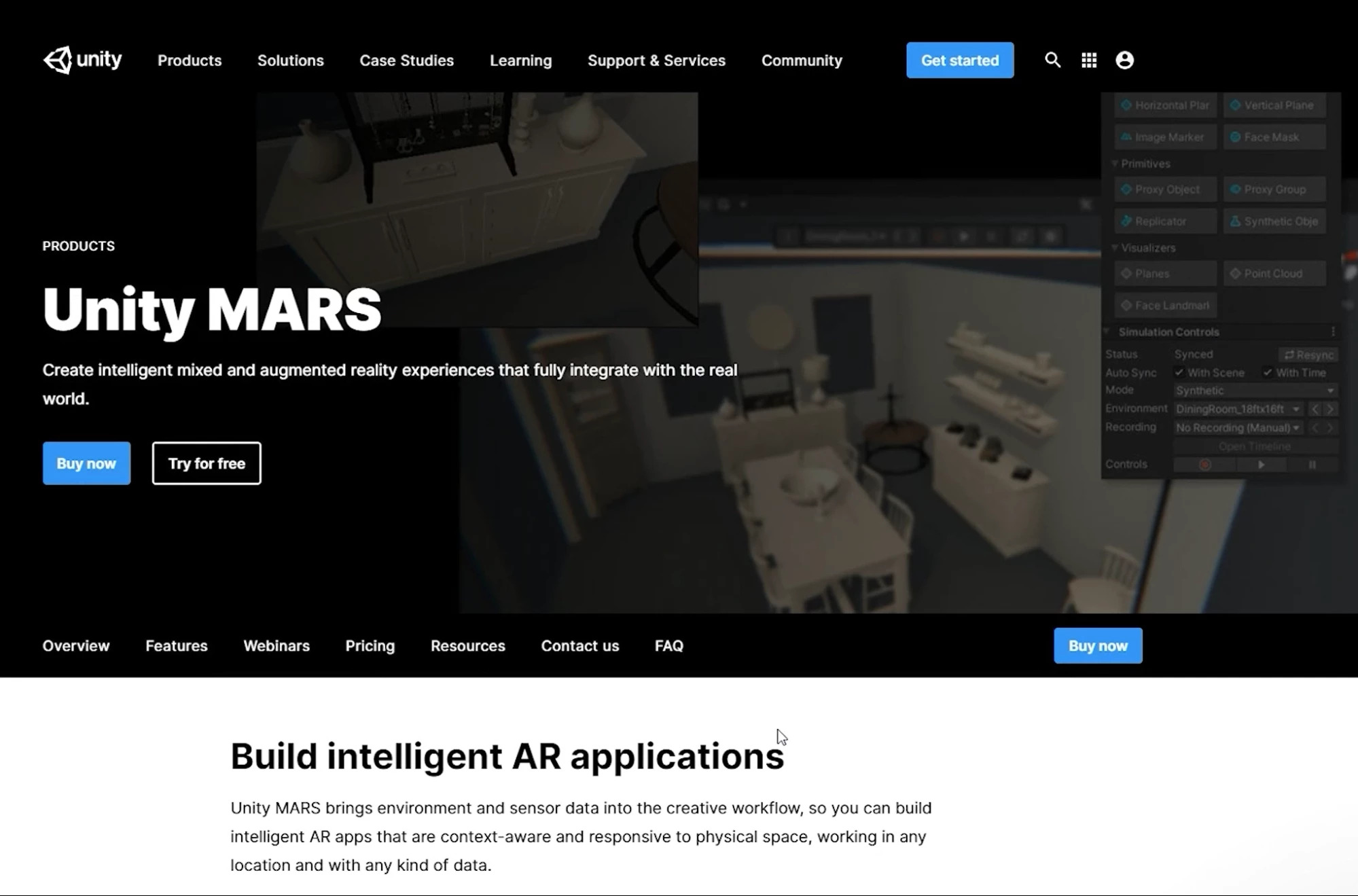
이 튜토리얼에서는 Unity Mars의 다운로드 및 설치 방법을 살펴보고 탄탄한 AR 애플리케이션을 만드는 데 필요한 시스템 요구 사항과 필수 기술을 확보하였는지 확인해 보겠습니다.
Languages available:
1. 개요
Unity Mars는 AR 개발자가 증강 및 혼합 현실 경험을 만드는 데 필요한 툴입니다. Unity Mars를 활용하면 콘텐츠를 더욱 신속하게 제작할 수 있으며 Unity 에디터 내의 시뮬레이션된 실제 환경에서 테스트할 수 있습니다. 애플리케이션의 시뮬레이션 및 테스트를 위한 다양한 기능을 제공하므로 실제 환경에 맞춰 애플리케이션을 조정할 수 있습니다.
Unity Mars는 Unity Pro, Unity Enterprise, Unity Industrial Collection 플랜에 포함되어 있습니다. Unity Personal 또는 Unity Plus 플랜을 사용 중이라면 구독을 통해 45일 무료 체험판을 사용할 수도 있습니다. 자세한 내용은 Unity 웹사이트의 Unity Mars 페이지를 참고하세요.
이 튜토리얼에서는 Unity Mars의 다운로드 및 설치 방법을 살펴보고 탄탄한 AR 애플리케이션을 만드는 데 필요한 시스템 요구 사항과 필수 기술을 확보하였는지 확인해 보겠습니다.
2. 시작하기 전에
필수 사전 지식
이 튜토리얼은 중급 사용자를 대상으로 합니다. 씬, 게임 오브젝트, 프리팹, 모든 Unity 에디터 창, 패키지 관리자를 자유롭게 다룰 수 있어야만 이 교육 과정을 완료할 수 있습니다.
Unity가 처음인 분들께서는 Unity 필수 과정 학습 길잡이를 활용하여 본 교육 과정에 필요한 지식을 먼저 습득하시기 바랍니다.
Unity 에디터의 기초를 다시 확인하고 싶을 때는 언제든지 Unity 에디터 둘러보기를 살펴보세요.
Unity 프로젝트 설정
Unity 프로젝트를 설정하는 방법은 다음과 같습니다.
1. 아직 설치하지 않았다면 먼저 Unity Mars가 지원되는 버전의 Unity 에디터를 설치합니다. 본 튜토리얼에서는 2020.3.48LTS 버전을 설치하였습니다.
2. 에디터 설치 시 사용하는 테스트 기기에 맞춰서 모듈을 추가합니다.
3. Unity Mars란?
Unity Mars란 실제 환경 데이터를 바탕으로 AR 애플리케이션을 만들고 테스트할 수 있는 Unity 에디터용 툴, 창, 시스템 모음입니다. Unity의 AR Foundation을 기반으로 하며 ARCore, ARKit, HoloLens 기기용 AR 애플리케이션을 만드는 데 사용할 수 있습니다. 자세한 내용은 AR Foundation과 Unity Mars가 연동하여 작동하는 방식을 설명한 블로그 게시물을 확인해 보세요.
Unity Mars로 수행할 수 있는 작업은 다음과 같습니다.
- Unity 에디터와 Unity AR 컴패니언 모바일 앱에서 새로운 AR 전용 워크플로를 활용해 애플리케이션을 만들 수 있습니다.
- 코딩 대신 Simulation View를 활용하여 Unity 씬의 실제 표면 및 오브젝트를 디지털 콘텐츠와 연결할 수 있습니다.
- 제한적인 조건뿐만 아닌 다양한 실제 환경에서 콘텐츠가 생성되고 작동하도록 범위를 설정할 수 있는 퍼지 저작(fuzzy authoring)을 통해 디지털 콘텐츠를 설정할 수 있습니다.
- 제공된 시뮬레이션 환경 프리팹, 자체 환경 프리팹, Unity AR 컴패니언 모바일 앱을 통해 캡처한 환경 프리팹을 활용하여 Unity 에디터 내에서 애플리케이션을 테스트할 수 있습니다.
- 모바일 및 헤드 마운티드 기기에서 Unity Mars를 활용해 애플리케이션을 실행하여 실시간 조건에 맞게 조정할 수 있습니다.
- 실제 환경에 맞게 조정되는 런타임 로직으로 애플리케이션을 제공할 수 있습니다.
Unity Mars는 환경 및 센서 데이터를 AR 저작 워크플로에 도입함으로써 더욱 복잡하고 탄탄한 AR 애플리케이션을 빌드할 수 있도록 지원합니다.
Unity Mars는 확장성을 염두에 두고 설계되었으므로 커스텀 데이터와 추가 플랫폼을 통합할 수 있습니다.
4. Unity Mars 구독하기(Unity Personal, Unity Plus)
중요: Unity Personal 또는 Unity Plus 플랜을 사용 중이라면 이 단계를 완료해야 합니다. Unity Pro, Unity Enterprise, Unity Industrial Collection 플랜을 사용하거나 Unity Mars를 구독하고 있다면 이 단계를 건너뛰세요.
Unity Mars는 스탠드얼론 제품입니다. Unity 프로젝트에서 사용하려면 반드시 Unity Mars를 구독해야 합니다.
아래 단계를 따라 Unity Mars 구독을 시작하세요.
1. Unity Mars 웹페이지로 이동합니다.
2. Mars 받기를 선택합니다.
3. 계속 구매를 선택합니다.
4. Unity 계정에 로그인하거나 계정을 개설합니다.
5. 결제 및 배송 정보를 입력합니다.
6. 수신한 등록 이메일을 통해 설치 파일을 다운로드합니다. 혹은 다음 단계의 설명을 따를 수도 있습니다. 이제 Unity Mars 구독이 완료되었습니다.
5. Unity Mars 다운로드하기(Mars 구독자, Unity Pro, Unity Enterprise, Unity Industrial Collection)
Unity Pro, Unity Enterprise, Unity Industrial Collection 플랜에 포함된 Unity Mars를 구독했다면 아래 설명을 따라 Unity Mars 설치 파일을 다운로드하세요.
1. Unity Mars 시작하기의 랜딩 페이지로 이동합니다.
2. Mars 다운로드를 선택합니다.
6. AR Template으로 프로젝트 생성하기
1. Unity Hub에서 우측 상단의 New Project를 클릭합니다.
2. AR Template을 다운로드 하고 프로젝트의 이름을 설정합니다.
7. 프로젝트에 Unity Mars 설치하기
중요: Unity Mars는 Unity 에디터의 확장 프로그램이 아니기 때문에 Unity 프로젝트별로 설치해야 합니다.
이제 다음과 같이 Unity Mars를 프로젝트에 설치할 수 있습니다.
1. 설치 파일인 MARS_Installer.unitypackage를 다운로드한 후, 유니티 에디터의 Project로 드래그 앤 드롭합니다. (.unitypackage).
2. 패키지 매니저 창에서, Import를 클릭하여 설치를 시작합니다.
3. Unity 에디터가 Content Manager를 열라는 대화 상자 프롬프트를 표시할 것입니다. Open을 선택합니다. Content Manager에 대해서는 다음 단계에서 알아보겠습니다.
8. AR Foundation이 설치되었는지 확인하기
이제 AR Foundation 패키지가 설치되었는지 확인해야 합니다. AR Foundation은 Unity Mars의 핵심 종속 프레임워크로서 Unity에서 증강 현실 콘텐츠를 작업하는 데 필요한 기능을 제공합니다.
Unity Mars를 프로젝트에 설치하는 과정에서 AR Foundation 패키지가 함께 제공됩니다.
아래 설명을 따라 최신 버전이 설치되었는지 확인하세요.
1. 상단 메뉴에서 Window > Package Manager로 이동합니다.
2. 1. 창의 왼쪽 모서리에서 패키지 범위 드롭다운 메뉴를 선택하고 In Project를 선택합니다.
3. 패키지 목록에서 AR Foundation 패키지를 찾아 선택합니다. Update 버튼이 활성화되어 있다면 해당 버튼을 선택해 패키지의 최신 버전을 받습니다.
4. AR Foundation 패키지가 프로젝트 목록에 나타나지 않는다면 검색창에서 패키지를 찾은 다음 Install을 선택합니다.
9. Project Settings 설정하기
개발 중인 플랫폼에 맞게 두 패키지 중 하나를 설치해야 합니다. 여기서 두 패키지는 Android 개발용 ARCore XR Plug-in 및 iOS 개발용 ARKit XR Plugin입니다.
해당 패키지는 XR Plug-in Management 설정을 통해 설치할 수 있습니다. 또는 패키지 관리자를 통해서도 패키지의 설치 및 업데이트를 진행할 수 있습니다. 아래 설명을 따라서 Unity 프로젝트에 알맞은 패키지를 설치하세요.
1. 메인 메뉴에서 Edit > Project Settings > XR Plug-in Management로 이동합니다.
2. Android 탭 또는 iOS 탭 중 하나를 선택합니다.
3. Plug-in Providers 섹션에서 플랫폼에 따라 ARCore(Android) 또는 ARKit(iOS)를 활성화합니다. 프로젝트에 패키지가 아직 없는 경우 이와 같은 방식으로 올바른 패키지를 설치할 수 있습니다.
4. 메인 메뉴에서 Edit > Project Settings > Player로 이동합니다.
5-1. (Android) Playstore에 앱을 등록하기 위해 Minimum API levl을 구글 정책에 알맞게 설정합니다.
5-2. (iOS) Appstore에 앱을 등록하기 위해 Target minimum iOS version을 애플 정책에 알맞게 설정합니다.
6. 메인 메뉴에서 Edit > Project Settings > XR Plug-in Management > Project Validation로 이동합니다.
프로젝트의 템플릿과 렌더 파이프라인에 따라 설치 파일이 일부 프로젝트 설정을 조정할 수 있게 허용하라는 프롬프트가 표시될 수 있습니다. 이때 Open을 선택하면 Project Settings 창이 Mars Project Validation 섹션에 자동으로 열립니다. 해결해야 할 문제가 있다면 Fix all을 선택합니다.
7. 패키지 관리자를 열어 Unity Mars 패키지의 버전 번호를 확인합니다. 버전 번호는 1.5.0 이상이어야 합니다.
참고: 이 튜토리얼은 Unity Mars 1.5.0 버전을 바탕으로 작성되었으며 상위 버전은 내용이 다를 수 있습니다. Fix all 이 후에도 오류가 발생할 경우, 에디터 재시작 혹은 Inspector 창에서 Reimport All을 눌러주시길 바랍니다.
10. Content Manager 살펴보기
Content Manager는 Unity Mars를 비롯해 다양한 Unity 제품을 위한 툴, 템플릿, 에셋을 제공하는 툴입니다. Unity Mars 설치 구성에 포함되어 있습니다.
Content Manager는 메인 메뉴로 이동하여 Window > Content Manager를 클릭하면 언제든지 열 수 있습니다.
Content Manager를 사용하는 다른 제품을 설치했다면 왼쪽 패널에 해당 제품이 나타납니다. MARS를 아직 선택하지 않았다면 지금 선택합니다.
이 튜토리얼에서는 Content Manager를 사용해 프로젝트에 콘텐츠를 추가해 보겠습니다.
11. 다음 단계
이제 Unity Mars와 적합한 AR 패키지를 설치했으니 콘텐츠 제작을 위해 알아야 할 사용자 인터페이스에 대해 살펴보겠습니다.